iPhone non riceve chiamate: cause e soluzioni
Se l'iPhone ha campo e tu riesci a chiamare, ma chi ti cerca non ti fa squillare, il sospetto numero uno è un'impostazione: Non disturbare o Silenzia numeri sconosciuti attivi, un numero finito fra i contatti bloccati, o l'inoltro chiamate acceso per sbaglio. Se invece manchi anche tu di segnale, il problema è un altro.
 Fabrizio Picco
scritta il 3 novembre 2026 · si legge in 8 minuti
Il telefono ha campo, naviga, e se chiami tu funziona tutto — ma chi ti cerca non riesce a farti squillare, o la chiamata sparisce senza che tu te ne accorga. È un problema diverso da «Nessun servizio»: qui trovi le cause più comuni, in ordine dalla più facile da controllare alla più rara, e come verificarle una per una.
Hai campo ma le chiamate non arrivano: qual è la causa
Se il telefono mostra le tacche del segnale, naviga su internet e riesci a fare una chiamata in uscita, il problema non è la rete: è una funzione o un'impostazione che silenzia o smista le chiamate in entrata senza che tu te ne accorga.
Se invece manchi anche tu di segnale o non riesci a telefonare, il problema è un altro, e lo risolve iPhone dice «Nessun servizio»: come risolvere, non questa guida.
| Cosa noti | Causa probabile | Dove guardare |
|---|---|---|
| Non squilla con nessun contatto, ma puoi chiamare tu | Non disturbare (Full immersion) o Silenzia numeri sconosciuti attivo | Non disturbare e Silenzia numeri sconosciuti |
| Non squilla solo con un contatto preciso | Quel numero è finito fra i bloccati | Un numero finito per sbaglio tra i bloccati |
| Le chiamate vanno dritte in segreteria, per chiunque chiami | Inoltro chiamate attivo verso la segreteria o un altro numero | Inoltro di chiamata attivato |
| Hai due numeri (Dual SIM) e solo uno squilla | L'altra linea è disattivata, o è attivo l'Uso in aereo | Uso in aereo attivo, o una linea Dual SIM disattivata |
| È iniziato subito dopo un aggiornamento di iOS | Probabile difetto del software, non un'impostazione | Un bug di iOS dopo un aggiornamento, o la SIM da reinserire |
| Capita a intermittenza, segnale che va e viene | SIM non in buon contatto | Un bug di iOS dopo un aggiornamento, o la SIM da reinserire |
Non disturbare e Silenzia numeri sconosciuti, attivi per errore
Il modo più comune in cui un iPhone smette di squillare da solo è una modalità che lo rende silenzioso, spesso senza che tu l'abbia accesa di proposito: una pianificazione oraria, un'automazione, o il rilevamento della guida in auto.
- Controlla prima di tutto l'interruttore fisico Silenzioso sul fianco dell'iPhone (o, sui modelli con Action Button, la funzione assegnata a quel tasto): se è attivo, il telefono squilla a schermo ma senza nessun suono, e sembra «non ricevere» la chiamata.
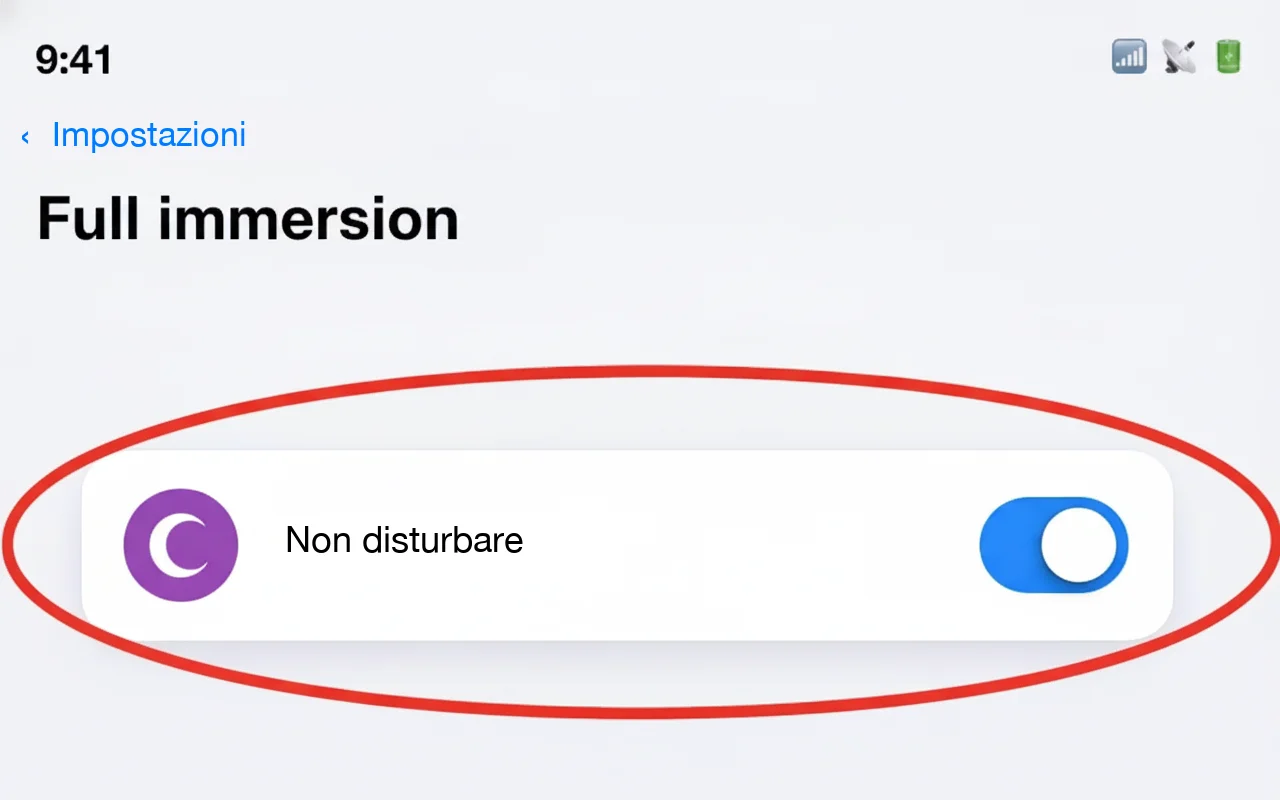
- Apri Impostazioni, poi Full immersion — da iOS 15 non si chiama più «Non disturbare» ed è questo il percorso in Impostazioni (in italiano Apple non dice «Focus») — quindi Non disturbare: controlla se una modalità è attiva in questo momento — compare un'icona a forma di luna (o di volante, per la guida) nella barra di stato in alto. Si può anche spegnere al volo dal Centro di Controllo, toccando la full immersion evidenziata.
- Controlla le pianificazioni: una modalità può accendersi da sola a un orario preciso o quando arrivi in un certo posto, impostato magari mesi fa e poi dimenticato.
- Se colleghi l'iPhone in auto (via CarPlay o Bluetooth), verifica la modalità dedicata alla guida: su alcuni iPhone si attiva da sola quando il telefono rileva che sei in movimento in macchina, anche se non sei tu alla guida.
- Aggiungi i contatti che non vuoi perdere alle eccezioni, dentro la modalità attiva, sezione Persone: le loro chiamate passano comunque, anche a modalità accesa.
- Controlla separatamente Impostazioni > App > Telefono > Silenzia numeri sconosciuti (su iOS 26 la voce si chiama Schermata numeri sconosciuti, con tre opzioni: Mai, Silenzia e Chiedi il motivo della chiamata — scegli Mai, come consiglia Apple, se non vuoi che silenzi le chiamate da sconosciuti): se è acceso, chi non è nei tuoi contatti non ti fa squillare il telefono — la chiamata risulta persa e va dritta in segreteria, senza nessun avviso a schermo. Controlla anche la voce gemella Filtraggio chiamate > Mittenti sconosciuti, nella stessa sezione: fa lo stesso effetto e si disattiva a parte.
Un numero finito per sbaglio tra i bloccati
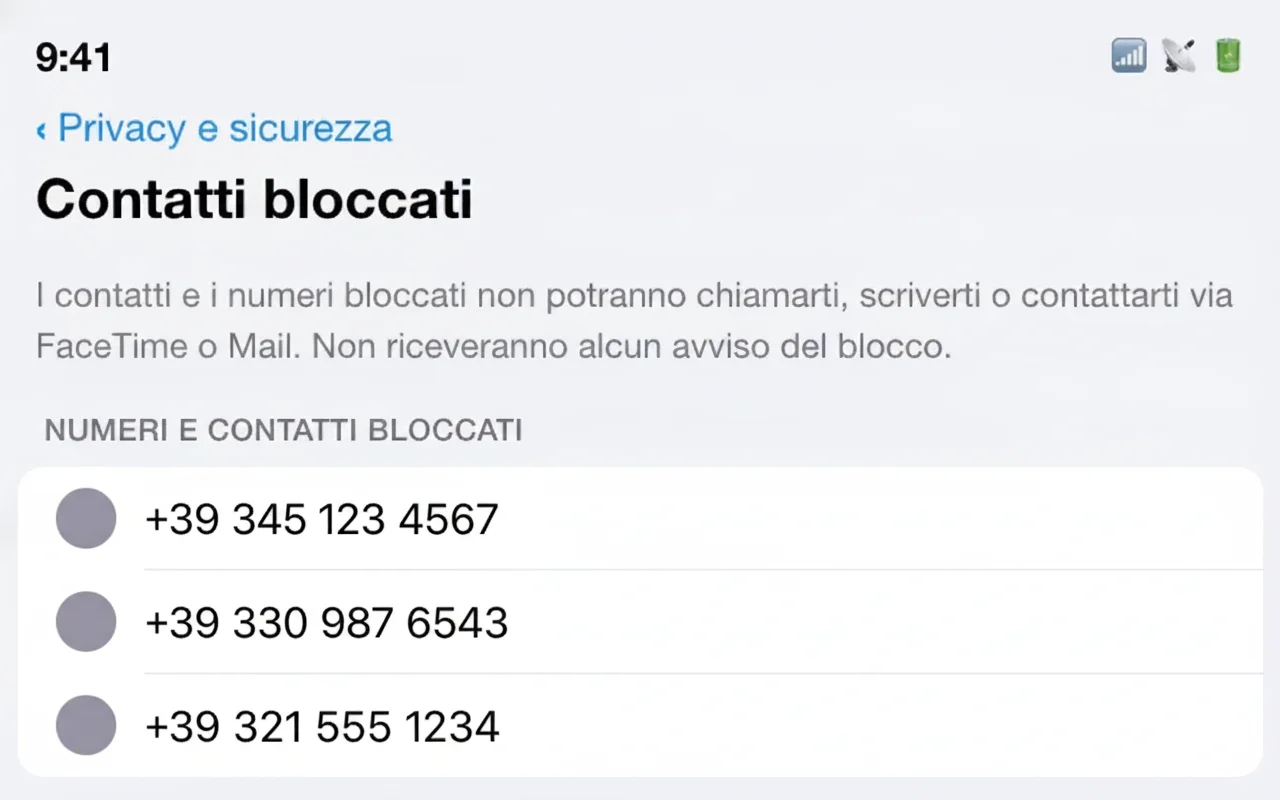
Se il problema riguarda solo una persona precisa, mentre tutti gli altri ti chiamano senza problemi, il sospetto numero uno è che quel contatto sia bloccato — magari per errore, toccando l'opzione sbagliata in un menu.
- Apri Impostazioni, poi Privacy e sicurezza, quindi Contatti bloccati (su iOS più vecchi di iOS 26 il percorso era diviso in Impostazioni > App > Telefono, Messaggi e FaceTime, voce Contatti bloccati in ciascuno — stesso identico elenco. Su iOS 27 risulta disponibile anche da Impostazioni > App > Telefono > Contatti bloccati, ma questo percorso non è stato confermato con piena certezza).
- Scorri l'elenco: se il numero che non ti chiama più è lì, toccalo e scegli Sblocca.
- Se l'elenco è vuoto ma il problema resta solo con quella persona, il blocco non è la causa: può darsi che sia lei ad averti bloccato, o che abbia un problema dal suo lato.
Inoltro di chiamata attivato
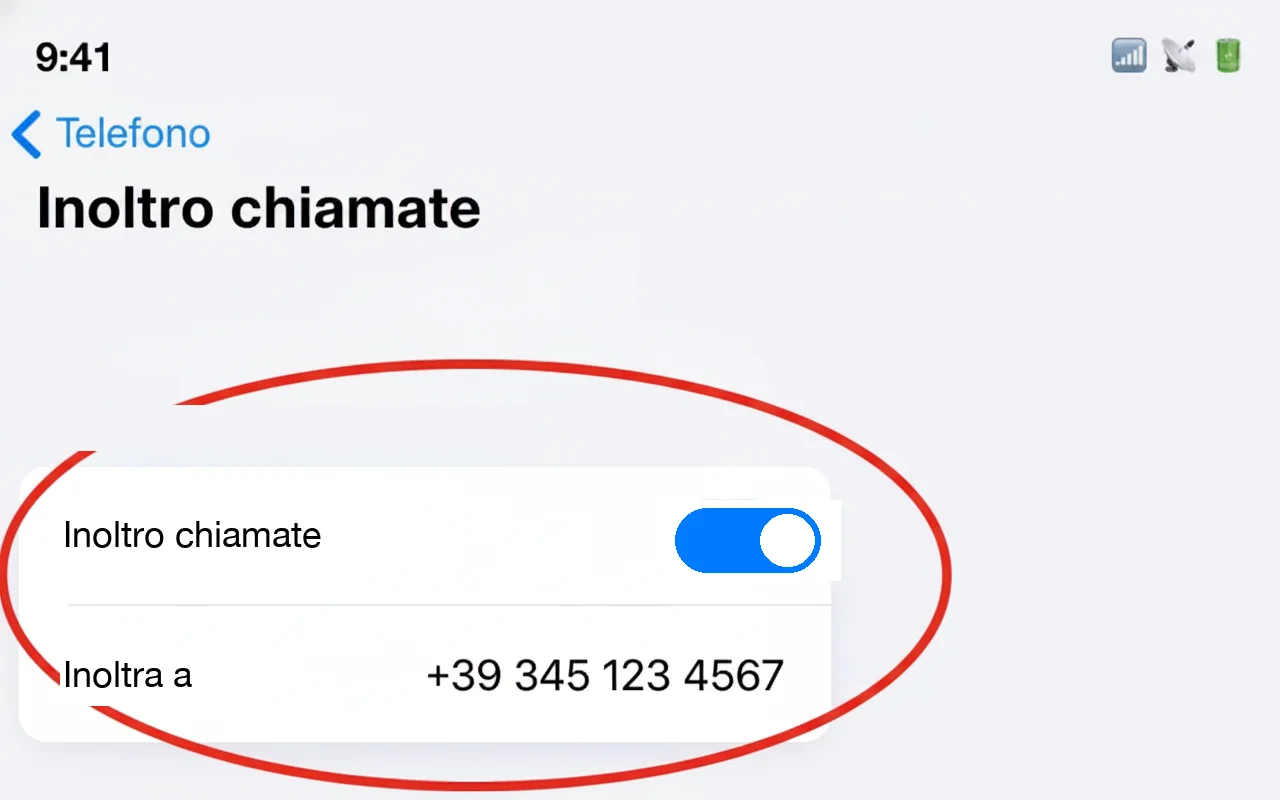
Se l'inoltro delle chiamate è attivo — per errore, o perché lo avevi impostato in passato e poi dimenticato — le chiamate in entrata non arrivano affatto a te: vengono dirottate altrove, verso un altro numero o la segreteria, prima ancora di farti squillare il telefono.
- Apri Impostazioni, poi App, quindi Telefono > Inoltro chiamate: se l'interruttore è acceso e sotto compare un numero, è questa la causa. Spegnilo.
- Su alcuni operatori la voce non è gestita da iPhone ma dalla rete stessa: se l'interruttore in Impostazioni risulta già spento ma il problema continua, il sospetto si sposta sull'operatore.
- In quel caso puoi provare il codice che disattiva tutti gli inoltri sulle reti GSM, componendolo come se fosse un numero di telefono (bottone qui sotto).
- Se niente cambia, chiama il tuo operatore e fatti confermare se sulla tua linea risulta un inoltro attivo lato rete: a volte è lo stesso operatore ad averlo impostato per un servizio (per esempio una segreteria a pagamento) attivato senza che tu lo sapessi.
Comandi · tocca per copiare
- Disattiva tutti gli inoltri di chiamata
Uso in aereo attivo, o una linea Dual SIM disattivata
Due impostazioni diverse possono dare lo stesso sintomo: il telefono sembra acceso e funzionante, ma in realtà non riceve nulla su una delle due linee, o su nessuna.
- Apri il Centro di Controllo (scorri dall'angolo in alto a destra) e controlla che l'icona a forma di aereo non sia accesa. Con l'Uso in aereo attivo l'iPhone resta acceso e usabile per tutto il resto, ma non riceve né chiamate né SMS.
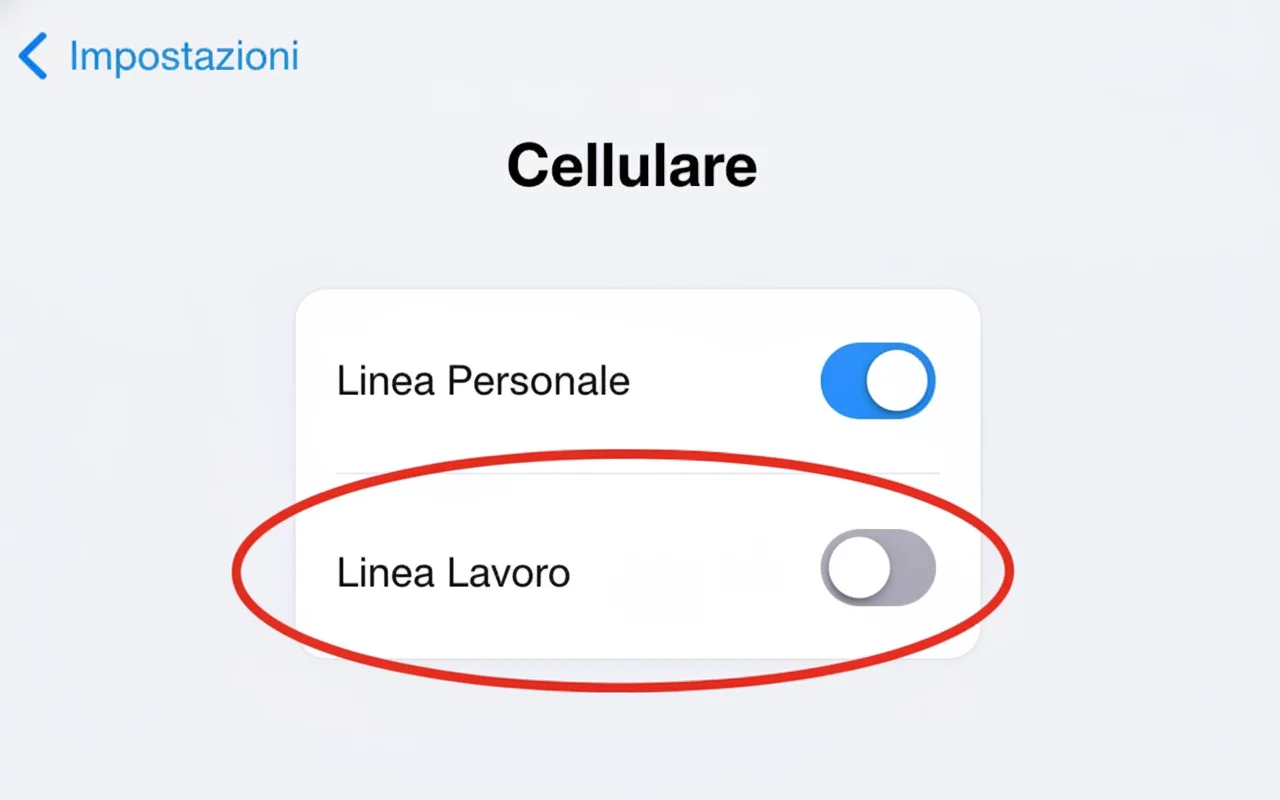
- Se hai due numeri sullo stesso iPhone (Dual SIM, fisica o eSIM), vai su Impostazioni > Cellulare (su alcune versioni di iOS compare come Dati cellulare) e controlla che entrambe le linee siano attivate: una linea disattivata non squilla, anche se resta visibile nell'elenco.
- Controlla anche la linea predefinita per le chiamate vocali, nella stessa schermata: non basta che sia quella giusta, serve anche che l'altra linea non sia spenta.
- Durante una chiamata su una linea, l'altra mostra «Nessun servizio» solo se l'operatore di quella linea non supporta le Chiamate Wi-Fi, o non le hai attivate: con le Chiamate Wi-Fi attive puoi rispondere anche sull'altra linea mentre sei già in chiamata. Se invece «Nessun servizio» compare davvero, le chiamate in arrivo su quel numero vanno dritte in segreteria senza nessuna notifica di chiamata persa — non è un guasto, torna tutto normale appena chiudi la prima chiamata.
Un bug di iOS dopo un aggiornamento, o la SIM da reinserire
Se hai già controllato tutto quello che precede e il problema è comparso subito dopo un aggiornamento di iOS, può trattarsi di un difetto del software, non di un'impostazione sbagliata da parte tua: non sarebbe la prima volta, e in questi casi la soluzione arriva con l'aggiornamento successivo, non con una modifica che puoi fare tu.
- Controlla se è disponibile un altro aggiornamento: Impostazioni > Generali > Aggiornamento Software. Un bug comparso con una versione viene spesso corretto dalla successiva.
- Aggiorna le impostazioni del tuo operatore: Impostazioni > Generali > Info — se è disponibile un aggiornamento della rete, iOS te lo segnala da solo in questa schermata; a volte basta questo a risolvere.
- Controlla le Chiamate Wi-Fi (Impostazioni > App > Telefono > Chiamate Wi-Fi): se il tuo operatore le supporta, tienile attive — aiutano a ricevere le chiamate anche dove il segnale cellulare è debole.
- Riavvia l'iPhone: uno spegnimento completo e la riaccensione, non solo il blocco schermo.
- Come penultima spiaggia, prima di sospettare un guasto, ripristina le impostazioni di rete: Impostazioni > Generali > Trasferisci o ripristina iPhone > Ripristina > Ripristina impostazioni di rete. Attenzione prima di farlo: cancella tutte le reti Wi-Fi salvate (password comprese) e le impostazioni cellulare e VPN, che dovrai reinserire a mano.
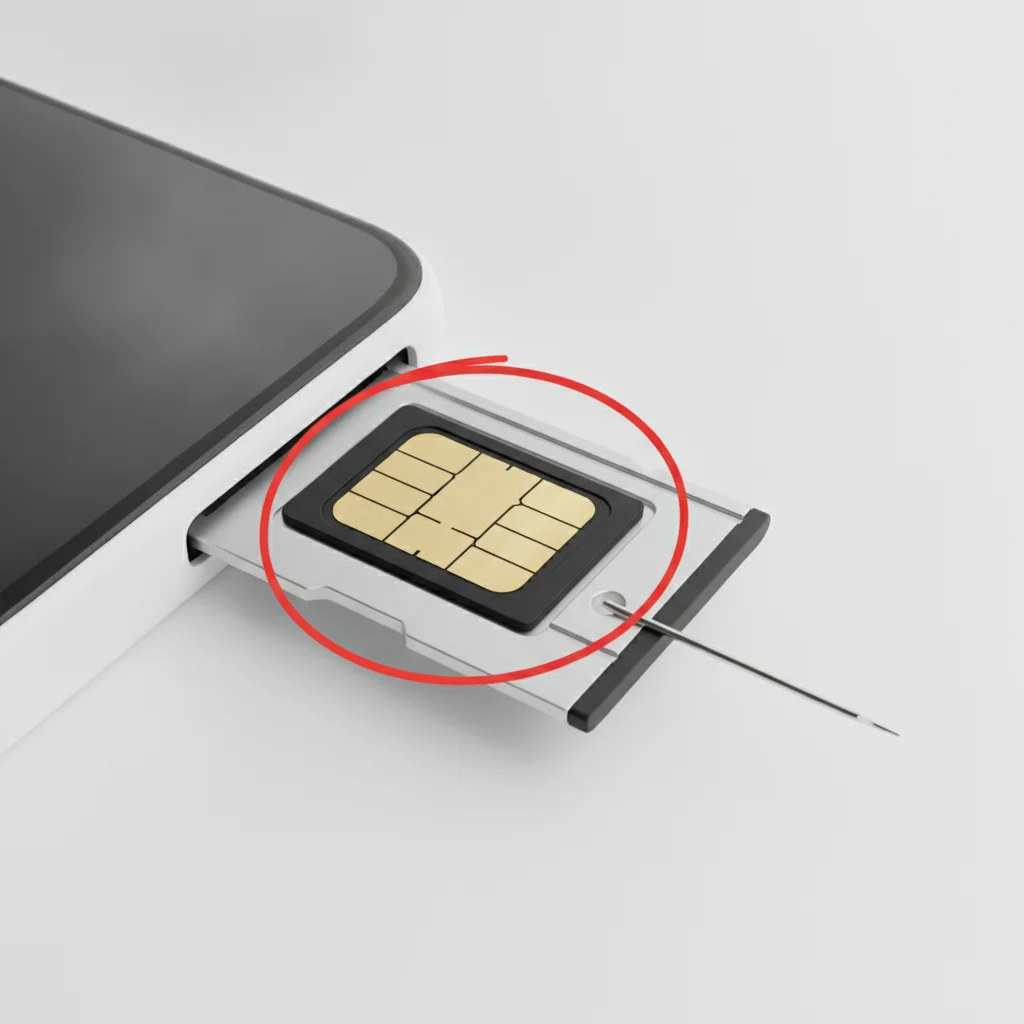
- Se usi una SIM fisica, spegni il telefono, estrai il carrellino con l'attrezzo in dotazione (o una graffetta), controlla che non ci sia polvere sui contatti dorati, reinseriscila e assicurati che il carrellino si chiuda completamente.
- Prova, se puoi, un'altra SIM nello stesso iPhone: se funziona, il problema è della SIM, non del telefono — chiedi una SIM sostitutiva al tuo operatore.
- Se il problema resta solo su questo iPhone anche con SIM diverse, e tutti i controlli precedenti sono a posto, il sospetto si sposta su un guasto hardware dell'alloggiamento SIM o dell'antenna: a quel punto serve l'assistenza Apple.
Domande frequenti
Perché il mio iPhone ha campo ma non riceve le chiamate?
Quasi sempre è un'impostazione, non la rete: Non disturbare (in Full immersion) o Silenzia numeri sconosciuti attivi, un numero finito fra i contatti bloccati, o l'inoltro chiamate acceso. Controllali in questo ordine, partendo da Non disturbare.
Come faccio a sapere se ho bloccato per sbaglio un numero su iPhone?
Vai su Impostazioni > Privacy e sicurezza > Contatti bloccati (su iOS precedenti a iOS 26: Impostazioni > App > Telefono, Messaggi o FaceTime, voce Contatti bloccati) e controlla l'elenco: chi blocchi non riceve nessun avviso, quindi lo vedi solo da lì.
A cosa serve il codice ##002# sull'iPhone?
È il codice standard delle reti GSM che disattiva tutti gli inoltri di chiamata attivi su una linea: lo componi come un numero di telefono e premi il tasto di chiamata. Utile se sospetti un inoltro attivato per sbaglio che le Impostazioni di iPhone non mostrano. Attenzione: disattiva anche la segreteria telefonica, non solo l'inoltro verso altri numeri — dopo averlo usato va riattivata con l'operatore.
Perché una delle mie due linee (Dual SIM) non squilla mai?
La causa più comune è che quella linea sia disattivata: controlla Impostazioni > Cellulare (su alcune versioni di iOS, Dati cellulare) e verifica che entrambe le linee risultino attive, non solo quella predefinita per le chiamate vocali.
Le chiamate vanno dritte in segreteria senza squillare: cosa controllo per primo?
L'inoltro chiamate (Impostazioni > App > Telefono > Inoltro chiamate): se è acceso con un numero sotto, le chiamate non arrivano mai al telefono, vanno dritte lì. Controlla anche «Silenzia numeri sconosciuti», se il problema riguarda solo numeri che non hai salvato.
Da dove vengono questi dati
- Apple — Se le chiamate non squillano e vanno in segreteria Full immersion, Schermata numeri sconosciuti, controlli da fare per primi
- Apple — Se non è possibile effettuare o ricevere chiamate su iPhone modalità Uso in aereo, Silenzia numeri sconosciuti, ripristino rete
- Apple — Come bloccare numeri di telefono, contatti e indirizzi email su iPhone o iPad percorso e pulsante "Sblocca"
- Apple — Usare la full immersion Guida attivazione automatica, CarPlay, Bluetooth
- Apple — Usare la funzionalità dual SIM con un'eSIM comportamento sull'altra linea con le Chiamate Wi-Fi
- TIM — Impostare la segreteria telefonica ##002# disattiva anche la segreteria
- Vodafone — Configurare la segreteria telefonica ##002# impedisce ai chiamanti di lasciare nuovi messaggi; per la disattivazione totale Vodafone indica il Fai-da-te o il 42070
Questa guida l’ho scritta con l’aiuto dell’intelligenza artificiale e l’ho verificata sulle fonti qui sopra prima di pubblicarla. Come lavoro
