Non disturbare su Android: come attivarlo e usarlo
Su Android 14 o successivo scorri dall'alto e tocca Non disturbare, oppure vai in Impostazioni, Modalità, Non disturbare, Attiva ora. Chi può comunque raggiungerti lo decidi in Filtri per le notifiche. Su Samsung scorri con due dita e tocca Non disturbare.
 Fabrizio Picco
scritta il 28 novembre 2026 · si legge in 8 minuti
Vuoi che il telefono stia zitto di notte, durante una riunione o a cena, ma senza perdere la telefonata importante o la sveglia. Qui trovi come accendere e spegnere Non disturbare, come programmarlo e come scegliere chi passa, con i percorsi indicati dalle pagine ufficiali di Google e di Samsung.
Cosa fa Non disturbare
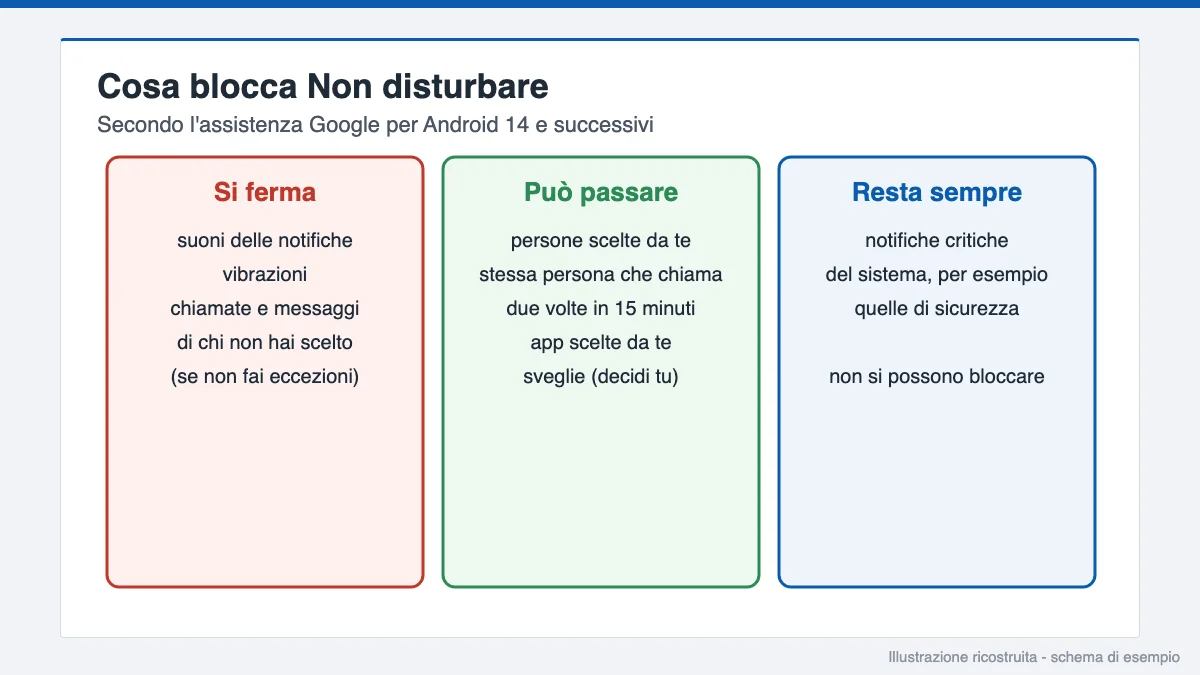
Non disturbare toglie suoni e vibrazioni alle notifiche, così il telefono non ti interrompe. Su Android 14 e successivi è una delle modalità del telefono, insieme a Riposo, Auto e alle modalità che crei tu.
Non è un interruttore tutto o niente: decidi tu quali persone, quali app e quali sveglie possono passare. Le notifiche critiche del sistema, come quelle di sicurezza, restano visibili e non si possono bloccare.
| Cosa | Cosa puoi decidere | Dove (Android 14 o successivo) |
|---|---|---|
| Persone | Bloccare o consentire chiamate, messaggi e conversazioni | Filtri per le notifiche, Persone |
| Chiamate ripetute | Far passare la stessa persona se chiama due volte entro 15 minuti | Filtri per le notifiche, Persone |
| App | Scegliere quali app possono mandarti notifiche | Filtri per le notifiche, App |
| Sveglie e altro | Gestire sveglie, contenuti multimediali, promemoria ed eventi del calendario | Filtri per le notifiche, Sveglie e altre interruzioni |
| Notifiche critiche | Niente: restano sempre visibili | Non modificabile |
Attivarlo e spegnerlo
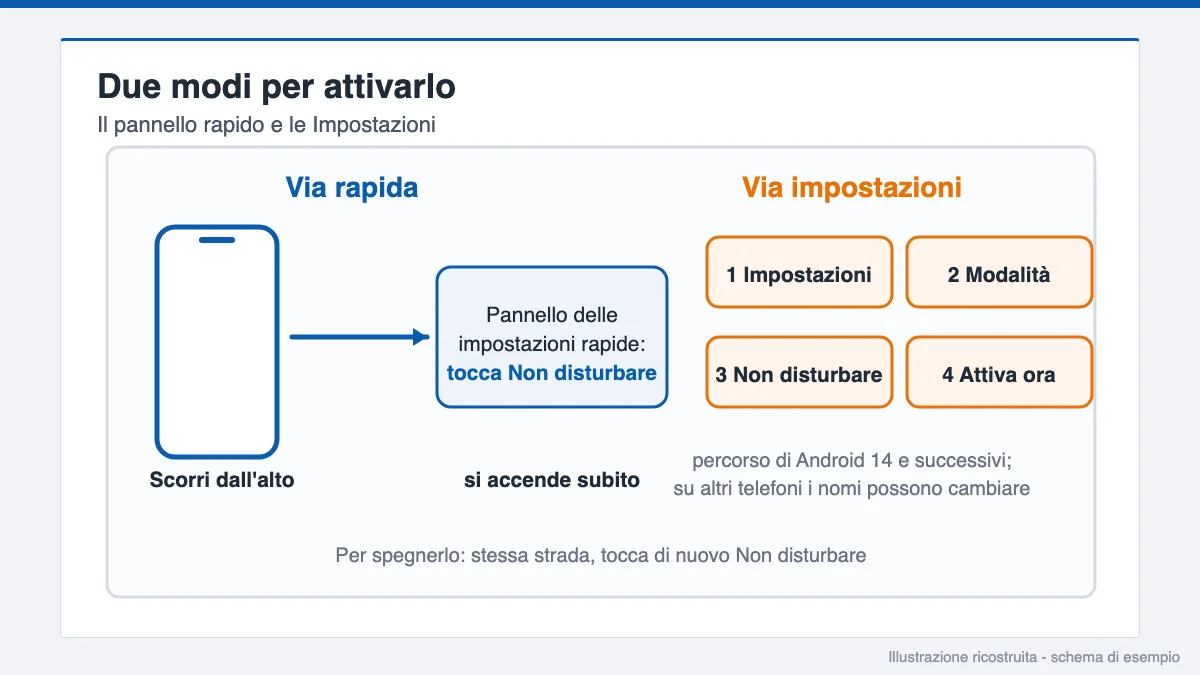
Ci sono due strade: il pannello rapido, che è la più veloce, e le Impostazioni. I passi cambiano con la versione di Android e con la marca.
- Android 14 o successivo, via rapida. Scorri verso il basso dalla parte superiore dello schermo e tocca Non disturbare (lo scrive la pagina Google).
- Android 14 o successivo, dalle Impostazioni. Apri Impostazioni, tocca Modalità, poi Non disturbare e Attiva ora.
- Samsung Galaxy, via rapida. Scorri verso il basso con due dita dall'alto per aprire le impostazioni rapide e tocca Non disturbare. Se l'icona non c'è, la pagina Samsung (sito russo, 22/09/2026) indica di cercarla nelle pagine successive o di aggiungerla con il +.
- Samsung Galaxy, dalle Impostazioni. Le pagine Samsung indicano Settings, Notifications, Do not disturb: sul telefono in italiano cerca Impostazioni, Notifiche, Non disturbare (i nomi italiani non sono confermati da una pagina Samsung Italia).
- Per spegnerlo tocca di nuovo Non disturbare nelle impostazioni rapide.
- Android 8.1 o precedente. Scorri dall'alto con due dita, tocca la freccia accanto a Non disturbare e scegli Silenzio totale, Solo sveglie o Solo con priorità (questa va preparata prima: le eccezioni si scelgono in Audio, Preferenze Non disturbare, La priorità consente solo), poi la durata e Fine. Per spegnerlo premi un tasto del volume e tocca Disattiva ora.
Durata e orari automatici
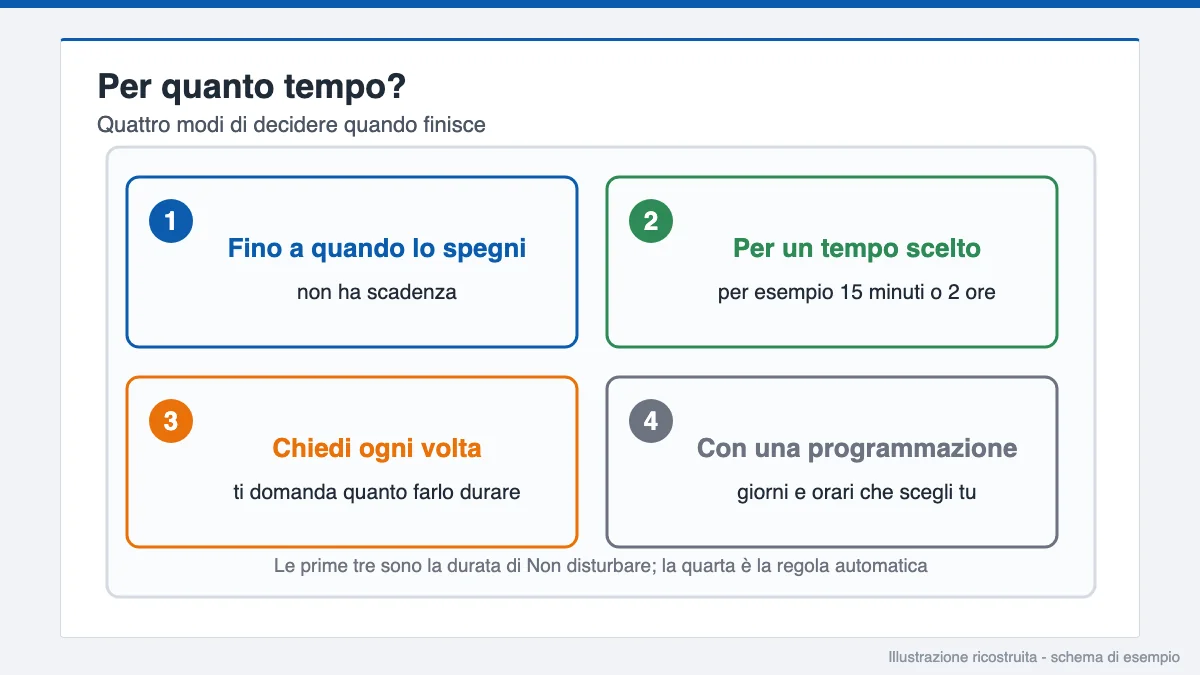
Puoi far durare Non disturbare fino a quando lo spegni, per un tempo scelto, oppure farlo accendere da solo a certi orari.
- Android 14 o successivo, durata. Apri Impostazioni, Modalità, Non disturbare e tocca Durata delle Impostazioni rapide.
- Scegli Fino alla disattivazione, una durata specifica (la pagina cita 2 ore o 15 minuti) oppure Chiedi ogni volta, poi tocca Ok.
- Android 14 o successivo, la notte. In Modalità scegli Riposo e Imposta la modalità Riposo: attiva Routine Buonanotte e imposta inizio e fine, oppure usa Usa una programmazione. Tocca Fine.
- Versioni precedenti (la pagina non dice quali). Impostazioni, Audio, Non disturbare, Attiva automaticamente: tocca una regola esistente o Aggiungi regola per crearne una tua, modifica le impostazioni e controlla che la regola sia attiva.
- Samsung Galaxy, programmazione. Tieni premuta l'icona Non disturbare nelle impostazioni rapide (pagine Samsung US e russa) e tocca Aggiungi programmazione (in inglese Add schedule).
- Scrivi un nome, scegli i giorni, l'ora di inizio e di fine, tocca Salva e accendi l'interruttore accanto alla programmazione. Puoi crearne più di una.
Chi può comunque disturbarti
Le eccezioni servono perché Non disturbare non faccia perdere le cose importanti: la telefonata di un familiare, la sveglia, il promemoria di una medicina.
- Android 14 o successivo. Apri Impostazioni, Modalità, tocca la modalità (per esempio Non disturbare) e poi Filtri per le notifiche.
- In Persone blocca o consenti chiamate, messaggi o conversazioni. Con Consenti chiamate ripetute passa la stessa persona che chiama due volte entro 15 minuti.
- In App scegli quali app possono mandarti notifiche.
- In Sveglie e altre interruzioni gestisci sveglie, contenuti multimediali, suoni al tocco, promemoria ed eventi del calendario.
- Samsung Galaxy. Nelle impostazioni di Non disturbare le pagine Samsung indicano la sezione Allowed during Do not disturb (consentito durante Non disturbare) con tre voci: chiamate e messaggi, notifiche delle app, sveglie e suoni. Per chiamate e messaggi si sceglie fra tutti, solo contatti, solo contatti preferiti, nessuno.
- Android 8.1 o precedente, per una sola app. App e notifiche, scegli l'app, Notifiche app e attiva Ignora Non disturbare.
Se non funziona o si accende da solo
Quando Non disturbare si comporta in modo strano, di solito c'è una regola o un'eccezione che non ricordi di aver impostato.
- Senti ancora suoni. Controlla le eccezioni: una persona, un'app o le sveglie potrebbero essere consentite (sezione precedente).
- Vedi ancora i popup. Samsung scrive che Non disturbare blocca suoni e vibrazioni ma le notifiche visive compaiono comunque. In Non disturbare cerca Nascondi notifiche (in inglese Hide notifications) e scegli cosa nascondere.
- Android 14 o successivo, notifiche nascoste. Modalità, la modalità, Altre impostazioni, Impostazioni di visualizzazione, Opzioni di visualizzazione per le notifiche filtrate.
- Si accende da solo. Guarda le programmazioni e le modalità automatiche: Riposo, Auto (durante la guida) e le regole a orari. Spegni quella che non ti serve.
- Samsung, si accende da solo. Nei forum Samsung Members (non è una pagina ufficiale) i moderatori consigliano di guardare Modalità e routine per trovare una routine in conflitto.
- Non riesci a spegnerlo. Su Android 8.1 o precedente premi un tasto del volume e tocca Disattiva ora; altrimenti tocca Non disturbare nelle impostazioni rapide.
- Se i nomi non corrispondono al tuo telefono, cerca Non disturbare nel campo di ricerca delle Impostazioni: è un consiglio nostro, non scritto dalle pagine lette.
Domande frequenti
Come si attiva Non disturbare su Android?
Su Android 14 o successivo scorri dall'alto e tocca Non disturbare, oppure Impostazioni, Modalità, Non disturbare, Attiva ora. Su Samsung scorri con due dita e tocca Non disturbare.
Come faccio a programmare Non disturbare di notte?
Su Android 14 o successivo usa la modalità Riposo con la Routine Buonanotte o con una programmazione. Su Samsung tieni premuta l'icona Non disturbare e aggiungi una programmazione con giorni e orari.
Le sveglie suonano con Non disturbare attivo?
Dipende dalle eccezioni. Su Android 14 o successivo le sveglie si gestiscono in Filtri per le notifiche; su Android 8.1 o precedente Silenzio totale le silenzia, Solo sveglie no.
Come faccio a far passare una persona?
Nei filtri della modalità, sezione Persone, consenti le sue chiamate o i suoi messaggi. Con Consenti chiamate ripetute passa chi chiama due volte entro 15 minuti.
Perché vedo le notifiche anche con Non disturbare?
Samsung spiega che Non disturbare blocca suoni e vibrazioni, ma le notifiche visive compaiono comunque: va impostato cosa nascondere.
Da dove vengono questi dati
Dati controllati il 28 novembre 2026.
- Google — Limitare le interruzioni con le modalità e Non disturbare su Android pagina ufficiale in italiano (letta il 28/11/2026): modalità (Android 14 o successivo), filtri, durata, Riposo, versioni 8.1 e precedenti
- Samsung — How do I use the do not disturb feature? (Regno Unito) pagina Samsung in inglese aggiornata il 18/12/2020: pannello rapido, Settings, Notifications, programmazione, eccezioni, notifiche visive
- Samsung — Use Do not disturb mode on your Galaxy phone (Stati Uniti) pagina Samsung in inglese senza data: Add schedule, Allowed during Do not disturb, Hide notifications
- Samsung — Do not disturb su Galaxy (sito russo, in russo) pagina Samsung in russo aggiornata il 22/09/2026: versioni Android 16-11, 10-9, 8-7; durata, programmazioni, eccezioni (nomi tradotti da noi)
Questa guida l’ho scritta con l’aiuto dell’intelligenza artificiale e l’ho verificata sulle fonti qui sopra prima di pubblicarla. Come lavoro