Notifiche Gmail che non arrivano: Android e iPhone
Le notifiche di Gmail dipendono da quattro interruttori: quello dentro l'app Gmail, quello del telefono per l'app, i limiti della batteria e la sincronizzazione dell'account. Controllali in questo ordine: ne basta uno spento per non ricevere niente.
 Fabrizio Picco
scritta il 26 novembre 2026 · si legge in 10 minuti
Le email arrivano, ma il telefono non suona e non mostra niente: le trovi solo quando apri Gmail. Qui trovi i controlli in ordine, dal più semplice da fare, per Android e per iPhone. I nomi dei menu cambiano da telefono a telefono: dove non siamo riusciti a leggere la pagina ufficiale lo diciamo, e la prova finale (una email mandata da un altro indirizzo) ti dice se hai risolto.
Perché le notifiche non arrivano
Una notifica deve superare più «porte» in fila. Se ne basta una chiusa, non vedi niente, anche se la posta sta arrivando. Le porte sono quattro.
Il telefono fa parte della catena: Gmail può avere le notifiche accese e il telefono no. Per questo la prima cosa da capire è quale porta è chiusa.
| Porta | Cosa controlli | Dove si trova (sezione) |
|---|---|---|
| 1. L'app Gmail | Notifiche attive per il tuo account e livello scelto, sincronizzazione attiva. | «Dentro l'app Gmail» |
| 2. Il telefono | Notifiche consentite per l'app Gmail, suono, popup, «Non disturbare» o Full immersion. | «Su Android» o «Su iPhone» |
| 3. La batteria | Risparmio energetico, app messe «in sospensione», aggiornamento in background. | «Su Android» o «Su iPhone» |
| 4. L'account | Con più account, ognuno ha le sue impostazioni. | «Dentro l'app Gmail» |
Dentro l'app Gmail
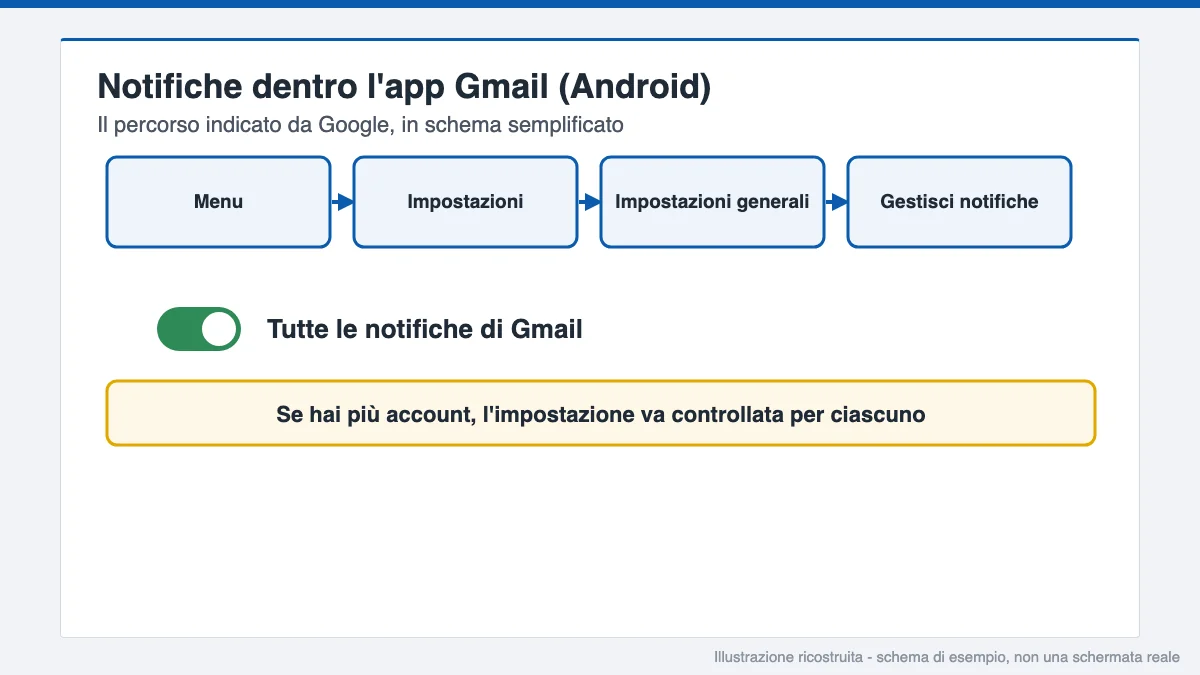
Prima guarda l'app, perché è il caso più semplice. I nomi qui sotto sono quelli della pagina ufficiale Google «Modifica le notifiche di Gmail», letta il 26 novembre 2026. Google precisa che per ricevere le notifiche vanno attivate anche sul dispositivo (è il passo successivo) e che le impostazioni possono variare da telefono a telefono.
- Android. Apri l'app Gmail. In alto a sinistra tocca il Menu, poi Impostazioni, poi Impostazioni generali, quindi Gestisci notifiche: controlla che «Tutte le notifiche di Gmail» sia attivo. Se hai scelto un account, questo pulsante ti porta alle impostazioni di sistema di Gmail.
- Android, per ogni account. Da Impostazioni scegli il tuo indirizzo e, nella sezione «Notifiche», tocca «Notifiche via email»: se è su Nessuna o su Solo priorità elevata, scegli un'altra opzione (Google non elenca gli altri livelli per nome: non verificato). Di base le notifiche sono attive per i messaggi dell'etichetta Principale.
- Android, sincronizzazione. Sempre in Impostazioni, nell'account, controlla che la casella «Sincronizza Gmail» sia selezionata. Se anche così non ricevi niente, Google rimanda alla sua guida sugli errori di sincronizzazione.
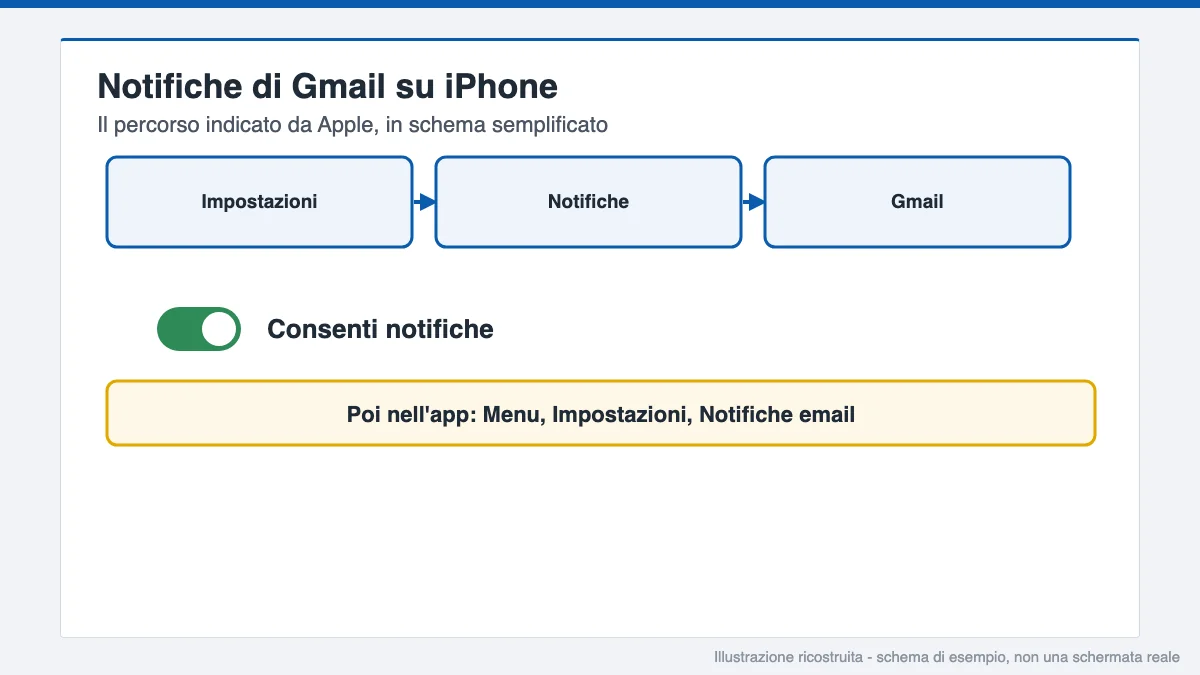
- iPhone. Apri l'app Gmail, tocca Menu in alto a sinistra, poi Impostazioni. Nella sezione «Notifiche» tocca «Notifiche email» e seleziona un livello: se vuoi tutto, evita «Solo priorità elevata». Google non elenca gli altri livelli per nome (non verificato).
Su Android: notifiche e batteria
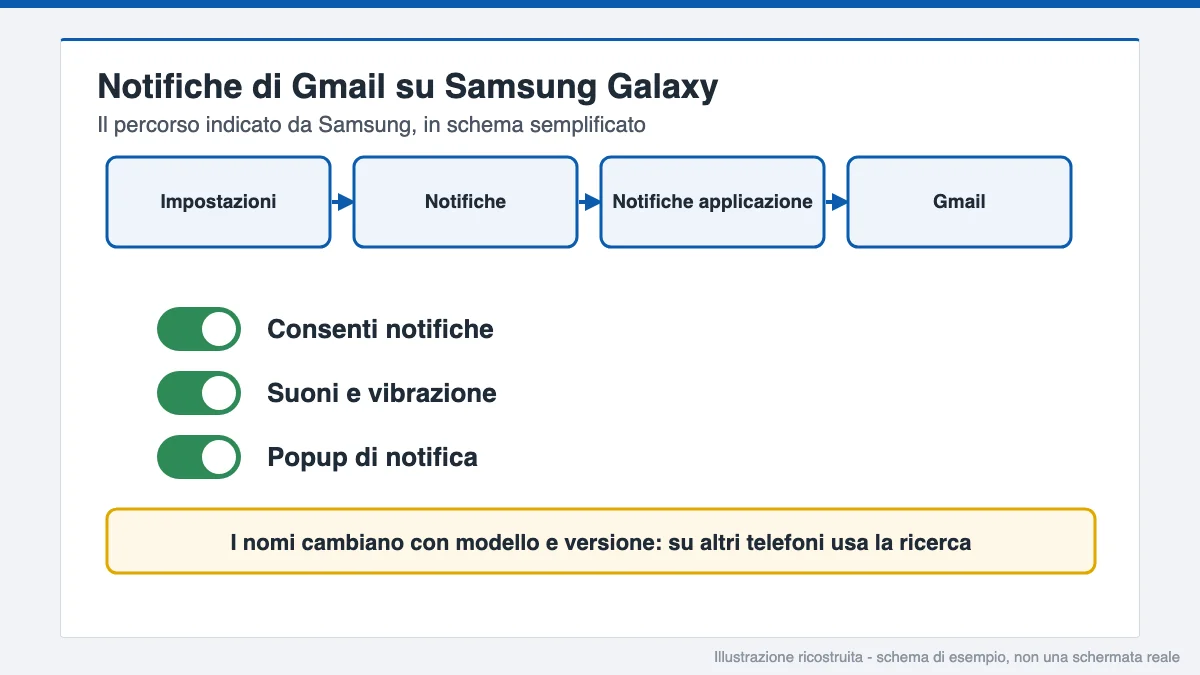
I passaggi che seguono sono letti per intero sulle pagine del supporto Samsung Italia (aggiornata al 22 maggio 2026): i nomi valgono per Samsung Galaxy con One UI. Su Pixel, Xiaomi, Motorola e altri i nomi cambiano e non li abbiamo verificati: Samsung stessa avverte che nomi e percorsi variano con modello e versione. Il percorso generale di Android per l'ottimizzazione della batteria è quello indicato nella documentazione di Android per sviluppatori.
- Vai su Impostazioni, poi Notifiche, quindi Notifiche applicazione e apri Gmail. Controlla che siano attivi Consenti notifiche, Suoni e vibrazione e Popup di notifica.
- Sempre in Notifiche applicazione guarda se Gmail è contrassegnata come «Sospensione profonda»: se sì, consenti le notifiche per quell'app.
- Se le notifiche arrivano ma senza suono o senza popup, in Impostazioni Notifiche Impostazioni avanzate attiva «Gestisci categorie di notifica per ogni app»; poi apri Gmail da «Notifiche applicazione», scegli «Categorie di notifiche» e controlla ogni categoria (Consenti notifiche, Avviso, Mostra come popup).
- Apri Impostazioni, Notifiche e Non disturbare: se è attivo, disattivalo e riprova.
- Vai su Impostazioni, Batteria, Limiti per l'uso in background: se Gmail è fra le «Applicazioni in sospensione» o fra le «App in sospensione avanzata», toglila dall'elenco (la pagina Samsung descrive solo come aggiungere app: il passaggio per toglierla non è verificato).
- Nella stessa schermata Batteria controlla Risparmio energetico: disattivalo per la prova.
- Se la notifica compare ma non suona, in Impostazioni, Suoni e vibrazione, Volume, alza il livello delle Notifiche.
Se le notifiche arrivano solo quando prendi in mano il telefono
Android ha due sistemi per risparmiare batteria, chiamati Doze e App Standby. Secondo la documentazione di Android, se il telefono resta fermo, con lo schermo spento e non in carica, Doze rimanda per un po' sincronizzazioni e attività di rete delle app, e le esegue a intervalli, in «finestre di manutenzione». Appena muovi il telefono, accendi lo schermo o lo metti in carica, il sistema esce da Doze.
Se le notifiche compaiono tutte insieme quando prendi in mano il telefono, potrebbe essere questo (è una nostra deduzione, non una frase di Google). Le app possono essere escluse dall'ottimizzazione: Android indica il percorso Impostazioni, Batteria, Ottimizzazione batteria. Il nome esatto del menu varia da telefono a telefono e non l'abbiamo verificato.
Su iPhone: notifiche, Full immersion e risparmio
I passaggi seguenti sono letti per intero sulle pagine del supporto Apple in italiano. Il nome «Full immersion» è quello di Apple per la modalità che in inglese si chiama Focus.
- Vai su Impostazioni, poi Notifiche, quindi tocca Gmail sotto «Stile notifiche». Controlla che Consenti notifiche sia attivo.
- Nella stessa schermata guarda Avvisi: scegli se mostrare le notifiche sulla schermata di blocco, in Centro Notifiche o come banner.
- Se usi il Riepilogo programmato (Impostazioni, Notifiche, Riepilogo programmato), controlla se Gmail è fra le app incluse: in quel caso le notifiche arrivano a orari fissi, non subito. Se l'app lo permette, in «Recapito notifiche» puoi scegliere «Recapito immediato».
- Apri il Centro di Controllo e guarda Full immersion: durante una full immersion il recapito delle notifiche viene ritardato o silenziato. Spegnila, oppure aggiungi Gmail alle app consentite.
- Controlla il Risparmio energetico (icona della batteria gialla nella barra di stato): secondo Apple disattiva il recupero delle email e «Aggiorna app in background», e si spegne da solo quando la batteria torna almeno all'80%.
- Se non sei in risparmio energetico, vai su Impostazioni, Generali, Aggiorna app in background: Apple scrive che da lì puoi spegnere la funzione o limitarla al Wi-Fi o a Wi-Fi e dati cellulare. Controlla che sia attiva per Gmail (il percorso Apple in italiano per iPhone non è stato riletto: la voce è citata col nome italiano dalla pagina sul Risparmio energetico).
La prova finale e se non cambia niente
Per sapere se hai risolto, fatti mandare una email da un altro indirizzo mentre il telefono è fermo con lo schermo spento. Se compare la notifica, hai finito.
- Chiedi a un'altra persona, o scrivi da un altro tuo indirizzo, una email di prova.
- Metti il telefono a riposo, con lo schermo spento, per qualche minuto.
- Se la notifica non arriva ma la email c'è quando apri Gmail, torna alla porta che non hai ancora controllato (tabella all'inizio).
- Se la email non compare nemmeno aprendo Gmail, il problema non sono le notifiche ma la ricezione della posta: è un altro caso, con altre cause.
Domande frequenti
Perché non ricevo le notifiche di Gmail sul telefono?
Le cause da controllare sono quattro: le notifiche nell'app Gmail, le notifiche dell'app nelle impostazioni del telefono, i limiti della batteria (risparmio energetico, app in sospensione) o la sincronizzazione dell'account. Su Samsung il controllo è in Impostazioni, Notifiche, Notifiche applicazione; su iPhone in Impostazioni, Notifiche, Gmail.
Le notifiche Gmail su Android arrivano solo quando apro l'app: cosa faccio?
Guarda se Gmail è fra le «Applicazioni in sospensione» o le «App in sospensione avanzata» (Samsung: Impostazioni, Batteria, Limiti per l'uso in background), se il Risparmio energetico è attivo, e se l'app è ottimizzata dalla batteria (Impostazioni, Batteria, Ottimizzazione batteria, nome da verificare sul tuo telefono).
Come attivo le notifiche di Gmail su iPhone?
Due passaggi. Nel telefono: Impostazioni, Notifiche, Gmail, Consenti notifiche. Nell'app: Menu, Impostazioni, il tuo account, Notifiche email e scegli un livello. Con più account, ripeti per ciascuno.
Cosa sono «Sospensione profonda» o «App in sospensione avanzata» su Samsung?
Sono nomi che Samsung usa, in due sue pagine, per app limitate per risparmiare batteria (non è scritto che siano lo stesso elenco). Secondo Samsung le applicazioni in sospensione potrebbero non aggiornarsi o non mandare subito le notifiche; quelle in sospensione avanzata non lavorano in background e funzionano solo se le apri tu. Se Gmail è in uno dei due, le notifiche possono non arrivare.
La modalità Risparmio energetico dell'iPhone blocca le notifiche di Gmail?
Blocca soprattutto il recupero in background: Apple scrive che il Risparmio energetico disattiva il recupero delle email e l'aggiornamento delle app in background, e che si disattiva da solo quando la batteria torna almeno all'80%. Se vuoi ricevere subito la posta, spegnilo.
Dopo aver sistemato tutto, come faccio a sapere che funziona?
Fatti scrivere da un altro indirizzo con il telefono fermo e lo schermo spento. Se la notifica arriva, hai risolto. Se la email non compare nemmeno aprendo Gmail, il problema è la ricezione della posta, non le notifiche.
Da dove vengono questi dati
Dati controllati il 26 novembre 2026.
- Samsung Italia — Cosa fare se le notifiche non vengono visualizzate o non c'è suono sul dispositivo Samsung Galaxy Notifiche applicazione, categorie, Sospensione profonda, Non disturbare, volume; pagina aggiornata il 22 maggio 2026, letta il 26 novembre 2026
- Samsung Italia — Cosa fare quando la batteria del dispositivo Samsung Galaxy si scarica più velocemente Batteria, Limiti per l'uso in background, applicazioni in sospensione e in sospensione avanzata, Risparmio energetico, letta il 26 novembre 2026
- Android Developers — Optimize for Doze and App Standby come Doze e App Standby rimandano rete e sincronizzazioni; elenco di app esentate in Settings > Battery > Battery Optimization (nome in inglese); letta il 26 novembre 2026. Documentazione per sviluppatori, non guida per utenti
- Apple — Modificare le impostazioni delle notifiche su iPhone Impostazioni, Notifiche, Consenti notifiche, Avvisi, Riepilogo programmato, Recapito notifiche, letta il 26 novembre 2026
- Apple — Consentire o silenziare le notifiche durante una full immersion su iPhone Centro di Controllo, Full immersion, silenziare le notifiche, letta il 26 novembre 2026 (solo l'apertura della pagina; i dettagli sono nella pagina «Configurare una full immersion»)
- Apple — Uso della modalità «Risparmio energetico» per prolungare la durata della batteria di iPhone o iPad Risparmio energetico disattiva recupero email e «Aggiorna app in background», si spegne all'80%; pagina del 1 ottobre 2026, letta il 26 novembre 2026
- Apple — Switch apps on your iPhone, iPad, or iPod touch (Background App Refresh) percorso Settings > General > Background App Refresh (in inglese); letta il 26 novembre 2026. Il percorso italiano per iPhone non è stato riletto
- Google — Modifica le notifiche di Gmail (Android e iPhone/iPad) Letta per intero il 26 novembre 2026 via r.jina.ai (versioni Android e iPhone), autorizzato da Fabrizio il 26/11/2026. Gestisci notifiche, Notifiche via email, Solo priorità elevata, Sincronizza Gmail, Notifiche email (iPhone)
Questa guida l’ho scritta con l’aiuto dell’intelligenza artificiale e l’ho verificata sulle fonti qui sopra prima di pubblicarla. Come lavoro