Linux Mint: come provarlo da chiavetta e installarlo
Scarichi il file ISO da linuxmint.com (edizione Cinnamon se sei indeciso), lo scrivi su una chiavetta USB con Etcher, avvii il computer dalla chiavetta e provi Mint senza installare nulla. Per installarlo fai prima il backup, poi premi Install Linux Mint sul desktop e scegli se cancellare il disco o tenere Windows accanto.
 Fabrizio Picco
scritta il 27 novembre 2026 sulla guida ufficiale di Linux Mint · si legge in 1 ora
Vuoi vedere com'è Linux senza rischiare il tuo computer, oppure Windows ti ha stancato (o ha smesso di ricevere aggiornamenti) e vuoi un'alternativa. Linux Mint è fra le versioni più scelte da chi parte da zero. Qui trovi come scaricarla e controllare che il file sia integro, come provarla da una chiavetta senza toccare il disco, come installarla (anche accanto a Windows) e cosa fare subito dopo. Dove il passaggio può far perdere dei dati, c'è scritto prima.
Cos'è Linux Mint e quale edizione scegliere
Linux Mint è un sistema operativo, cioè il programma che fa funzionare il computer come Windows o macOS. Si scarica dal sito linuxmint.com. La versione attuale, al 27 novembre 2026, è la 22.3 «Zena»: è una versione a supporto lungo (LTS), basata su Ubuntu 24.04 e supportata fino ad aprile 2029.
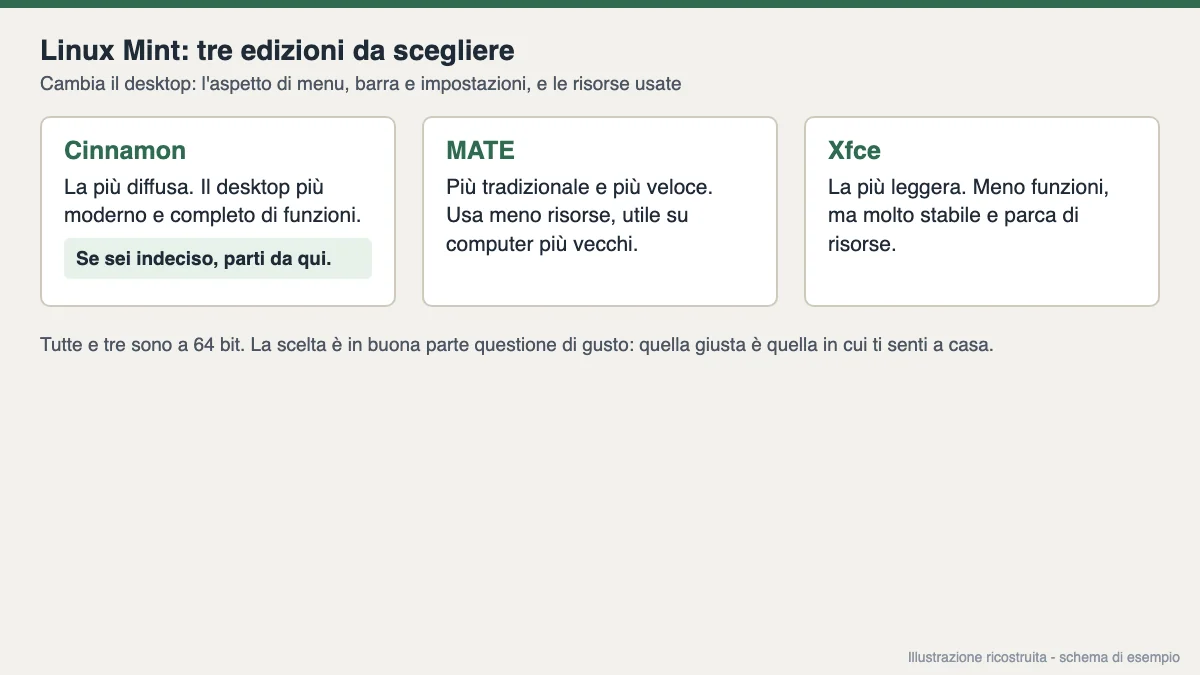
Linux Mint esce in tre edizioni, che cambiano il desktop (l'aspetto di menu, barra e impostazioni): Cinnamon, MATE e Xfce. Dalla versione 20 esiste solo a 64 bit: se il tuo computer è stato fabbricato dopo il 2007, probabilmente ha un processore a 64 bit.
Requisiti dichiarati nell'annuncio della 22.3: 2 GB di RAM (4 GB consigliati), 20 GB di disco (100 GB consigliati), schermo 1024×768.
Scaricare Mint e preparare la chiavetta
Il file da scaricare è un'immagine ISO: una copia del sistema in un solo file. Prima di usarla va verificata: confronta l'«impronta» del tuo file con quella pubblicata da Mint, e ti accorgi se il download è rimasto a metà o se il file è stato alterato.
Poi la scrivi su una chiavetta USB con un programma che la rende avviabile: Mint consiglia Etcher per Windows, Mac e le altre distribuzioni Linux (su Linux Mint c'è già uno strumento integrato).
- Vai su linuxmint.com/download.php e scegli l'edizione (Cinnamon, Xfce o MATE).
- Scarica il file ISO da uno dei server (mirror) indicati.
- Dallo stesso posto scarica anche sha256sum.txt e sha256sum.txt.gpg: usa «Salva con nome» sul collegamento, non copiare il contenuto e non modificarli.
- Calcola l'impronta SHA256 del tuo file ISO e confrontala con quella dentro sha256sum.txt (comandi qui sotto). Se le due impronte sono uguali il file è integro; se sono diverse, scaricalo di nuovo.
- Prendi una chiavetta USB vuota. Quello che c'è sopra si cancella: copia altrove ciò che ti serve.
- Scarica Etcher da etcher.balena.io, installalo e aprilo.
- In Etcher premi Select image e scegli il file ISO di Mint.
- Premi Select drive e scegli la chiavetta, controllando bene di non scegliere un altro disco.
- Premi Flash! e aspetta che finisca.
Comandi · tocca per copiare
- Windows (Prompt dei comandi, nella cartella del file): calcolare l'impronta SHA256 del file ISO
- Mac: calcolare l'impronta SHA256 del file ISO (metti il nome del tuo file)
- Linux: calcolare l'impronta SHA256 del file ISO
Provare Mint dalla chiavetta, senza installare
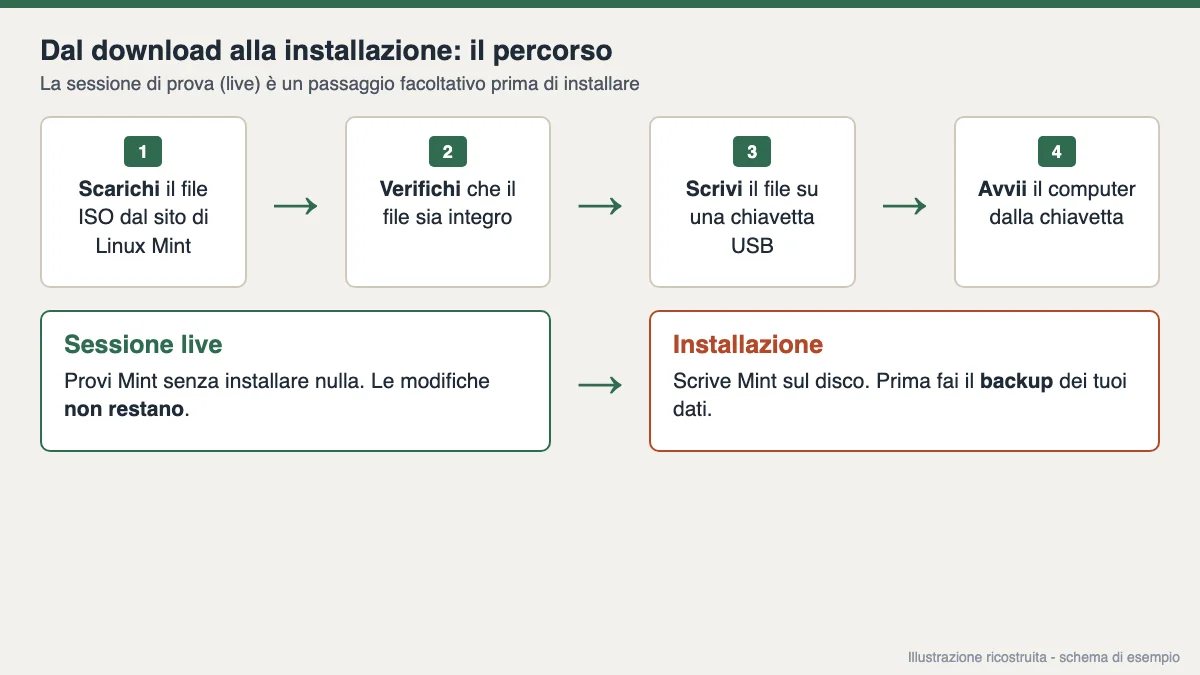
Avviando il computer dalla chiavetta parte una sessione live: Mint funziona direttamente dalla chiavetta e ti mostra un desktop completo. Le modifiche che fai non sono permanenti e non toccano il sistema che installerai dopo, se lo installerai.
La sessione live è più lenta di un'installazione vera, perché legge da una chiavetta. Alcuni programmi (Timeshift, Update Manager, Flatpak e la schermata di benvenuto) in questa modalità funzionano diversamente o non funzionano.
- Inserisci la chiavetta e riavvia il computer.
- Appena si accende, guarda lo schermo: in basso compare per un attimo il tasto per scegliere da dove avviare. Può essere Esc, F1, F2, F8, F10, F11, F12 o Canc, a seconda del computer. Se non lo vedi, controlla il manuale (o la nostra guida per entrare nel BIOS, qui sotto).
- Sul Mac: tieni premuto il tasto Alt (Option) dopo il suono d'avvio. Indicazione della guida di Mint: per i Mac con chip Apple (M1 e successivi) non abbiamo verificato che la chiavetta parta, e questa guida non li copre.
- Scegli la chiavetta USB dall'elenco.
- Compare un menu di Mint: premi Invio per avviarlo dalla chiavetta.
- Aspetta che si apra il desktop. Sei dentro Mint, collegato in automatico con l'utente mint: se chiede una password, premi Invio.
- Prova il sistema quanto vuoi. Quando hai finito, spegni il computer e togli la chiavetta: Windows riparte come prima.
Installare Mint sul computer
Prima di installare, fai il backup dei tuoi dati su un disco esterno o su un altro computer: un passo sbagliato nella scelta del disco può cancellare tutto. La guida ufficiale di Mint lo dice chiaro per le operazioni sulle partizioni: «fai sempre il backup».
Per affiancare Mint a Windows, Mint raccomanda di installare Windows prima: Windows non riconosce gli altri sistemi e, se lo installi dopo, sovrascrive la sequenza d'avvio e il computer parte dritto in Windows. Mint invece riconosce Windows e costruisce un menu per scegliere.
- Avvia Mint dalla chiavetta (sezione precedente). Sul desktop trovi l'icona Install Linux Mint: fai doppio clic.
- Scegli la lingua.
- Collegati a Internet.
- Se sei online, spunta la casella per installare i codec multimediali (servono per audio e video). Se il computer ha il Secure Boot attivo, leggi prima l'ultima sezione: Mint indica l'installazione del software di terze parti per grafica e Wi-Fi (una casella che può comparire in questa schermata, non verificato quale) fra le cause di un errore all'avvio.
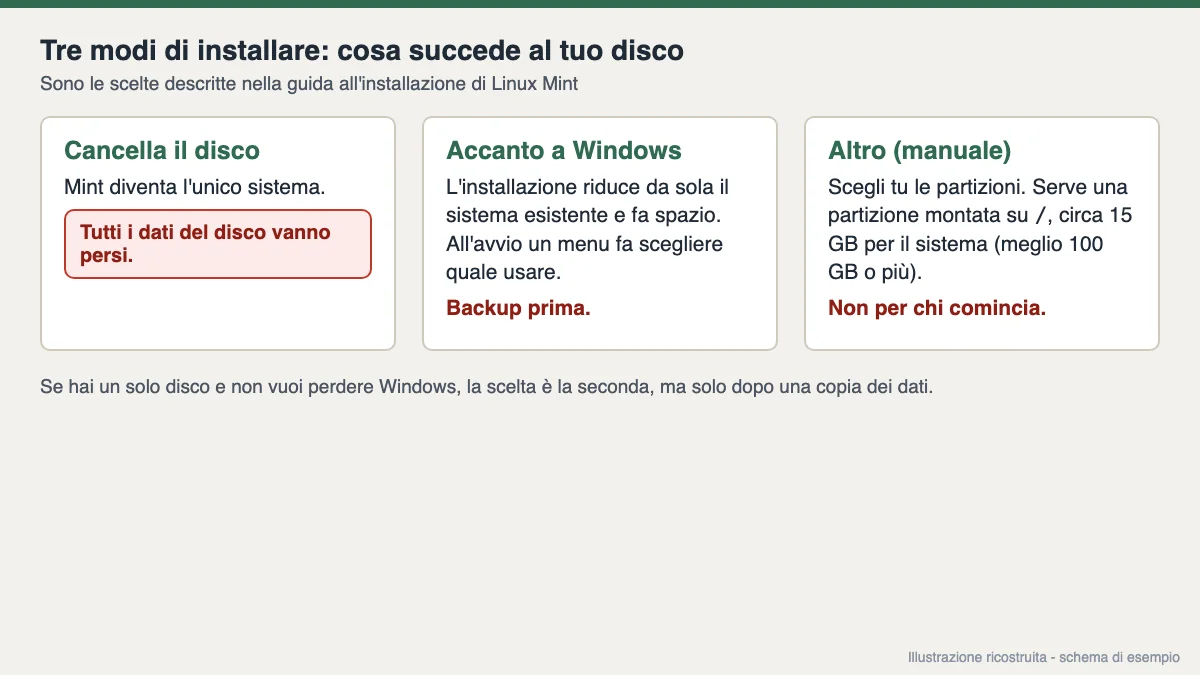
- Scegli il tipo di installazione. Erase disk and install Linux Mint cancella tutto il disco: scegli questa solo se Mint sarà l'unico sistema e tutti i dati possono andare persi. Se sul computer c'è già un altro sistema, compare l'opzione per installare accanto a quello: l'installazione riduce da sola il sistema esistente per fare posto a Mint.
- Scegli il fuso orario.
- Scegli la disposizione della tastiera.
- Inserisci nome, nome utente e password. Per il nome utente usa solo lettere minuscole, senza punteggiatura né accenti. Scegli una password robusta: puoi spuntare Encrypt my home folder per cifrare la tua cartella personale, contro chi potrebbe rubare il computer (le note di rilascio di Mint avvertono che da Mint 20 la cartella cifrata non viene più smontata all'uscita dalla sessione).
- Aspetta che l'installazione finisca (scorrono le diapositive di presentazione) e premi Restart Now.
- Quando il computer lo chiede, togli la chiavetta e premi Invio. Al riavvio compare il menu di scelta (se hai installato accanto a Windows) oppure parte Mint.
Cosa fare subito dopo l'installazione
La guida ufficiale indica tre cose da fare appena installato Mint, in quest'ordine. I nomi dei menu sono quelli della guida in inglese: nella versione italiana possono cambiare.
- Driver. Apri Menu → Administration → Driver Manager, spunta i driver disponibili, premi Apply Changes e riavvia.
- Codec multimediali. Se non hai spuntato la casella durante l'installazione, apri Menu → Sound & Video → Install Multimedia Codecs, premi Install, inserisci la password e aspetta.
- Istantanee del sistema. Apri Menu → Administration → Timeshift, scegli RSYNC, scegli il disco dove salvarle e quando farle, e premi Finish. Se un aggiornamento rompe qualcosa, puoi tornare a uno stato precedente.
Se non parte o non trova Windows
Tre guai capitano più spesso degli altri: il computer non parte per il Secure Boot, parte dritto in Windows senza menu, o la grafica non si vede. Nessuno è grave, ma si risolvono con i comandi giusti.
- Violazione di Secure Boot dopo l'installazione. Mint indica di ripetere l'installazione collegandosi a Internet prima e senza spuntare l'installazione del software di terze parti per grafica e Wi-Fi, oppure di disattivare il Secure Boot dalle impostazioni del BIOS.
- Il computer parte dritto in Windows, senza menu. Probabilmente l'ordine di avvio non mette Mint per primo. Avvia Mint dalla chiavetta (sessione live), apri il Terminale e digita il comando qui sotto per vedere le voci. Mint usa il nome «ubuntu» per il suo avvio EFI. La guida ufficiale spiega poi come cambiare l'ordine con efibootmgr --bootorder.
- Windows ha sovrascritto l'avvio (succede se installi Windows dopo Mint): serve ripristinare il menu di avvio (grub) dalla sessione live. La procedura è nella guida ufficiale (pagina Multi-boot) e richiede di scegliere con attenzione il disco giusto: se non sei sicuro, chiedi a qualcuno che lo sia.
- Schermo nero o grafica strana dalla chiavetta. Scegli la compatibility mode dal menu; se non basta, il parametro nomodeset (pagina Boot options della guida ufficiale).
Comandi · tocca per copiare
- Mint live: elencare le voci e l'ordine di avvio EFI
Domande frequenti
Posso provare Linux Mint senza cancellare Windows?
Sì: avviando dalla chiavetta parte una sessione live, e le modifiche fatte lì non sono permanenti. Il sistema si cambia solo quando premi Install Linux Mint e scegli un'opzione di installazione.
Quale edizione di Linux Mint devo scegliere?
Se sei indeciso, Cinnamon, la più diffusa. MATE è più tradizionale e usa meno risorse; Xfce è la più leggera. Cambiano l'aspetto, le funzioni e le risorse usate; per Mint sono tutte e tre ottime alternative e la scelta è soprattutto questione di gusto.
Quanto spazio e quanta RAM servono?
Secondo l'annuncio della versione 22.3: almeno 2 GB di RAM (4 GB consigliati) e 20 GB di disco (100 GB consigliati), con schermo 1024×768. Il solo sistema occupa circa 15 GB e cresce con i programmi.
Fino a quando viene aggiornata la versione 22.3?
È una versione a supporto lungo (LTS), supportata fino ad aprile 2029, secondo le note di rilascio.
Devo installare Windows prima o dopo Linux Mint?
Prima Windows, poi Mint: Windows non riconosce gli altri sistemi e, se lo installi dopo, sovrascrive il menu d'avvio e parte dritto in Windows. Mint invece riconosce Windows e crea da solo un menu per scegliere.
Serve Internet per installare Mint?
Conviene averlo: la procedura ufficiale prevede il passo «collegati a Internet», e i codec multimediali si possono scegliere durante l'installazione solo se sei online. Se li salti, li installi dopo da Menu → Sound & Video → Install Multimedia Codecs. Se si può installare del tutto senza rete, la guida ufficiale non lo dice.
Da dove vengono questi dati
Dati controllati il 27 novembre 2026.
- Linux Mint — Installation Guide: Choose the right edition le tre edizioni, solo 64 bit dalla versione 20, letta il 27 novembre 2026
- Linux Mint — Installation Guide: Verify your ISO image verifica di integrità e autenticità, comandi sha256sum e shasum, letta il 27 novembre 2026
- Linux Mint — Installation Guide: Create the bootable media scrittura della chiavetta con Etcher (Select image, Select drive, Flash!), letta il 27 novembre 2026
- Linux Mint — Installation Guide: Boot Linux Mint tasti di avvio, menu grub/isolinux, Alt su Mac, letta il 27 novembre 2026
- Linux Mint — Installation Guide: Install Linux Mint sessione live, procedura di installazione, tipi di installazione, cifratura, letta il 27 novembre 2026
- Linux Mint — Installation Guide: Multi-boot installare Windows prima, ripristino del menu di avvio, letta il 27 novembre 2026
- Linux Mint — Installation Guide: Partitioning backup prima di toccare le partizioni, spazio per il sistema, letta il 27 novembre 2026
- Linux Mint — Installation Guide: EFI violazione di Secure Boot, ordine di avvio EFI con efibootmgr, letta il 27 novembre 2026
- Linux Mint — Installation Guide: Boot options compatibility mode e nomodeset per i problemi di grafica, letta il 27 novembre 2026
- Linux Mint — Installation Guide: Hardware drivers, Multimedia codecs, System snapshots Driver Manager, installazione dei codec, Timeshift (pagine codecs.html e timeshift.html della stessa guida), lette il 27 novembre 2026
- Linux Mint — Download versione 22.3 «Zena» in tre edizioni, letta il 27 novembre 2026
- Linux Mint — Note di rilascio della 22.3 «Zena» release LTS supportata fino ad aprile 2029, base Ubuntu 24.04, letta il 27 novembre 2026
- Linux Mint — Annuncio della 22.3 requisiti di sistema: RAM, disco, risoluzione; data dell'annuncio 13 gennaio 2026, letta il 27 novembre 2026
- Linux Mint forum — How to verify the ISO image on Windows tutorial indicato dalla guida ufficiale per la verifica su Windows, comando CertUtil, letto il 27 novembre 2026
- Etcher programma per scrivere l'immagine sulla chiavetta, indicato dalla guida di Mint
Questa guida l’ho scritta con l’aiuto dell’intelligenza artificiale e l’ho verificata sulle fonti qui sopra prima di pubblicarla. Come lavoro