Liberare spazio su Android: cosa cancellare davvero
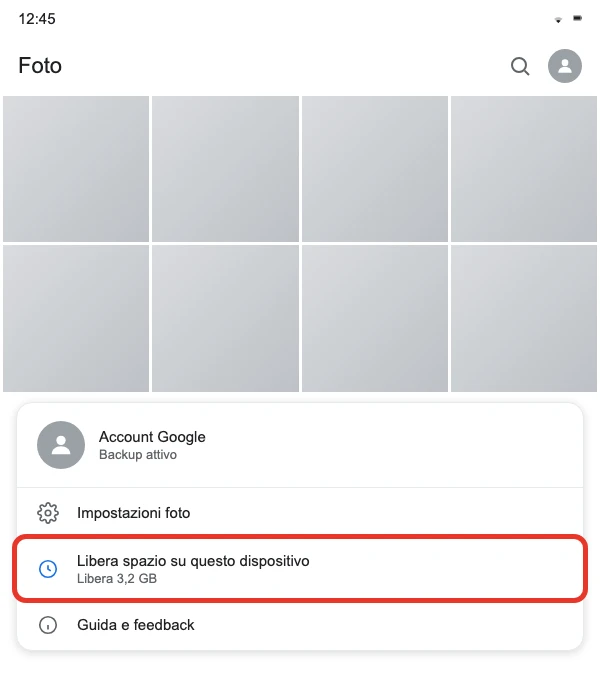
Prima di cancellare qualsiasi cosa, apri Impostazioni → Spazio di archiviazione: ti dice cosa occupa davvero, categoria per categoria. Poi la pulizia vera si fa con Files by Google → Menu → Pulisci (file indesiderati, duplicati, app inutilizzate) e, se il grosso sono le foto, con Google Foto → "Libera spazio su questo dispositivo", che toglie solo la copia sul telefono e lascia le foto online.
 Fabrizio Picco
scritta il 1° ottobre 2026 · si legge in 7 minuti
L'avviso «Spazio di archiviazione in esaurimento» arriva sempre nel momento peggiore, e la reazione istintiva è cancellare foto a caso. Su Android la pulizia vera passa da due posti precisi — una schermata di sistema e un'app a parte — e si vede subito cosa conviene toccare prima.
Spazio sul telefono o spazio Google: due cose diverse
Vale la pena chiarirlo subito, perché le soluzioni non c'entrano niente fra loro.
| Spazio sul telefono | Spazio nell'account Google | |
|---|---|---|
| Cos'è | la memoria fisica del telefono | i 15 GB condivisi fra Gmail, Drive e Google Foto |
| Dove si guarda | Impostazioni → Spazio di archiviazione | dentro l'app o il sito di ogni servizio Google |
| Si può comprare? | no: è quella che hai | sì, con un abbonamento Google One |
| Chi lo riempie di solito | foto, video, app e i loro dati | foto sincronizzate, allegati Gmail, file su Drive |
La schermata che dice cosa occupa
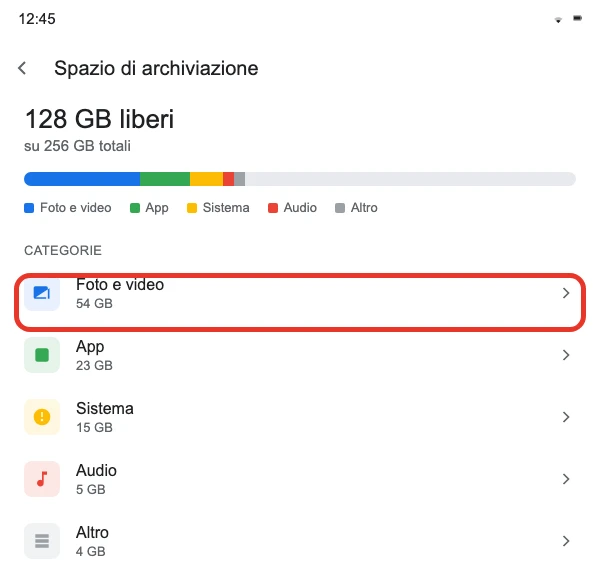
Prima di cancellare niente, apri questa: Impostazioni → Spazio di archiviazione. Mostra una barra generale e, sotto, le categorie: tocca una categoria per vedere il dettaglio invece di indovinare cosa pesa di più.
- Apri Impostazioni → Spazio di archiviazione. Vedi subito quanto spazio resta e la ripartizione per categoria.
- Tocca una categoria per il dettaglio: è il modo più rapido per capire se il colpevole sono le app, le foto o altro, senza tirare a indovinare.
- Su alcuni telefoni, dentro la stessa schermata, c'è anche «Libera spazio»: propone foto e video non guardati di recente e li sposta nel Cestino. Questa funzione è confermata da Google per i telefoni Pixel; su altre marche potrebbe avere un nome o un percorso diverso.
- Esiste anche una pulizia automatica, «Archiviazione intelligente» (Smart Storage): una volta attivata, cancella da sola le foto e i video già salvati nel cloud quando lo spazio sta per finire. Non è chiaro se questa voce si chiami così e sia disponibile su tutte le marche o solo su Android stock/Pixel: verificala nelle tue Impostazioni.
Files by Google: la pulizia guidata
L'app ufficiale di Google per gestire i file si chiama Files by Google (non tradotta in italiano: se trovi scritto «Files di Google» è un nome vecchio). Funziona da Android 8.0 in su, e dentro ha una sezione che fa da sola il lavoro che altrimenti faresti a mano, file per file.
- Apri Files by Google (si scarica gratis dal Play Store se non l'hai già).
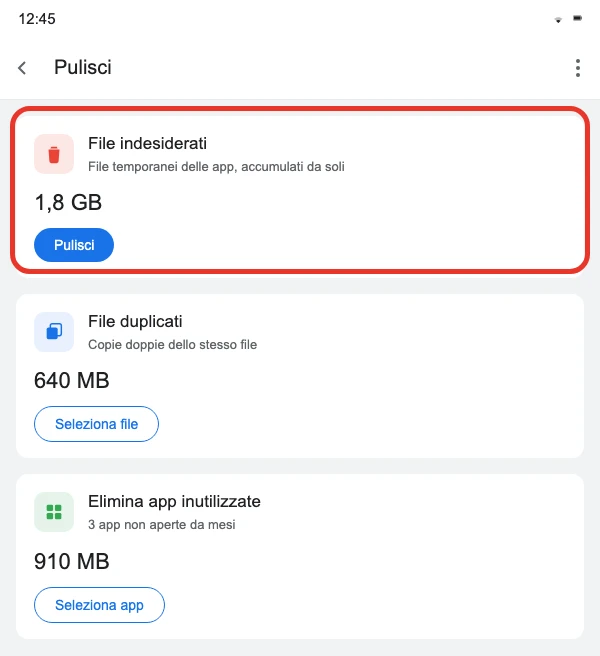
- Tocca Menu e poi Pulisci.
- Nella scheda «File indesiderati», tocca «Pulisci» e conferma di nuovo con «Pulisci». Attenzione: una volta confermato, questi file vengono eliminati definitivamente, non spostati in un cestino.
- Nella scheda «File duplicati», tocca «Seleziona file», scegli le copie da togliere e tocca «Sposta [...] file nel cestino» (poi conferma di nuovo). Il file che Files by Google considera l'originale ha un badge «Originale», così non rischi di cancellare quello sbagliato.
- Scorri fino a «Elimina app inutilizzate», tocca «Seleziona app», scegli quelle che non apri più e tocca «Disinstalla».
Google Foto: liberare spazio mantenendo le foto online
Se dopo tutto il resto il telefono è ancora pieno, sono quasi sempre le foto. Google Foto ha una funzione fatta apposta: toglie le copie dal telefono, ma le foto restano visibili nell'app perché sono già online.
- Apri Google Foto e accedi con il tuo account, se non l'hai già fatto.
- Tocca la tua foto profilo o l'iniziale in alto.
- Tocca «Libera spazio su questo dispositivo».
- Controlla quanto spazio si libera, poi tocca «Libera [...] dal dispositivo» per confermare.
Scheda SD o memoria interna: non è uguale su ogni telefono
Dove c'è uno slot per la scheda SD — non tutti i telefoni recenti ce l'hanno più, è una scelta che cambia da modello a modello — Android offre due modi diversi di usarla, e conviene sapere quale hai scelto prima di riempirla.
| Modalità | Cosa ci va | Si può spostare su un altro telefono? |
|---|---|---|
| Memoria portatile | solo file: foto, video, documenti | sì |
| Memoria interna (adottabile) | anche le app, diventa parte dello spazio interno | no, resta legata a quel telefono |
Disinstallare, archiviare, e due rimandi utili
Due cose da non confondere quando togli un'app, e due argomenti vicini che questa guida non copre perché ci sono già guide dedicate, più complete.
- Disinstallare toglie l'app e tutti i suoi dati: Play Store → foto profilo → «Gestisci app e dispositivo» → «Gestisci» → seleziona l'app → «Disinstalla».
- Archiviare è più leggero: il sistema toglie il programma, i permessi e i file temporanei, ma tiene l'icona e i dati dell'app, pronti a tornare quando la riapri. Succede da solo per le app che non usi, sugli store che supportano questa funzione; per disattivarlo su una singola app: Impostazioni → App → [app] → disattiva «Gestisci l'app se inutilizzata».
- La cache delle app la pulisce già Files by Google, tutta insieme, sotto «File indesiderati» (vedi sopra); se vuoi farlo per una sola app, il percorso completo per Pixel e Samsung è nella guida dedicata a come cancellare la cache di Android.
- Se dopo aver liberato spazio il telefono resta lento, il problema probabilmente non è più lo spazio: trovi la distinzione fra memoria piena e RAM piena nella guida sul telefono lento.
Domande frequenti
Come libero spazio su Android?
Prima guarda cosa occupa: Impostazioni → Spazio di archiviazione. Poi apri Files by Google → Menu → Pulisci, che propone in un colpo solo file indesiderati, duplicati e app inutilizzate. Se il grosso sono le foto, usa Google Foto → «Libera spazio su questo dispositivo»: cancella solo la copia sul telefono, non le foto online.
Cos'è Files by Google e a cosa serve?
È l'app ufficiale di Google per gestire i file sul telefono, disponibile da Android 8.0 in su. Dentro Menu → Pulisci trova da sola file indesiderati, duplicati e app che non apri da tempo, e te li propone da cancellare con un tocco. Il nome esatto è «Files by Google», non tradotto: «Files di Google» è un nome vecchio o non ufficiale.
«Libera spazio su questo dispositivo» di Google Foto cancella le foto per sempre?
No: toglie solo la copia che sta sul telefono. Le foto restano visibili dentro l'app perché sono già salvate online — a patto che siano state sottoposte a backup, come avverte Google stessa prima di confermare.
La cache delle app conta come spazio occupato?
Sì, e Files by Google la pulisce già tutta insieme sotto «File indesiderati» (sono i file temporanei delle app). Se vuoi svuotare la cache di una sola app in particolare, trovi il percorso app per app, per Pixel e Samsung, nella guida dedicata a come cancellare la cache di Android.
Qual è la differenza fra disinstallare un'app e archiviarla?
Disinstallare toglie tutto, app e dati: Play Store → foto profilo → «Gestisci app e dispositivo» → «Gestisci» → l'app → «Disinstalla». Archiviare è più leggero: toglie il programma ma tiene l'icona e i dati dell'app, pronta a tornare quando serve.
La scheda SD mi libera dalla memoria piena?
Dipende dal telefono: non tutti hanno lo slot. Dove c'è, si sceglie fra due modalità — «portatile» (solo file, si sposta su un altro telefono) o «interna/adottabile» (ci stanno anche le app, ma resta legata a quel telefono). Google non dichiara su quali marche o modelli lo slot sia presente: verifica le specifiche del tuo telefono.
Da dove vengono questi dati
Dati controllati il 1 ottobre 2026.
- Google — Liberare spazio di archiviazione sul dispositivo Android percorso Impostazioni → Spazio di archiviazione, e la distinzione ufficiale fra «spazio di archiviazione» e «memoria»
- Google — Liberare spazio su un telefono Pixel la funzione «Libera spazio» e «Archiviazione intelligente», confermate per i telefoni Pixel
- Google — Come utilizzare Files by Google nome ufficiale dell'app e compatibilità da Android 8.0
- Google — Eliminare le app inutilizzate e liberare spazio (Files by Google) il percorso Menu → Pulisci → Elimina app inutilizzate
- Google — Cancellare i file indesiderati (Files by Google) la cancellazione definitiva dei file indesiderati
- Google — Eliminare i file duplicati (Files by Google) il badge «Originale» e il percorso per i duplicati
- Google — Liberare spazio sul dispositivo (Google Foto) «Libera spazio su questo dispositivo» e l'avvertenza sul backup
- Google — Archiviare le app inutilizzate su Android differenza fra archiviare e disinstallare un'app
- Google — Eliminare le app sul dispositivo Android il percorso di disinstallazione dal Play Store (pagina Pixel)
- Google — Guida introduttiva alla scheda SD le due modalità, portatile e interna/adottabile
- Google — Spostare o copiare file sulla scheda SD il percorso con Files by Google per spostare un file sulla SD
Questa guida l’ho scritta con l’aiuto dell’intelligenza artificiale e l’ho verificata sulle fonti qui sopra prima di pubblicarla. Come lavoro