Volume basso su iPhone: le cause più comuni e come risolvere
Se il problema è in chiamata, guarda prima altoparlante o microfono sporchi e la custodia; se è musica, video o giochi, controlla Riduci audio intenso e gli eventuali limiti di volume; se è solo la suoneria, i tasti laterali la regolano quando non c'è altro audio in corso — a meno che l'interruttore «Modifica con tasti» in Impostazioni → Suoni e feedback aptico sia disattivato, nel qual caso si regola solo da lì.
 Fabrizio Picco
corretta il 3 novembre 2026 dopo verifica-guida · si legge in 10 minuti
Ti sembra che l'iPhone si senta poco: in chiamata, con la musica, o quando squilla. Non è detto che sia la stessa causa nei tre casi — anzi, quasi sempre non lo è, perché iOS tiene tre volumi separati. Qui trovi come distinguerli e, per ciascuno, le cause più comuni in ordine da quella più probabile (sporco, impostazioni) a quella più rara (il guasto vero).
Tre volumi diversi, anche se sembrano un problema solo
iOS gestisce il volume delle chiamate, quello di musica/video/giochi e quello della suoneria come tre cose separate: alzare l'uno non cambia gli altri due, e le cause tipiche sono diverse da un caso all'altro.
Prima ancora di capire quale dei tre volumi è basso, controlla che non sia tutto silenziato in blocco: l'interruttore laterale (o il tasto Azione, sui modelli più recenti) in modalità Silenzioso, oppure una Full immersion attiva (anche da Centro di Controllo), possono azzerare suoneria e notifiche senza che sembri un guasto. Per capire se l'altoparlante funziona, trascina avanti e indietro il cursore «Suoneria e avvisi» in Impostazioni → Suoni e feedback aptico: se senti il suono di prova, l'altoparlante è a posto.
| Quando è basso | Come si regola | Guarda prima |
|---|---|---|
| In chiamata (la voce dell'altra persona) | Tasti volume laterali, solo durante la telefonata | Altoparlante o microfono sporchi, Accesso Guidato/RTT, custodia |
| In musica, video, giochi, audio di app o videochiamate | Tasti volume laterali, fuori da chiamata e suoneria | Riduci audio intenso (cuffie), limite volume dell'altoparlante, custodia |
| Suoneria e avvisi (il telefono squilla piano) | Anche con i tasti laterali, se non c'è altro audio in riproduzione — smettono solo se «Modifica con tasti» è disattivato | Il cursore del volume suoneria, la modalità Silenzioso, una Full immersion attiva |
Altoparlante o microfono sporchi: la causa più frequente
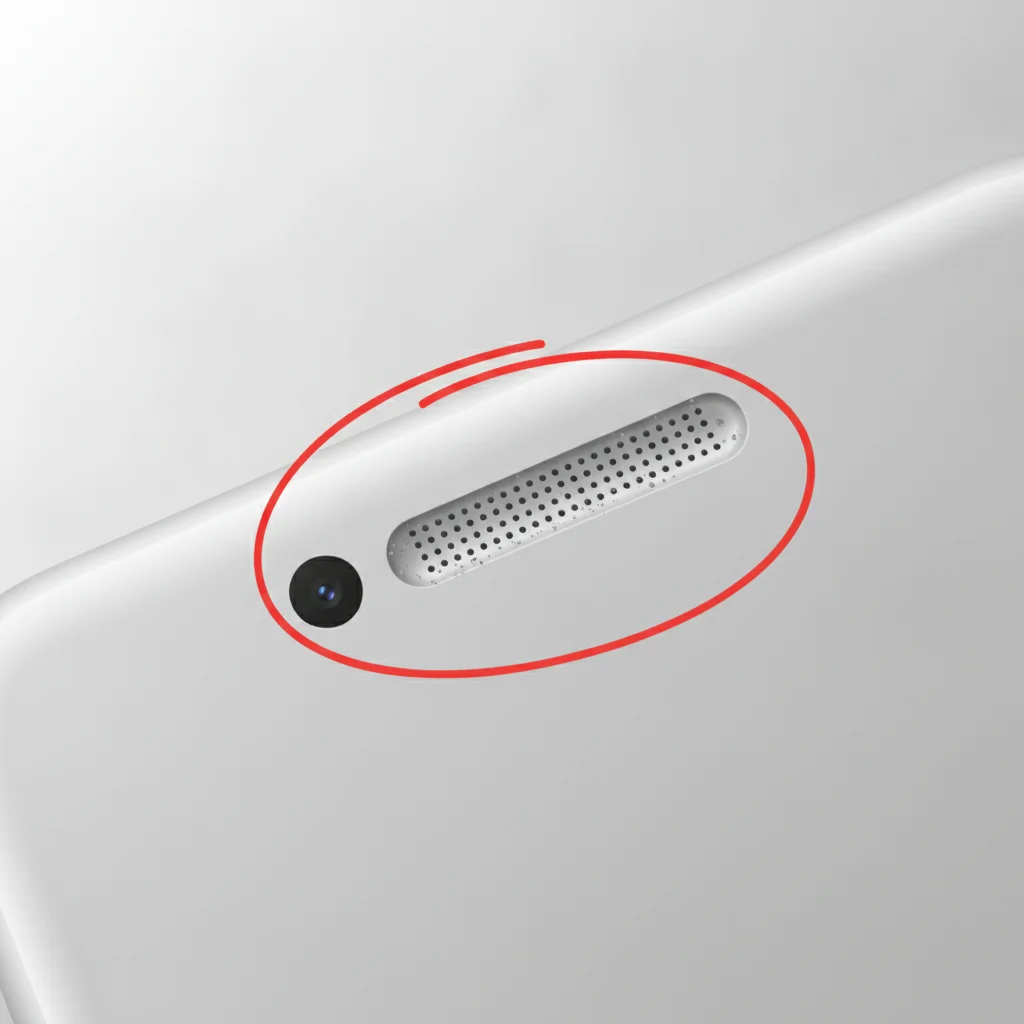
L'iPhone ha due altoparlanti fisici diversi: quello superiore, piccolissimo, vicino alla fotocamera anteriore, usato per le chiamate quando non sei in viva voce; e quello inferiore, vicino al connettore di ricarica, usato per musica, video, suoneria e viva voce. Si sporcano in modo diverso: quello superiore con il grasso e la polvere dell'orecchio, quello inferiore con la polvere della tasca o della borsa.
Anche il microfono, se ostruito, può dare l'impressione di un volume generale basso: oltre a farti sentire peggio da chi chiama, su alcuni modelli interferisce con la cancellazione del rumore usata durante le chiamate.
- Guarda le due griglie in buona luce, meglio con una lente d'ingrandimento o la fotocamera dello smartphone zoomata: spesso lo sporco si vede a occhio.
- Usa un pennello dalle setole morbide, pulito e asciutto (tipo quello per pulire le tastiere) con movimenti leggeri, mai strofinando forte: è l'unico strumento che Apple consiglia per questa pulizia.
- Evita stuzzicadenti, strumenti metallici o lo strumento per l'estrazione della SIM: possono graffiare o deformare la griglia dell'altoparlante invece di pulirla.
- Non usare acqua, alcol o altri liquidi, e non usare aria compressa: rischi di spingere lo sporco più dentro invece di toglierlo.
- Prova una chiamata o un audio dopo ogni passaggio: se il suono torna pulito, hai trovato la causa.
I limiti di volume che il telefono può avere già attivi
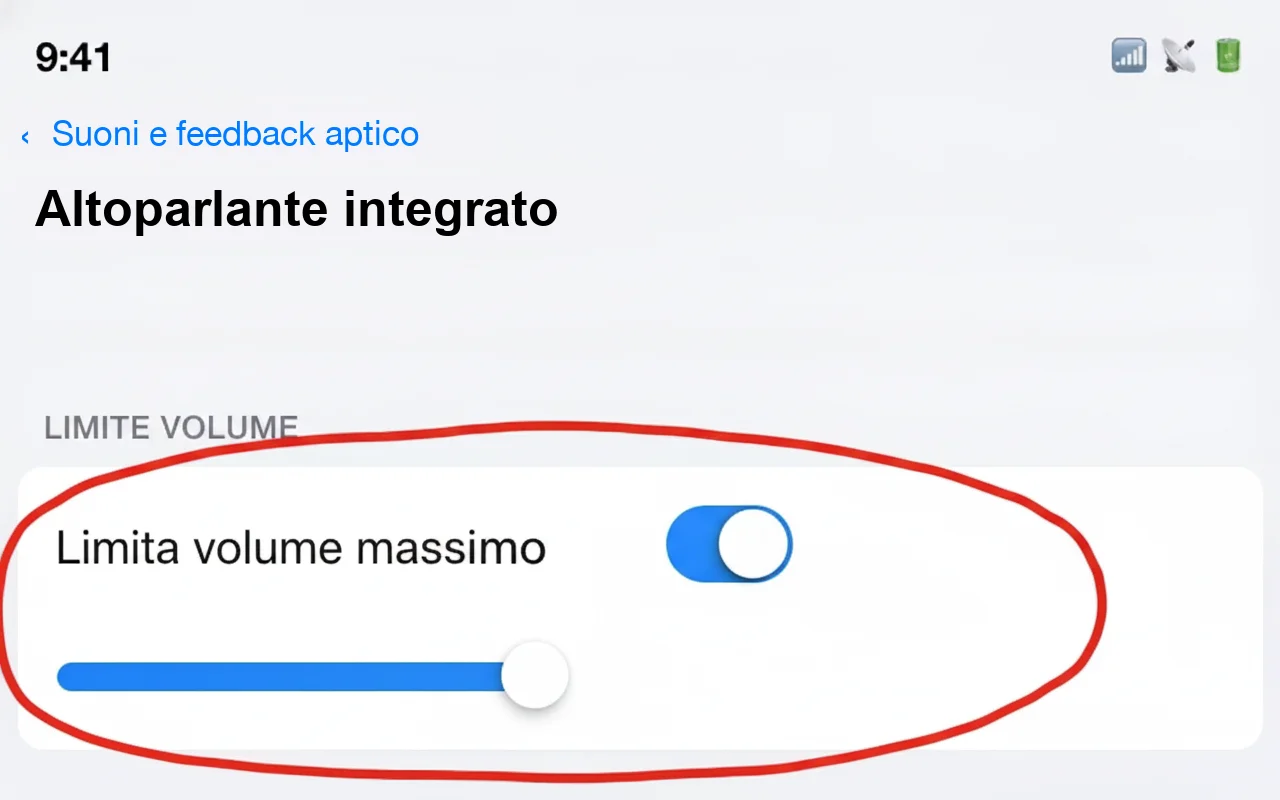
Prima di pensare a un guasto, controlla se è lo stesso iPhone a tenere il volume basso di proposito: iOS ha più di un'impostazione pensata per proteggere l'udito, dentro Impostazioni → Suoni e feedback aptico.
- Riduci audio intenso: in Impostazioni → Suoni e feedback aptico, sezione Cuffie → Salute dell'udito, un cursore limita il volume massimo delle cuffie, cablate o Bluetooth. Non riguarda l'altoparlante del telefono né le chiamate: se il problema è solo con le cuffie, controlla qui.
- Limite volume dell'altoparlante integrato: sempre in Impostazioni → Suoni e feedback aptico, sotto Altoparlante integrato → Limite volume, attiva Limita volume massimo e trascina il cursore. Nella stessa sezione c'è anche Riduci audio suoni intensi, l'equivalente per l'altoparlante del telefono.
- Se il cursore del limite volume risulta bloccato, può essere stato limitato da un genitore: Impostazioni → Tempo di utilizzo → Restrizioni contenuti e privacy → Limite volume altoparlante → controlla che non sia impostato su «Non consentire».
- In alcuni paesi europei, dopo un ascolto prolungato ad alto volume con le cuffie arriva una notifica, e alla connessione successiva delle cuffie il volume si abbassa da solo (si può rialzare di nuovo a mano). In certi paesi le Notifiche cuffie sono attive di default e non si possono disattivare (Suoni e feedback aptico → Salute dell'udito → Notifiche cuffie).
Accesso Guidato, se attivo per sbaglio
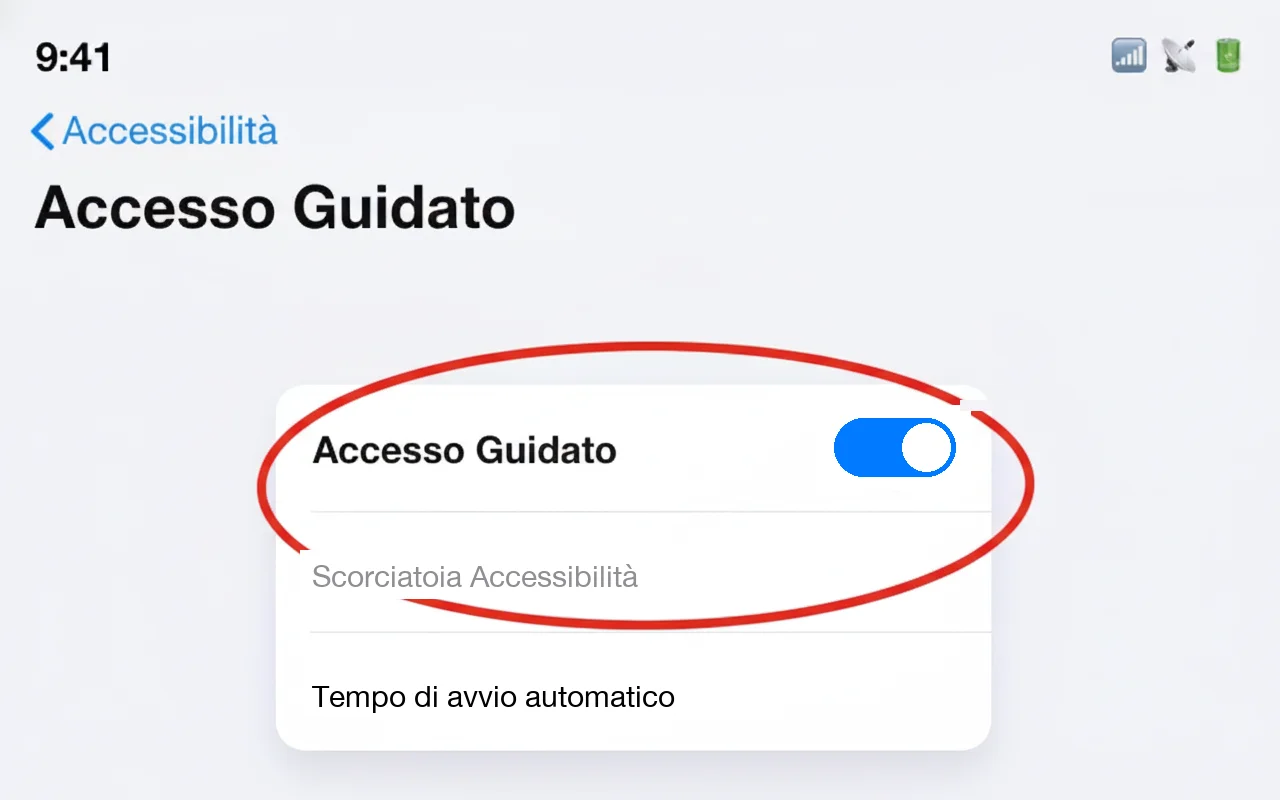
Una funzione di accessibilità, pensata per chi ne ha davvero bisogno, può finire attiva per sbaglio — tipico caso: bambini che toccano il telefono, o un tasto premuto troppe volte — e cambiare il comportamento dell'audio senza che sembri ovvio il perché.
- Accesso Guidato (Impostazioni → Accessibilità → Accesso Guidato) blocca l'iPhone dentro una sola app, e durante la sessione può disattivare anche i tasti fisici, tasti volume compresi. Si attiva e disattiva con un triplo clic del tasto laterale (o Home, sui modelli più vecchi), una volta impostato come scorciatoia. Per bloccare i tasti volume, in «Opzioni» (o «Impostazioni sessione») disattiva la voce Pulsanti del volume: da iOS 26.1 blocca anche i comandi volume delle cuffie Bluetooth.
RTT, se attivo per sbaglio
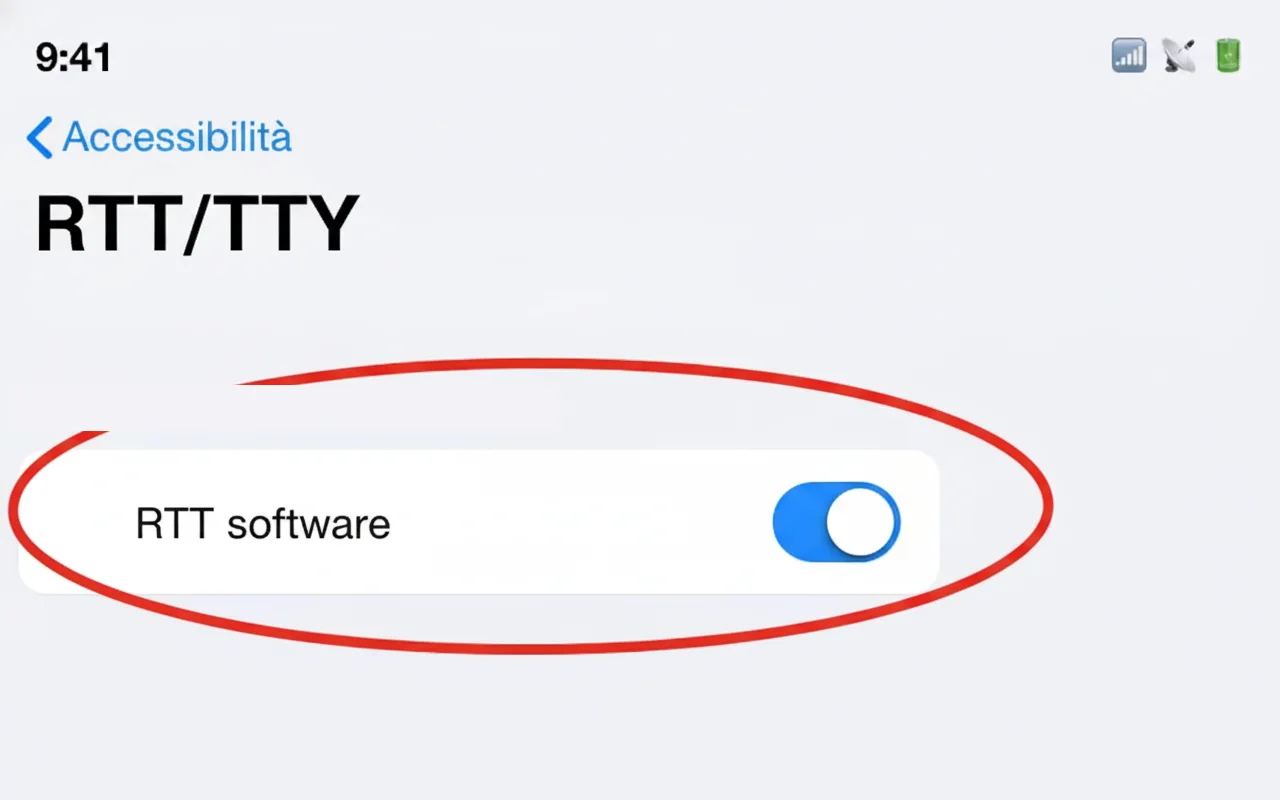
Un'altra funzione di accessibilità, pensata per chi ha difficoltà di udito o di parola, che può restare attiva per sbaglio e cambiare il comportamento dell'audio in chiamata.
- RTT (testo in tempo reale), in Impostazioni → Accessibilità alla voce RTT/TTY (il nome esatto cambia secondo il gestore telefonico: RTT, TTY o RTT/TTY), con l'opzione RTT software attiva: quando è attivo compare un'icona nella barra di stato. Apple segnala che RTT trasmette anche l'audio e non è supportato da tutti i gestori e in tutti i paesi; se questo possa dare l'impressione di una chiamata senza audio o a volume bassissimo non è confermato da una fonte, quindi resta qui dichiarato come non verificato.
Custodia che copre l'altoparlante, e un bug di sistema
Due cause banali da escludere prima di pensare al peggio: qualcosa che copre fisicamente l'altoparlante, o un comportamento anomalo del software che un riavvio risolve.
- Togli la custodia e prova di nuovo: alcune custodie economiche, o montate storte, coprono parzialmente la griglia dell'altoparlante inferiore.
- Controlla anche la pellicola o il vetro protettivo: se è stato applicato storto può arrivare a coprire l'altoparlante superiore vicino alla fotocamera.
- Riavvia l'iPhone (spegni e riaccendi, non il solo blocco schermo): risolve molti comportamenti anomali temporanei del sistema.
- Controlla gli aggiornamenti: vai su Impostazioni → Generali → Aggiornamento software e installa quello in attesa, se c'è.
Quando è un guasto hardware vero
Se hai già pulito le griglie, controllato i limiti di volume, escluso Accesso Guidato/RTT, tolto la custodia e aggiornato il telefono, e il problema resta identico, il sospetto si sposta sul componente fisico dell'altoparlante o del microfono.
- Fai caso ai segnali di guasto vero: suono distorto o che scricchiola anche al volume massimo, un lato che funziona e l'altro no (es. viva voce ok ma auricolare muto), un telefono caduto o bagnato di recente.
- Prenota un appuntamento all'Apple Store o da un centro di assistenza autorizzato Apple per una diagnosi.
- Se il telefono è ancora in garanzia o hai AppleCare+, la riparazione può essere gratuita o scontata; altrimenti Apple fa un preventivo dopo la diagnosi.
Domande frequenti
Perché in chiamata sento poco anche al volume massimo?
Prova prima a pulire la griglia dell'altoparlante superiore (quello vicino alla fotocamera anteriore, non quello usato per musica e viva voce): è la causa più comune. Se non basta, controlla che Accesso Guidato o RTT non siano attivi per sbaglio, e come ultimo passo valuta un guasto hardware.
Perché la suoneria è bassa anche se alzo il volume con i tasti laterali?
Normalmente i tasti laterali regolano anche il volume di suoneria e avvisi, quando non c'è altro audio in riproduzione. Se con te non succede, controlla l'interruttore «Modifica con tasti» dentro Impostazioni → Suoni e feedback aptico: se è disattivato, i tasti laterali non toccano più quel volume, e va regolato solo dal cursore dedicato in quella stessa pagina.
Pulire da solo l'altoparlante dell'iPhone è sicuro?
Sì, con lo strumento giusto: un pennello dalle setole morbide, pulito e asciutto — è l'unico che Apple consiglia. Evita strumenti metallici o a punta come stuzzicadenti o lo strumento per l'estrazione della SIM, possono rovinare la griglia. Evita anche acqua, alcol e altri liquidi, e non usare aria compressa: rischi di spingere lo sporco più in profondità invece di toglierlo.
Quando conviene andare da Apple invece di continuare a provare da soli?
Quando il suono è distorto o scricchiola anche al volume massimo dopo la pulizia, quando funziona un lato (per esempio la viva voce) ma non l'altro, o se il telefono è caduto o si è bagnato di recente: a quel punto è più probabile un guasto fisico che un'impostazione.
Da dove vengono questi dati
- Apple — Impostare i limiti di volume dell'altoparlante e delle cuffie su iPhone il percorso di «Limite volume» e «Limita volume massimo» per l'altoparlante integrato, «Riduci audio suoni intensi» nella stessa sezione, e «Riduci audio intenso» per le cuffie in Salute dell'udito
- Apple — guida iPhone citata dal giro di verifica di oggi sul volume di suoneria e avvisi comportamento dei tasti volume laterali su suoneria e avvisi e dell'interruttore «Modifica con tasti»; non riaperta in questa sessione per un richiamo puntuale del contenuto
- Apple — Se non senti l'audio dall'altoparlante di iPhone le prime cause da controllare (modalità Silenzioso, Full immersion) e la prova col cursore «Suoneria e avvisi»
- Apple — pagina di supporto citata dal giro di verifica di oggi non riaperta in questa sessione per un richiamo puntuale del contenuto
- Apple — Notifiche cuffie e Salute dell'udito su iPhone il limite di sicurezza audio per le cuffie in alcuni paesi europei: notifica dopo ascolto prolungato, abbassamento automatico alla connessione successiva, e le «Notifiche cuffie» non disattivabili in certi paesi
- Apple — Usare Accesso Guidato su iPhone attivazione con triplo clic, opzioni della sessione inclusa «Pulsanti del volume», e il blocco dei comandi volume delle cuffie Bluetooth da iOS 26.1
- Apple — RTT (testo in tempo reale) su iPhone il percorso in Accessibilità («RTT/TTY», nome che varia per gestore), l'opzione «RTT software», l'icona di stato quando è attivo, e il fatto che RTT trasmette anche l'audio ma non è supportato da tutti i gestori/paesi
- Apple — pagina di supporto citata dal giro di verifica di oggi non riaperta in questa sessione per un richiamo puntuale del contenuto
- Apple — Costo stimato per l'assistenza iPhone il costo stimato della riparazione, confermato solo dopo la diagnosi in negozio o centro autorizzato
Questa guida l’ho scritta con l’aiuto dell’intelligenza artificiale e l’ho verificata sulle fonti qui sopra prima di pubblicarla. Come lavoro
