WhatsApp: le chiamate non squillano, come risolvere
Quasi sempre è il telefono, non WhatsApp: quando lo schermo è spento il sistema blocca l'app per risparmiare batteria. Controlla in ordine: notifiche attive, Non disturbare (su iPhone è dentro Full immersion) programmato, e su Android l'ottimizzazione batteria insieme alle app protette — il punto debole di Xiaomi, Huawei, Oppo e Samsung più che di altri marchi.
 Fabrizio Picco
rivista il 1 novembre 2026 · si legge in 7 minuti
Il telefono squilla in ritardo, o non squilla affatto, e te ne accorgi solo guardando una chiamata persa. Una causa comune, anche se non l'unica, è il telefono che, per allungare la batteria, blocca l'app quando lo schermo è spento. Qui trovi i controlli in ordine, dal più probabile al più raro, separati per iPhone e per Android — perché le cause non sono le stesse sui due sistemi.
Perché succede: il ruolo della batteria
Una chiamata WhatsApp arriva al telefono tramite una notifica push, anche a schermo spento: il sistema deve «svegliare» l'app per farla squillare. È proprio questo risveglio che il telefono, per risparmiare batteria, può ritardare o impedire del tutto.
Su iPhone il margine di manovra è ridotto: Apple gestisce le notifiche push in modo abbastanza uniforme su tutti i modelli. Su Android, invece, ogni produttore (Samsung, Xiaomi, Huawei, Oppo e altri) aggiunge un proprio sistema di gestione della batteria sopra quello di Android: è lì che si nasconde la maggior parte dei casi di chiamate che non squillano.
Notifiche di WhatsApp disattivate
Se le notifiche di WhatsApp sono disattivate, per sbaglio o perché le hai spente tu stesso in passato, l'app non avvisa di niente: né messaggi né chiamate. È il controllo più semplice, e va fatto per primo.
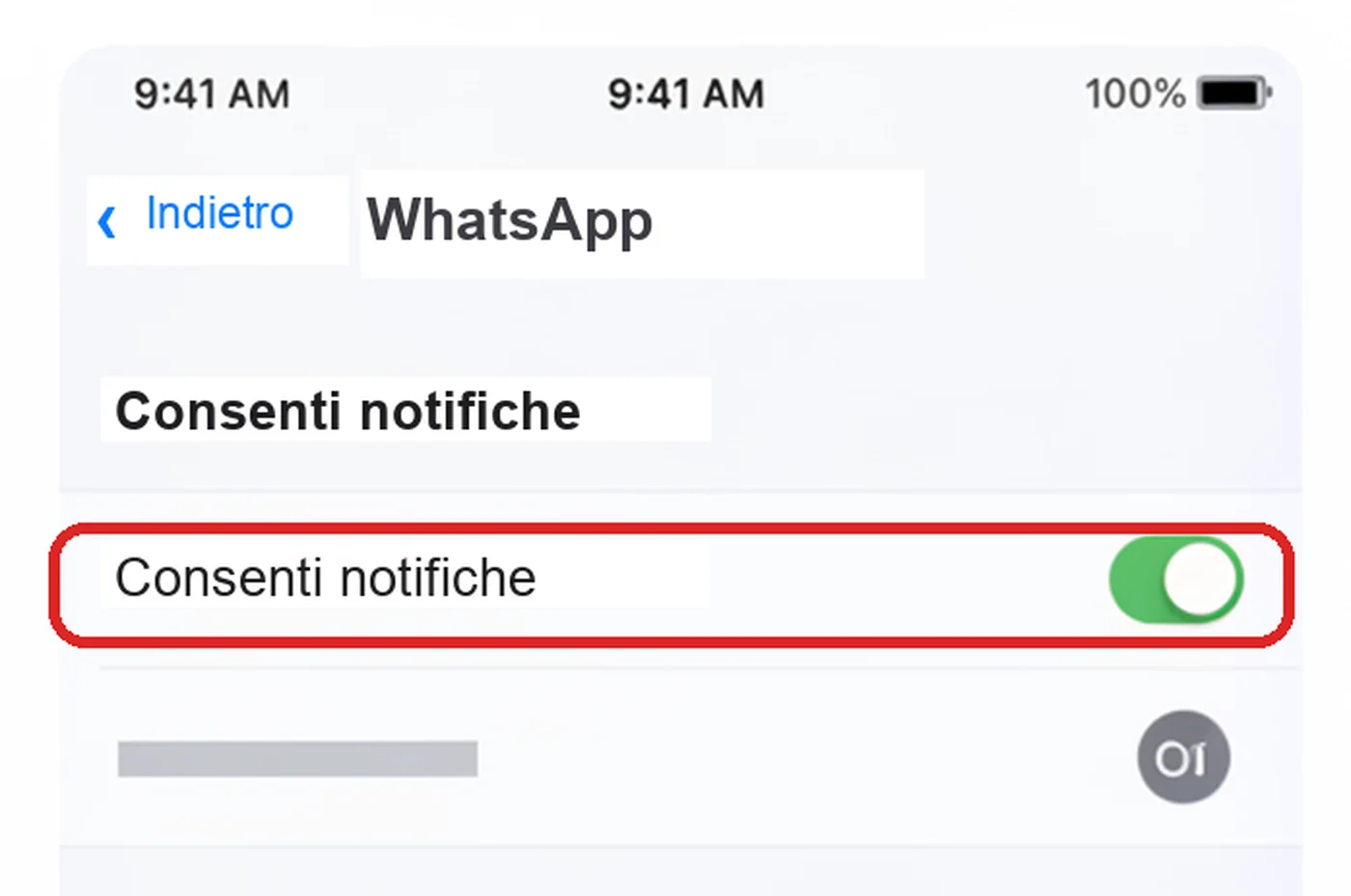
- Su iPhone: vai su Impostazioni, poi WhatsApp, quindi Notifiche, e controlla che l'interruttore in alto, Consenti notifiche, sia acceso.
- Su Android: vai su Impostazioni → App → WhatsApp → Notifiche, e controlla che siano attive; il percorso esatto cambia da un modello all'altro, ma la voce si chiama quasi sempre «Notifiche».
- Dentro WhatsApp, su entrambi i sistemi, controlla anche Impostazioni → Notifiche: a volte le notifiche delle chiamate sono disattivate separatamente da quelle dei messaggi.
WhatsApp silenzia da solo le chiamate sconosciute
C'è una causa che si nasconde dentro l'app stessa, non nel telefono: se hai attivato «Silenzia le chiamate da numeri sconosciuti», WhatsApp non fa squillare le chiamate di chi non è nei tuoi contatti — restano visibili nell'elenco delle chiamate, ma senza suoneria.
- Apri WhatsApp → Impostazioni → Privacy → Chiamate, e controlla l'interruttore Silenzia le chiamate da numeri sconosciuti.
Non disturbare (Full immersion su iPhone) programmato
Se il telefono è in modalità silenziosa per una regola automatica — un orario, una riunione nel calendario, la guida in auto — la chiamata arriva ma non squilla, spesso senza nessun avviso visibile.
- Su iPhone: Impostazioni → Full immersion → scegli la modalità (per esempio «Non disturbare») e controlla se in quel momento è attiva. «Non disturbare» non è sparita: è una delle modalità dentro Full immersion, non più una voce separata.
- Su Android: Impostazioni → Modalità → Non disturbare (percorso di Android 15/16, come sui Pixel recenti; il nome del menu può ancora cambiare secondo il produttore), e controlla se è acceso o programmato a un certo orario.
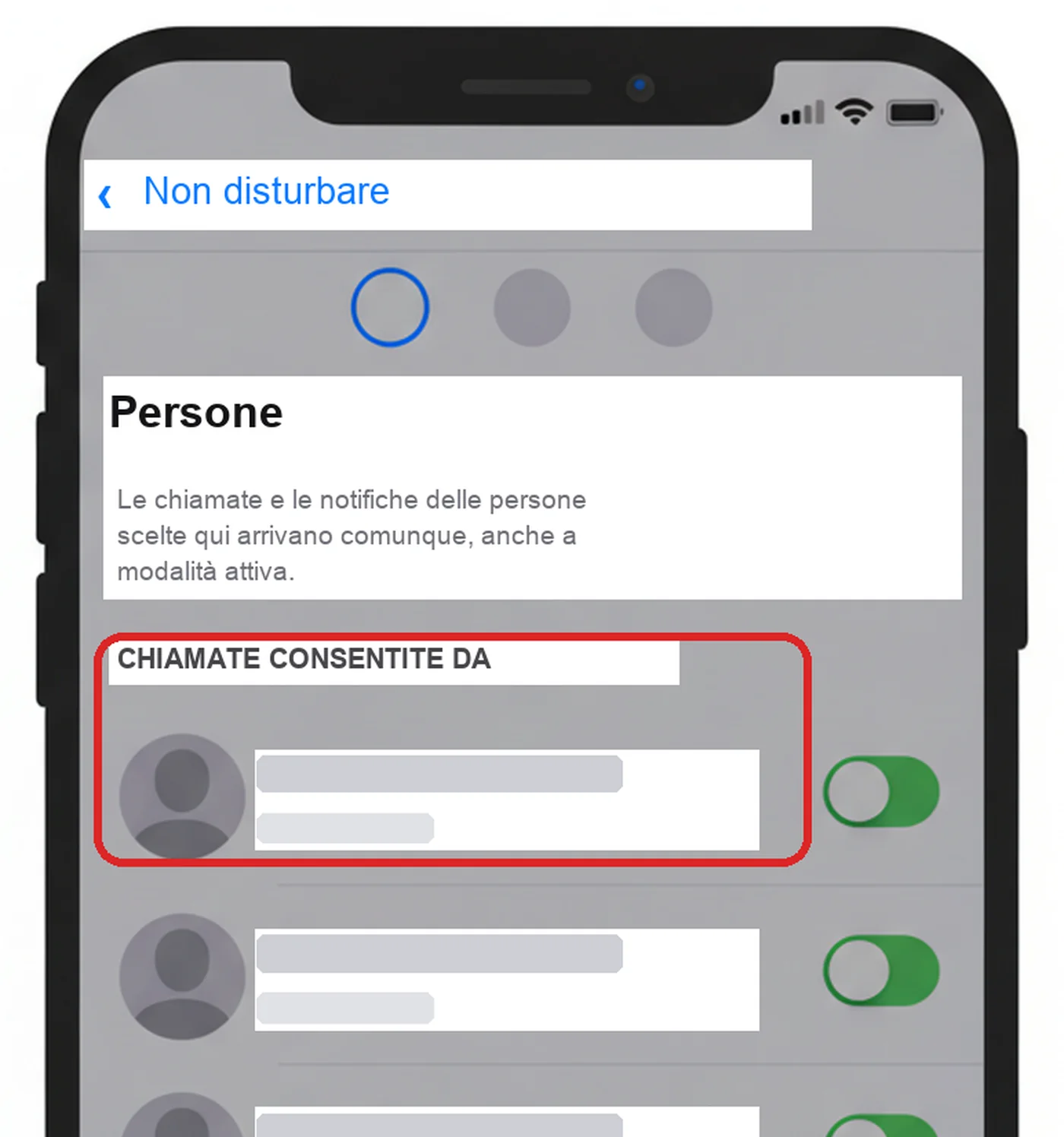
- Aggiungi i contatti importanti alle eccezioni: sia su iPhone (dentro Full immersion, sezione Persone, consenti le chiamate da chi scegli) sia su Android (dentro Non disturbare, voce Persone — «Eccezioni» è il nome usato dalle versioni più vecchie) puoi far passare comunque le chiamate di chi vuoi, anche con la modalità attiva.
- Alternativa non confermata su fonte ufficiale: se i contatti preferiti non bastano a far passare le chiamate di un'app come WhatsApp, prova ad aggiungere WhatsApp fra le app consentite — su iPhone dentro Full immersion, sezione App; su Android/Pixel dentro Non disturbare, voce App. Verificalo sul tuo telefono.
iPhone: aggiornamento in background e risparmio energia
Su iPhone il sistema che gestisce le notifiche push, incluse le chiamate di WhatsApp, è in buona parte separato dal risparmio energetico delle altre app — ma due impostazioni possono comunque ritardare la connessione.
- Impostazioni → Generali → Aggiorna app in background: controlla che sia acceso in generale e per WhatsApp; se è spento, l'app fatica a restare collegata ai server quando non la stai usando.
- Se è attiva la Modalità risparmio energetico, iOS riduce le attività in background di tutte le app: disattivala quando aspetti una chiamata importante, dal Centro di Controllo o da Impostazioni → Batteria (su iPhone 15 e successivi il percorso è Impostazioni → Batteria → Modalità energetica). Si accende da sola solo se hai attivato l'Alimentazione adattiva (sotto il 20% di batteria, sui modelli che la supportano): senza quella, il telefono la propone con un avviso, non la attiva da solo.
- Controlla la connessione di WhatsApp stesso: se i dati cellulare sono disattivati per l'app (Impostazioni → WhatsApp → interruttore Dati cellulare) e il Wi-Fi è debole, la notifica push può arrivare in ritardo o non arrivare.
Android: ottimizzazione batteria e app protette
Questa è, nella pratica, una causa comune su Android — soprattutto su Xiaomi, Huawei, Oppo, Realme, OnePlus e Vivo, e in misura minore su Samsung. Oltre al risparmio energetico di Android, il produttore aggiunge spesso un proprio sistema che chiude le app in background per allungare l'autonomia, e WhatsApp ne risente più di altre app perché deve restare sempre collegato per poter ricevere le chiamate.
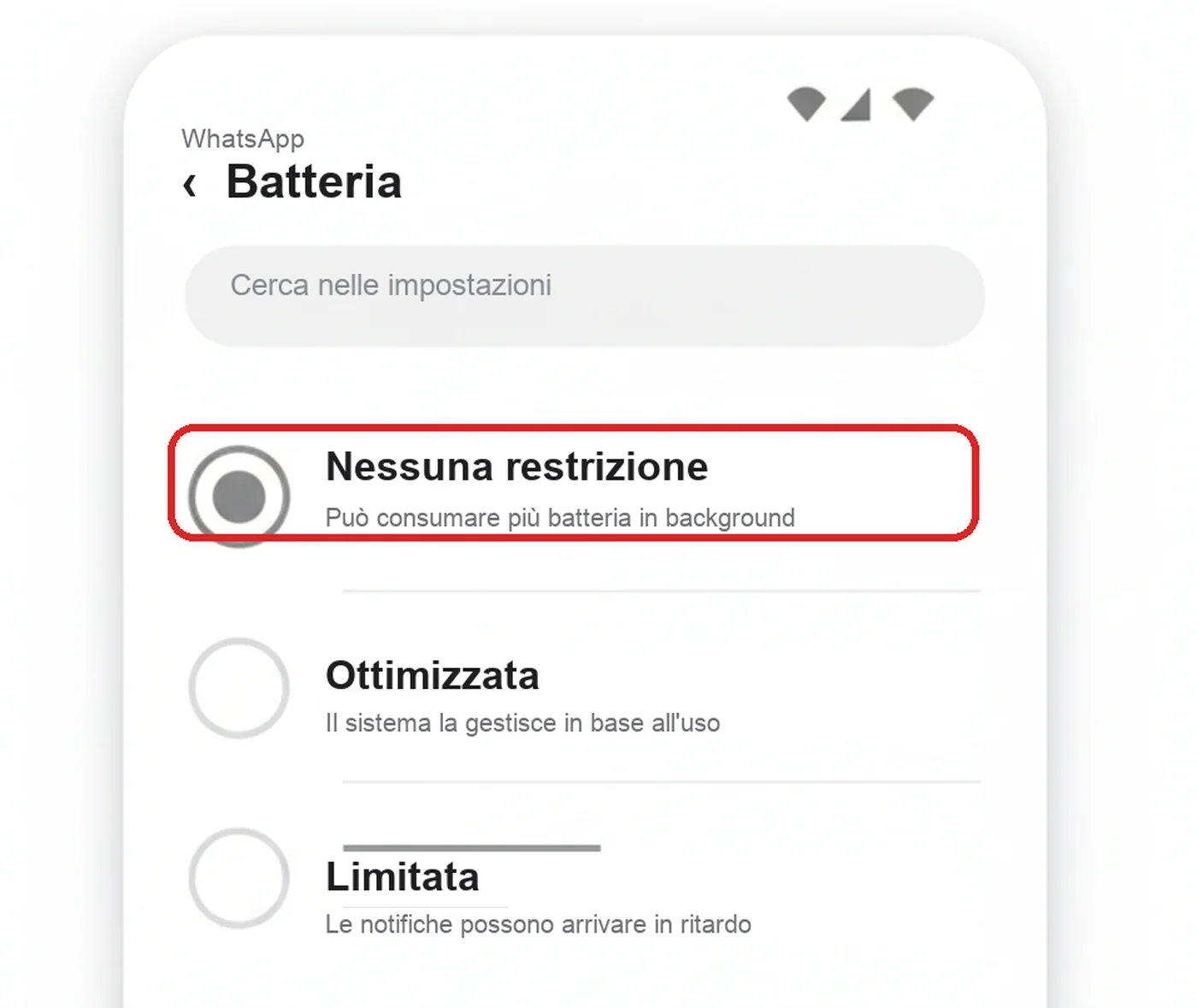
- Il controllo che vale su quasi tutti gli Android: Impostazioni → App → WhatsApp → Batteria, e scegli Nessuna restrizione (o Non ottimizzata, il nome cambia secondo la versione di Android).
- Non limitare i dati in background di WhatsApp: nelle stesse impostazioni dell'app, Impostazioni → App → WhatsApp → Utilizzo dati, lascia disattivata Limita dati app in background — lo sconsiglia la stessa FAQ ufficiale di WhatsApp. Controlla la stessa voce anche per Google Play Services: se è lui ad avere i dati in background limitati, WhatsApp può risentirne comunque.
- Su Samsung (One UI): oltre a scegliere Senza restrizioni dalla pagina Batteria dell'app, vai su Impostazioni → Batteria → Limiti per l'uso in background e controlla le liste App in sospensione, App in sospensione profonda e App mai in sospensione: assicurati che WhatsApp non sia nelle prime due (percorso riportato da guide e dalla community Samsung, non da una pagina Samsung ufficiale dedicata a questo elenco).
- Su Xiaomi (MIUI/HyperOS): cerca anche la voce Avvio automatico fra i permessi dell'app — di solito dentro l'app Sicurezza o nelle impostazioni dell'app stessa — e attivala per WhatsApp, oltre a scegliere Nessuna restrizione per il risparmio batteria.
- Su Huawei (anche sui modelli con servizi Google, non solo su quelli senza): cerca Avvio app nelle impostazioni della batteria, disattiva la gestione automatica per WhatsApp e attiva a mano le tre voci Avvio automatico, Avvio secondario ed Esecuzione in background.
- Su Oppo, Realme, OnePlus (ColorOS/OxygenOS): oltre al risparmio batteria dell'app, tieni WhatsApp fra le app recenti e blocca la sua scheda con l'icona del lucchetto, che la esclude dalla chiusura automatica.
- I nomi esatti di questi menu cambiano spesso, anche fra due versioni dello stesso modello: se non trovi una voce con questo nome, cerca «batteria» o «avvio automatico» nel campo di ricerca delle impostazioni del telefono.
Connessione dati debole: la notifica arriva in ritardo
Anche con tutte le impostazioni giuste, se il telefono non ha una connessione dati stabile la notifica push della chiamata ci mette di più ad arrivare — a volte arriva solo quando riapri l'app.
- Controlla che i dati mobili restino attivi anche quando il Wi-Fi è debole: su molti telefoni puoi attivare il passaggio automatico dal Wi-Fi ai dati mobili quando la rete Wi-Fi è lenta o instabile.
- Se usi una modalità risparmio dati (su Android, Impostazioni → Rete e Internet → Risparmio dati), controlla che WhatsApp sia nell'elenco delle app sempre consentite in background.
- Su una rete Wi-Fi pubblica o aziendale, alcuni filtri bloccano parte del traffico che WhatsApp usa per restare collegato: se il problema si presenta solo su quella rete, il sospetto è lì, non sul telefono.
Domande frequenti
Perché le chiamate WhatsApp squillano solo con lo schermo acceso?
Perché il telefono, per risparmiare batteria, limita le attività in background delle app quando lo schermo è spento: su Android più che su iPhone, perché molti produttori aggiungono un proprio sistema di gestione della batteria sopra quello di Android puro. Il controllo da fare per primo è Impostazioni → App → WhatsApp → Batteria → Nessuna restrizione.
Come faccio a far squillare WhatsApp anche con lo schermo spento su Android?
Imposta il risparmio batteria dell'app su Nessuna restrizione, e se hai un telefono Xiaomi, Huawei, Oppo, Realme o OnePlus cerca anche il permesso di avvio automatico o la lista delle «app protette»: su questi marchi il solo risparmio batteria spesso non basta. I nomi esatti dei menu cambiano spesso, quindi se non trovi la voce cercala scrivendo «batteria» nelle impostazioni del telefono.
WhatsApp non squilla su iPhone ma i messaggi arrivano: cosa controllo?
Prima le notifiche (Impostazioni → WhatsApp → Notifiche → Consenti notifiche), poi se è attiva una Full immersion (quella che prima si chiamava Focus) con «Non disturbare» o un'altra modalità attiva (Impostazioni → Full immersion). Solo dopo controlla Aggiorna app in background e la Modalità risparmio energetico, che su iPhone incidono meno di quanto si pensi.
Come faccio a ricevere le chiamate WhatsApp da alcuni contatti anche con Non disturbare attivo?
Sia su iPhone (dentro Full immersion, sezione «Persone») sia su Android (dentro Non disturbare, voce «Persone» — «Eccezioni» è il nome usato dalle versioni più vecchie) puoi scegliere i contatti preferiti le cui chiamate passano comunque, anche a modalità attiva.
Perché su WhatsApp non squillano le chiamate di numeri che non ho salvato?
Probabilmente hai attivato Silenzia le chiamate da numeri sconosciuti: WhatsApp → Impostazioni → Privacy → Chiamate. Con questa opzione attiva le chiamate di chi non è in rubrica non squillano, anche se restano visibili nell'elenco delle chiamate.
Da dove vengono questi dati
- Apple — Aggiorna app in background e Risparmio energetico (101604) nome esatto «Aggiorna app in background» (non «Aggiornamento app in background»); su iPhone 15 e successivi il percorso del risparmio energetico è Batteria → Modalità energetica; l'Alimentazione adattiva attiva da sola il risparmio energetico sotto il 20% di batteria — pagina letta per intero con WebFetch il 2 novembre 2026
- Apple — Se le chiamate non squillano e vengono trasferite alla segreteria conferma che «Non disturbare» è una delle modalità Focus/Full immersion, non una funzione sparita; indica anche di controllare il Centro di Controllo e le impostazioni dell'app Telefono — pagina letta per intero con WebFetch il 2 novembre 2026
- WhatsApp — Non riesco a vedere o sentire le notifiche titolo confermato con WebFetch il 2 novembre 2026; il corpo del testo non è stato recuperato per intero (pagina resa via JavaScript, stesso limite tecnico già incontrato su whatsapp-non-funziona.py): il consiglio su «Limita dati app in background» e Google Play Services riportato in questa guida viene da questa pagina ma non è stato riletto parola per parola in questa sessione
- WhatsApp — Informazioni sugli errori dei task manager titolo confermato con WebFetch il 2 novembre 2026; stesso limite tecnico della pagina precedente, corpo non recuperato per intero
Questa guida l’ho scritta con l’aiuto dell’intelligenza artificiale e l’ho verificata sulle fonti qui sopra prima di pubblicarla. Come lavoro
