Google Maps offline: come scaricare le mappe
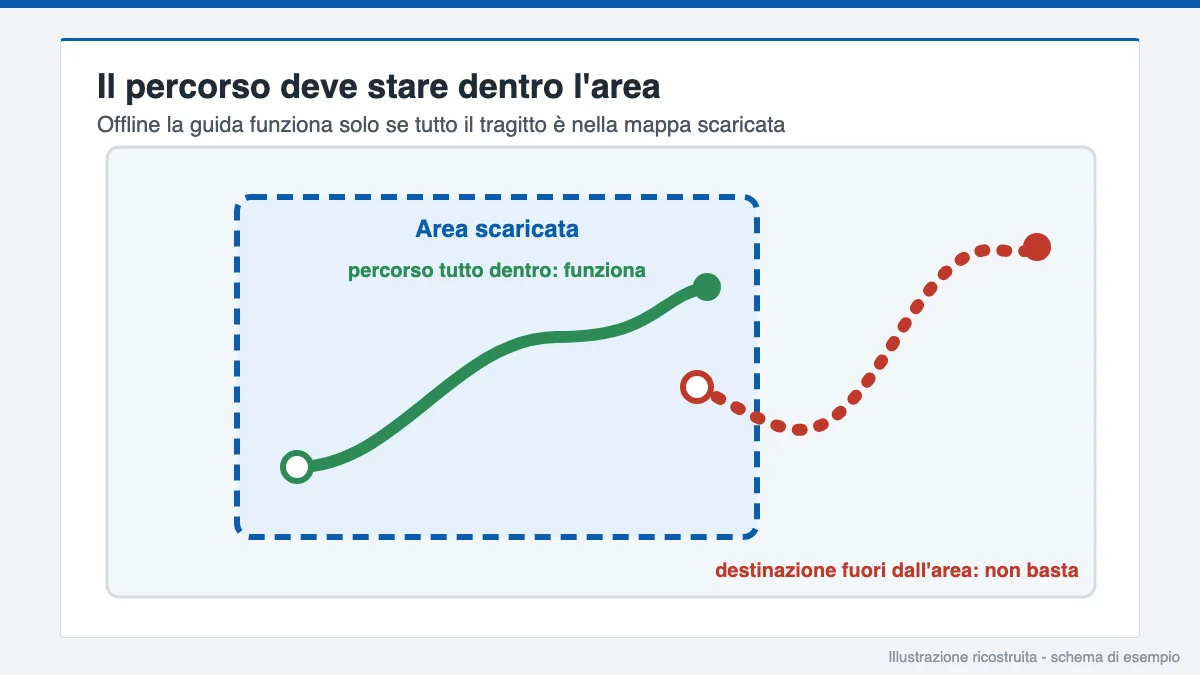
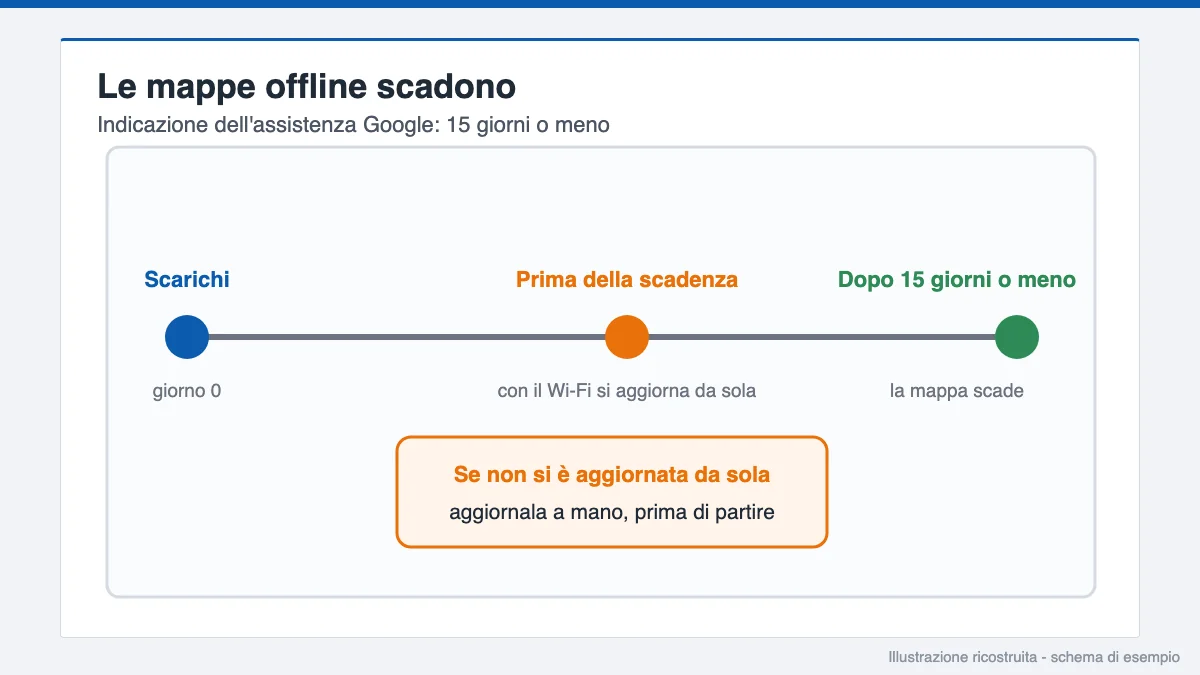
In Google Maps cerca il luogo, tocca Altro → Scarica mappa offline → Scarica. Offline la guida funziona solo se tutto il percorso sta nell'area scaricata, e le mappe vanno aggiornate prima che scadano (15 giorni o meno).
 Fabrizio Picco
scritta il 28 novembre 2026 · si legge in 6 minuti
Stai per andare dove il telefono non prende, o all'estero senza voler consumare dati. Scaricando prima l'area, Google Maps la tiene sul telefono. Qui c'è come si scarica, cosa funziona e cosa no senza internet, come si aggiorna e come si cancella, con i passaggi della pagina ufficiale di Google per Android e per iPhone.
Cosa funziona offline e cosa no
Una mappa offline è un'area di Google Maps salvata sul telefono. Se la connessione è lenta o assente, Maps ti guida a destinazione, purché l'intero percorso sia dentro la mappa scaricata. Lo scrive Google, e è il punto che più spesso inganna: se la destinazione è fuori area, non basta.
Cosa non hai offline, secondo Google: le indicazioni per mezzi pubblici, bici e a piedi; e, se guidi, le informazioni sul traffico e i percorsi alternativi.
Scaricare una mappa: Android e iPhone
Il modo più semplice è partire da un luogo: cerchi una città o un posto e scarichi l'area intorno. I passaggi cambiano di poco fra i due sistemi.
- Android: apri l'app Google Maps (se non c'è, da Google Play). Controlla di avere internet e di aver fatto l'accesso a Maps.
- Android: cerca un luogo, per esempio la città dove andrai.
- Android: nella scheda del luogo scorri verso destra.
- Android: tocca Altro, poi Scarica mappa offline, poi Scarica.
- iPhone: apri Google Maps (se non c'è, da App Store). Controlla di avere internet e di non essere in modalità di navigazione in incognito.
- iPhone: cerca un luogo e, nella parte bassa dello schermo, tocca il nome o l'indirizzo.
- iPhone: tocca Altro, poi Scarica mappa offline, poi Scarica.
Scegliere l'area da scaricare a mano
Se vuoi decidere tu quanto è grande l'area, o la città non ti propone la mappa giusta, la scegli a mano. Funziona uguale su Android e su iPhone.
- Apri Google Maps e tocca la tua immagine del profilo o la tua iniziale.
- Tocca Mappe offline.
- Tocca Seleziona la tua mappa.
- Sposta e ingrandisci il riquadro finché copre l'area che ti serve: ricorda che il percorso deve starci tutto.
- Tocca Scarica.
Aggiornare le mappe prima che scadano
Le mappe offline scadono: Google parla di 15 giorni o meno. Se il telefono è collegato al Wi-Fi, Maps prova ad aggiornare l'area da sola; se non ci riesce, devi farlo tu, prima di partire.
- Se vedi la notifica Aggiorna mappe offline, tocca Aggiorna ora, poi l'area scaduta o in scadenza e Aggiorna.
- Senza notifica: tocca l'immagine del profilo, poi Mappe offline.
- Nell'elenco tocca la mappa scaduta o in scadenza e tocca Aggiorna.
- Per far aggiornare le mappe in automatico: in Mappe offline tocca Impostazioni in alto a destra e attiva Aggiornamento automatico delle mappe offline.
Rinominare, eliminare, salvare sulla scheda SD
Le mappe già scaricate stanno in profilo → Mappe offline: lì vedi l'elenco e puoi scaricarne altre.
- Eliminare: da Mappe offline tocca la mappa e poi Elimina.
- Rinominare: seleziona la mappa, tocca Modifica in alto a destra, scrivi il nuovo nome e tocca Salva.
- Solo Android, scheda SD: da Mappe offline tocca Impostazioni in alto a destra, in «Preferenze per l'archiviazione» tocca Scheda SD, poi Salva.
Se la mappa offline non funziona
Le cause scritte da Google, in forma di controllo rapido:
- La destinazione è fuori dall'area? Il percorso deve stare tutto nella mappa scaricata: scaricane una più grande, o un'altra che copra il tragitto.
- Hai scelto mezzi pubblici, bici o a piedi? Offline non sono disponibili: usa l'auto o torna online.
- In auto non vedi traffico né alternative? È normale: offline non ci sono.
- La mappa è scaduta? Apri Mappe offline e tocca Aggiorna (serve internet).
- Non trovi Scarica mappa offline? Su iPhone controlla di non essere in incognito; in altri casi il paese o la regione può non essere supportato.
- Hai cambiato scheda SD o dove salvi? Scarica di nuovo la mappa.
- L'area è scaricata ma la navigazione non parte? Controlla GPS e permessi di posizione: sono i requisiti della navigazione.
Domande frequenti
Posso usare Google Maps offline senza aver scaricato niente?
No: l'area va scaricata prima, con una connessione. Poi Maps ti guida offline, purché il percorso sia dentro l'area.
Quanto durano le mappe offline?
Google scrive che scadono dopo 15 giorni o meno. Con il Wi-Fi Maps prova ad aggiornarle da sola; altrimenti le aggiorni a mano da Mappe offline.
Offline funzionano le indicazioni a piedi o con i mezzi?
No: offline non sono disponibili le indicazioni per mezzi pubblici, bici e a piedi. Servono la connessione.
Le mappe offline si possono salvare sulla scheda SD?
Su Android sì, con la scheda configurata come archiviazione portatile da Android 6.0. Se cambi dove le salvi, vanno riscaricate. Per iPhone la pagina non parla di schede SD.
Posso scaricare le mappe in qualsiasi paese?
Non sempre: Google dice che in alcuni paesi o regioni il download non è possibile per ragioni contrattuali, di lingua o di formato degli indirizzi. Non c'è l'elenco dei paesi nella pagina.
Quanta memoria occupa una mappa offline?
La pagina di Google non lo dice, e non lo inventiamo. Scarica con il Wi-Fi e guarda lo spazio libero prima di partire.
Da dove vengono questi dati
Dati controllati il 28 novembre 2026.
- Google — Scaricare aree e navigare offline in Google Maps scaricare, usare offline, aggiornare (15 giorni), gestire, scheda SD, limiti per paese; versioni Android e iPhone lette il 28 novembre 2026
- Google — Utilizza la navigazione in Google Maps requisiti della navigazione (GPS e posizione), letta il 28 novembre 2026
- Google — Trovare indicazioni stradali e visualizzare i percorsi in Google Maps le modalità di trasporto e le loro limitazioni, letta il 28 novembre 2026
- Google — Iniziare a utilizzare Google Maps come arrivare a Mappe offline dall'immagine del profilo, letta il 28 novembre 2026
Questa guida l’ho scritta con l’aiuto dell’intelligenza artificiale e l’ho verificata sulle fonti qui sopra prima di pubblicarla. Come lavoro