Cuffie Bluetooth non si connettono: come risolvere
Prima i controlli comuni a qualunque dispositivo: Bluetooth spento e riacceso, cuffie cariche, e verifica che siano accoppiate E connesse — sono due cose diverse. Se funzionavano altrove e non si collegano a questo dispositivo, il motivo più comune è che restano legate all'ultimo apparecchio usato: vanno scollegate da lì prima di abbinarle al nuovo.
 Fabrizio Picco
scritta il 5 ottobre 2026 · si legge in 6 minuti
Le cuffie Bluetooth non compaiono nell'elenco, o compaiono ma non riproducono audio, o si disconnettono da sole. Qui trovi prima i controlli rapidi che valgono per qualunque dispositivo, poi la procedura dettagliata per Android e per iPhone — con la fonte ufficiale di Google e di Apple, non un elenco di sentito dire — e il caso tipico delle cuffie: restano legate all'ultimo apparecchio con cui erano connesse.
I controlli rapidi, per qualunque dispositivo
Prima di aprire le impostazioni del telefono o del computer, questi controlli risolvono una parte dei casi da soli, su qualunque marca di cuffie e qualunque dispositivo.
- Controlla che le cuffie siano cariche o collegale alla corrente: se usano batterie, verifica se serve sostituirle.
- Spegni e riaccendi il Bluetooth del telefono o del computer, aspettando qualche secondo.
- Spegni e riaccendi le cuffie stesse.
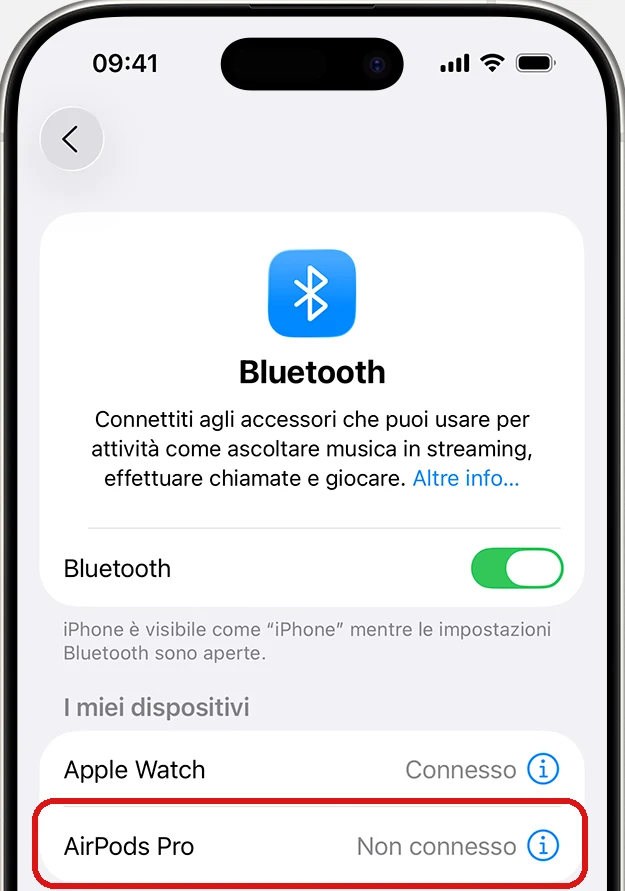
- Verifica che siano accoppiate E connesse: sono due stati diversi. Le cuffie possono restare nell'elenco dei dispositivi conosciuti del telefono (accoppiate) senza essere davvero collegate in questo momento (connesse).
- Riavvia il dispositivo — telefono o computer — se i controlli sopra non bastano.
Il caso tipico: restano legate all'ultimo dispositivo
È il problema più comune di chi usa le stesse cuffie con più apparecchi — telefono, tablet, computer: molte cuffie Bluetooth restano connesse all'ultimo dispositivo con cui hanno parlato, e non si abbinano a quello nuovo finché non si staccano dal vecchio. Non è un guasto: è così che funzionano.
La soluzione è la stessa su qualunque sistema, solo il nome del passaggio cambia: vai sul dispositivo a cui erano connesse prima e rimuovi le cuffie dal suo elenco Bluetooth — su iPhone si chiama Dissocia questo dispositivo, su Android Elimina, su Windows Rimuovi dispositivo — e solo dopo provi ad abbinarle al dispositivo nuovo.
Risolvere su Android
Questa è la procedura ufficiale Google per i problemi di Bluetooth su Android, applicata alle cuffie.
- Verifica che le cuffie siano in modalità individuabile — di solito una luce blu, il segnale cambia da modello a modello.
- Vai su Impostazioni → Dispositivi connessi → Accoppia nuovo dispositivo e seleziona le cuffie dall'elenco.
- Se viene richiesto un codice, prova i più comuni: 0000 o 1234.
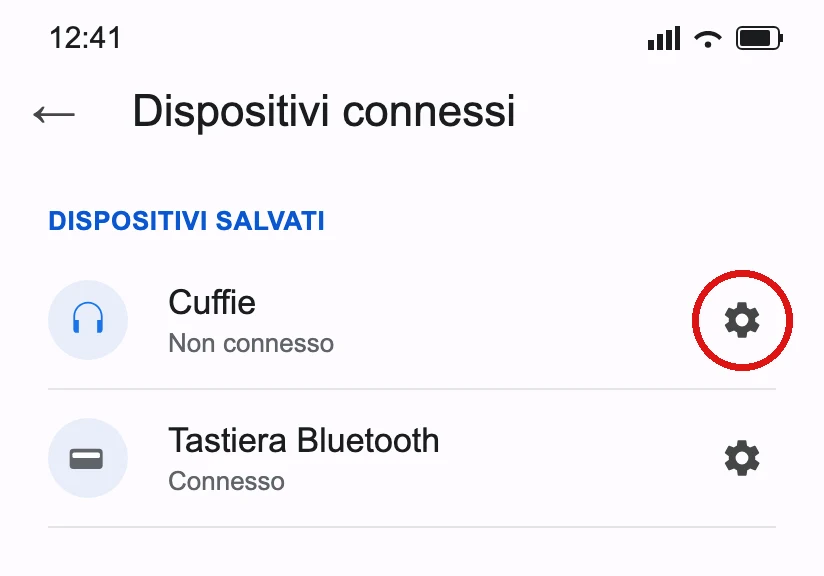
- Se le cuffie compaiono ma non arriva l'audio: controlla il volume su entrambi i dispositivi, verifica che nessun altro apparecchio stia riproducendo in contemporanea, poi vai su Impostazioni → Dispositivi connessi → Dispositivi salvati, tocca l'icona Impostazioni accanto alle cuffie e controlla che Audio multimediale sia attivo.
- Per riaccoppiarle da capo: in Dispositivi salvati, tocca Impostazioni accanto alle cuffie, poi Elimina → Elimina il dispositivo, e ripeti l'abbinamento come se fossero nuove.
Risolvere su iPhone e iPad
Questa è la procedura ufficiale Apple per gli accessori Bluetooth che non si connettono, applicata alle cuffie.
- Tieni le cuffie vicine all'iPhone o iPad. Se non sono mai state abbinate prima, controlla le istruzioni di quel modello per sapere come si attiva la modalità rilevabile.
- Spegni e riaccendi le cuffie, e verifica che siano cariche o collegate alla corrente.
- Controlla il permesso dell'app che deve usarle: Impostazioni → Privacy e sicurezza → Bluetooth, e verifica che l'app sia autorizzata.
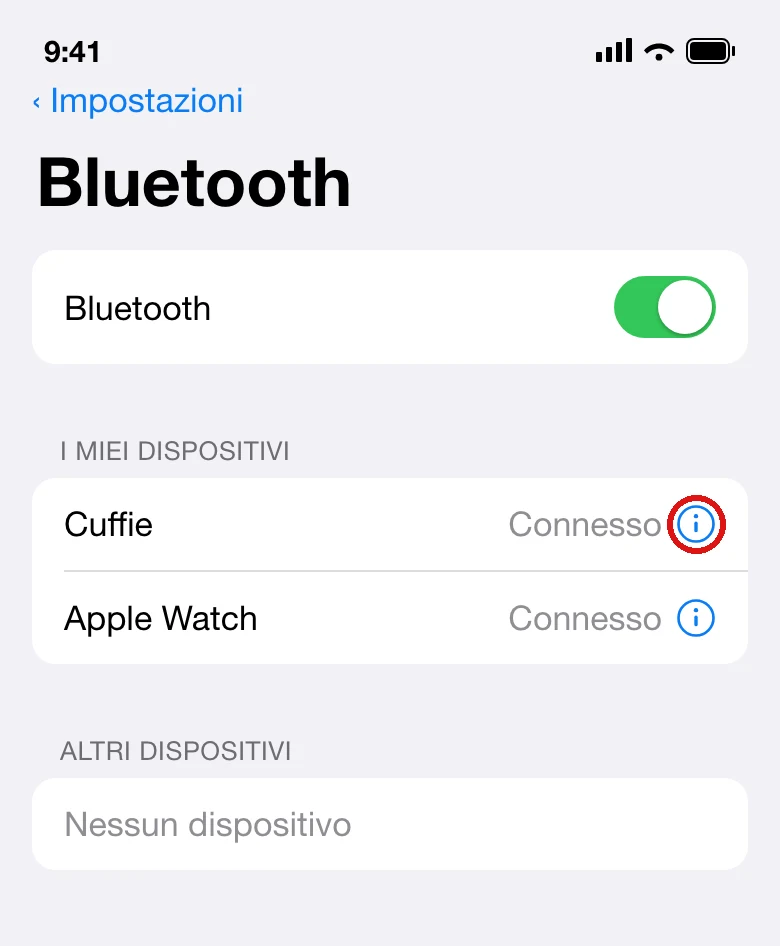
- Se le cuffie erano già state connesse prima: vai su Impostazioni → Bluetooth, tocca Altre info (l'icona i) accanto alle cuffie e scegli Dissocia questo dispositivo; rimetti le cuffie in modalità rilevamento e abbinale di nuovo. Attenzione: dissociare le cuffie le disabbina anche dagli altri tuoi dispositivi con lo stesso Apple Account, non solo da questo.
- Se le cuffie funzionano con altri dispositivi ma non con questo — il caso tipico di chi le usa anche altrove — annulla l'abbinamento dagli ALTRI dispositivi, poi riprova ad abbinarle a questo iPhone o iPad.
Collegarle a un computer Windows
Su un computer Windows le cuffie Bluetooth si collegano e si risolvono esattamente come qualunque altro dispositivo Bluetooth — AirPods, mouse, tastiera: non c'è una procedura diversa per le cuffie. Per non ripetere la stessa cosa in due guide, i passi completi (Impostazioni → Bluetooth e dispositivi, lo strumento automatico di Windows, rimuovere e riaggiungere il dispositivo, controllare gli aggiornamenti) sono scritti nella guida su come collegare le AirPods a un PC Windows, sezione «Se non si collegano, o si disconnettono»: valgono anche per le tue cuffie, qualunque marca — tranne l'ultimo passo di quella sezione (il reset), che è specifico delle AirPods: per le tue cuffie vale la sezione sul reset qui sotto.
Se niente funziona: il reset di fabbrica
Quando nessuno dei controlli sopra risolve, l'ultimo tentativo è resettare le cuffie e riabbinarle da zero come un dispositivo nuovo.
Qui non trovi una combinazione di tasti universale, perché non esiste: il modo per resettare le cuffie cambia da modello a modello. Cerca "reset" o "ripristino" nel manuale del tuo paio, o nella pagina del produttore dedicata a quel modello esatto.
Domande frequenti
Le mie cuffie funzionavano con il telefono vecchio: perché non si connettono al nuovo?
Perché restano legate all'ultimo dispositivo con cui erano connesse: è il caso più comune, non un guasto. Rimuovi le cuffie dall'elenco Bluetooth del dispositivo vecchio, e solo dopo provale sul nuovo.
Le cuffie compaiono nell'elenco Bluetooth ma non sento l'audio: cosa controllo?
Su Android: il volume su entrambi i dispositivi, che nessun altro apparecchio stia riproducendo in contemporanea, e l'interruttore Audio multimediale in Dispositivi connessi → Dispositivi salvati.
Come resetto le mie cuffie Bluetooth?
Non c'è una combinazione universale: cambia da modello a modello. Cerca "reset" o "ripristino" nel manuale del tuo paio, o nella pagina del produttore dedicata a quel modello.
Le interferenze del Wi-Fi possono far scollegare le cuffie Bluetooth?
Sì: Apple lo conferma esplicitamente. Wi-Fi e Bluetooth condividono la stessa banda radio (2,4 GHz), e forni a microonde, cavi di alimentazione, telefoni cordless e dispositivi USB 3 possono causare interferenza, fino a impedire la connessione o farla cadere. Se succede spesso, avvicina i dispositivi e, se il telefono o il router lo permettono, usa il Wi-Fi sulla banda a 5 GHz invece che sulla 2,4 GHz.
Devo abbinare le cuffie in modo diverso sul computer rispetto al telefono?
No: su Windows si collegano come qualunque altro dispositivo Bluetooth. I passi completi, uguali per le cuffie di qualunque marca, sono nella guida su come collegare le AirPods a un PC Windows, sezione sui problemi di connessione.
Da dove vengono questi dati
Dati controllati il 5 ottobre 2026.
- Google — Risolvi i problemi relativi al Bluetooth su Android controlli base, percorso per accoppiare un accessorio nuovo, audio assente e stato "Audio multimediale", rimozione di un dispositivo salvato — letta il 5 ottobre 2026
- Apple — Se un accessorio Bluetooth non si connette ad iPhone o iPad procedura completa iOS/iPadOS, incluso il caso delle cuffie già connesse a un altro dispositivo — letta il 5 ottobre 2026
- Apple — Connettere un accessorio Bluetooth di terze parti ad iPhone o iPad i passi veri per dissociare un accessorio già abbinato — letta il 5 ottobre 2026
- Apple — Risolvere i problemi di Wi-Fi e Bluetooth causati da interferenze wireless le interferenze radio sulla banda 2,4 GHz condivisa da Wi-Fi e Bluetooth — letta il 5 ottobre 2026
- Microsoft — Risolvere i problemi di Bluetooth che non si connette in Windows procedura già riportata per intero in collegare-airpods-pc-windows.py, qui solo richiamata
Questa guida l’ho scritta con l’aiuto dell’intelligenza artificiale e l’ho verificata sulle fonti qui sopra prima di pubblicarla. Come lavoro