Come collegare le AirPods a un PC Windows
Si fa come con qualunque cuffia Bluetooth: su Windows 11 vai su Impostazioni > Bluetooth e dispositivi, attiva il Bluetooth e scegli Aggiungi dispositivo; prima metti le AirPods in modalità abbinamento tenendo premuto il tasto sul retro del case (o con un doppio tocco sui modelli più recenti). L'unica limitazione che Apple dichiara in modo esplicito è Siri: il resto (batteria, audio spaziale, controlli tattili) non è confermato né escluso da nessuna fonte ufficiale.
 Fabrizio Picco
scritta il 28 settembre 2026 · si legge in 6 minuti
Le AirPods si abbinano da sole solo con i dispositivi Apple. Su un PC Windows vanno trattate come qualunque altra cuffia Bluetooth, con un passaggio in più: metterle in modalità abbinamento a mano. Qui c'è la procedura per Windows 11 e Windows 10, il gesto giusto per ogni modello di AirPods, e cosa non funziona rispetto a un iPhone — con la fonte ufficiale, non un elenco di sentito dire.
Mettere le AirPods in modalità abbinamento
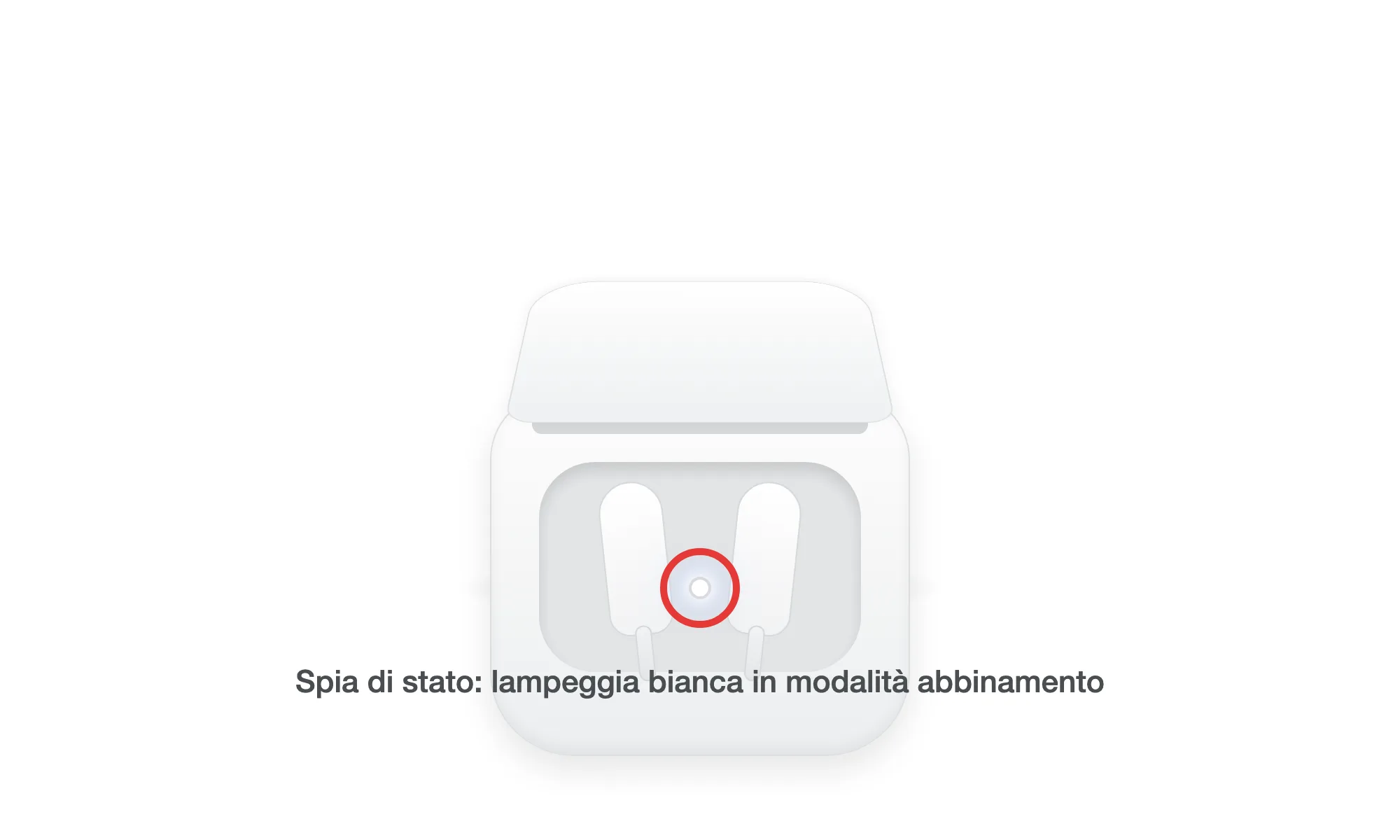
Prima di cercarle da Windows, le AirPods vanno messe in modalità abbinamento: è il momento in cui la spia sul case lampeggia bianca e l'apparecchio è visibile a qualunque dispositivo Bluetooth, non solo ai tuoi. Il gesto cambia secondo il modello, ed è l'unica differenza fra le AirPods rilevante per collegarle a un PC.
Apple ha aggiornato la guida ufficiale nominando già AirPods 4, AirPods 5 e AirPods Pro 3: se hai uno di questi modelli, il gesto è il doppio tocco, non la pressione prolungata.
| Modello | Gesto per l'abbinamento |
|---|---|
| AirPods 1, 2, 3; AirPods Pro 1, 2 | Con le AirPods nel case, apri il coperchio e tieni premuto il tasto sul retro del case per circa 5 secondi, finché la spia non lampeggia bianca |
| AirPods 4, 5; AirPods Pro 3 | Apri il case con le AirPods dentro, tienilo vicino al PC e tocca due volte la parte anteriore del case, finché la spia non lampeggia bianca |
| AirPods Max | Tieni premuto il tasto della modalità di ascolto per circa 5 secondi, finché la spia non lampeggia bianca |
Collegarle su Windows 11
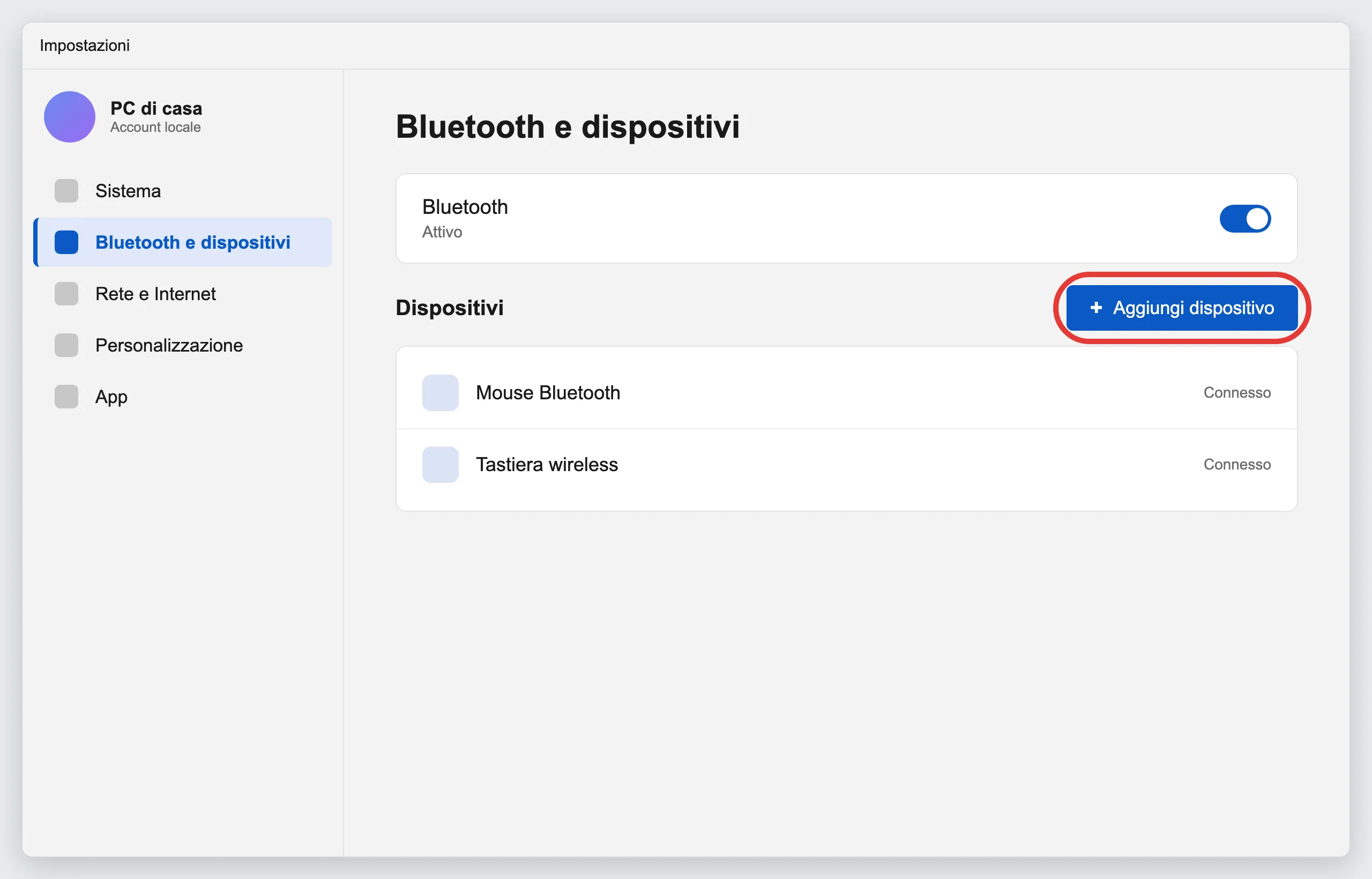
Il testo dei menu qui sotto è quello usato da Microsoft nelle Impostazioni di Windows 11. C'è anche una scorciatoia, senza aprire le Impostazioni: tocca l'icona di Rete/Audio/Batteria vicino all'orologio, apri il riquadro Bluetooth e scegli Gestisci dispositivi Bluetooth. La procedura completa resta questa:
- Metti le AirPods in modalità abbinamento come sopra.
- Vai su Start > Impostazioni > Bluetooth e dispositivi.
- Attiva l'interruttore Bluetooth, se non è già acceso.
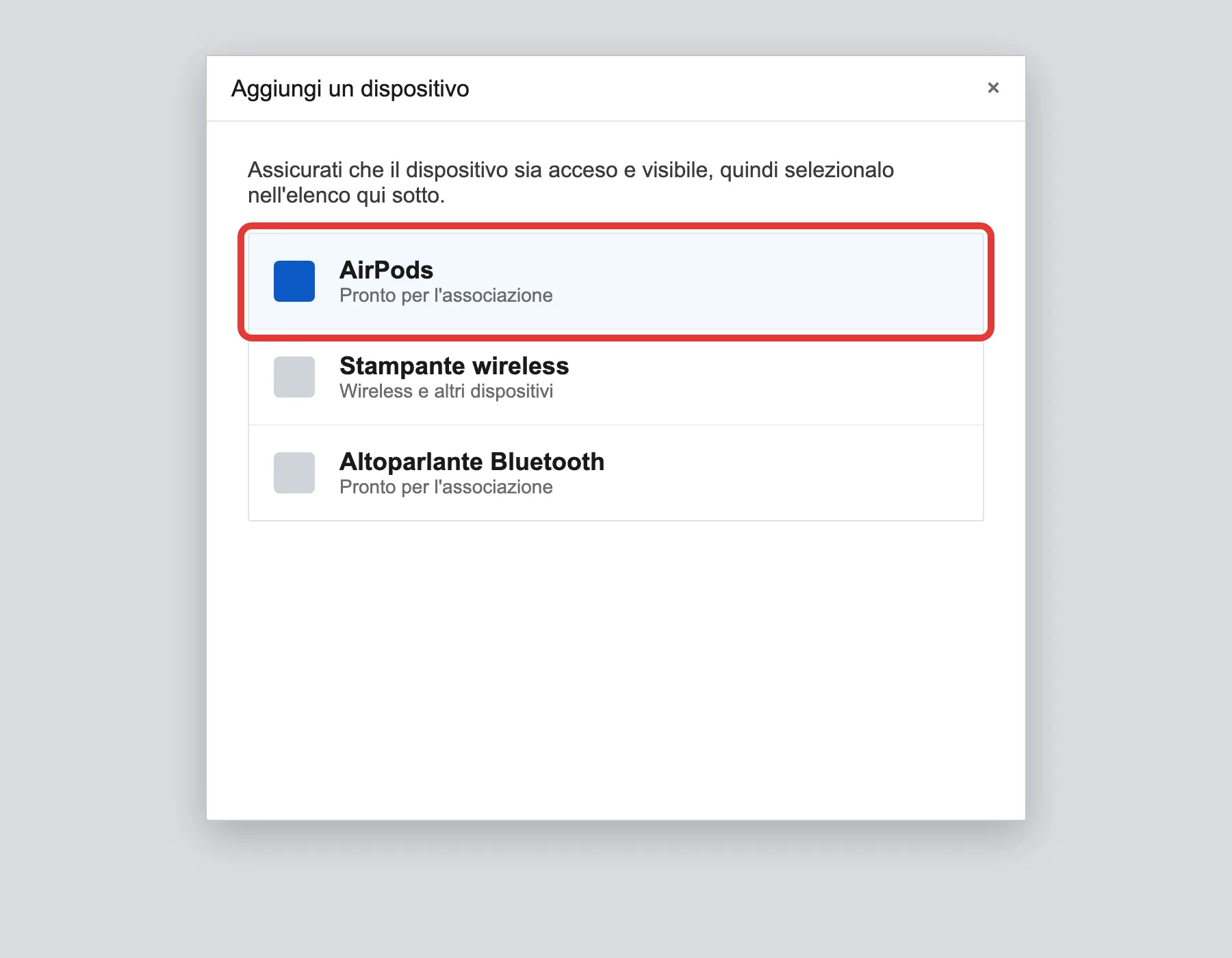
- Seleziona Aggiungi dispositivo, quindi scegli le AirPods dall'elenco che compare (dalla scorciatoia rapida, sotto «Nuovi dispositivi»).
- Segui le eventuali istruzioni aggiuntive e seleziona Fatto.
Collegarle su Windows 10
Windows 10 non ha più il supporto di Microsoft dal 14 ottobre 2025: niente più aggiornamenti gratuiti, assistenza o correzioni di sicurezza. Il PC continua a funzionare e la procedura qui sotto resta valida, ma Microsoft stessa consiglia di passare a Windows 11 quando puoi.
- Metti le AirPods in modalità abbinamento come nella prima sezione.
- Vai su Start > Impostazioni > Dispositivi.
- Nella finestra Bluetooth e altri dispositivi, controlla che il Bluetooth sia attivo.
- Seleziona Aggiungi dispositivo Bluetooth o di altro tipo.
- Nella finestra che si apre, scegli Bluetooth e seleziona le AirPods dall'elenco.
- Segui le eventuali istruzioni aggiuntive e seleziona Fatto.
Cosa non funziona rispetto a un iPhone
Apple dichiara una sola limitazione in modo esplicito. Tutto il resto che gira online — batteria non visibile, niente audio spaziale, niente ANC, controlli tattili che non rispondono — non è confermato né escluso da nessuna pagina ufficiale Apple o Microsoft: qui è scritto come tale, non come un fatto.
La frase che Apple ripete sulle pagine tecniche delle AirPods è generica: «possono essere usate come cuffie Bluetooth wireless con dispositivi non Apple, ma le funzionalità potrebbero essere limitate» — senza un elenco preciso di cosa. È il motivo per cui qui non trovi promesse su audio spaziale o ANC: nessuna fonte ufficiale le conferma o le smentisce.
| Funzione | Su Windows |
|---|---|
| Siri | Non disponibile. Apple lo dichiara in modo esplicito: «puoi ascoltare e parlare, ma non puoi usare Siri» |
| Cambio automatico fra dispositivi | Non disponibile. Apple lo descrive come una funzione fra dispositivi con lo stesso Apple Account — iPhone, iPad, Mac, Apple Watch, Apple TV: Windows non è fra questi per definizione |
| Batteria visibile su Windows | Non confermato né escluso da fonte ufficiale |
| Audio Spaziale e head tracking | Non confermato né escluso da fonte ufficiale |
| Cancellazione del rumore (ANC) e cambio modalità | Non confermato né escluso da fonte ufficiale |
| Controlli tattili (doppio tocco, pressione sullo stelo) | Non confermato né escluso da fonte ufficiale |
Se non si collegano, o si disconnettono
Le soluzioni qui sotto sono quelle che Microsoft indica per qualunque cuffia Bluetooth che non si connette, nell'ordine in cui le propone.
- Su Windows 11, prova prima lo strumento di risoluzione dei problemi Bluetooth, dentro l'app Richiesta supporto: lo risolve da solo in diversi casi.
- Verifica che il Bluetooth sia attivo e che le AirPods siano ancora in modalità abbinamento (vedi la prima sezione).
- Rimuovi e aggiungi di nuovo il dispositivo: se le AirPods compaiono nell'elenco ma non si connettono, vai su Bluetooth e dispositivi, apri Altre opzioni (i tre puntini) accanto alle AirPods e scegli Rimuovi dispositivo; poi ripeti l'abbinamento da capo.
- Controlla la batteria delle AirPods: mettile a caricare e riprova.
- Spegni e riaccendi il Bluetooth del PC, aspettando una decina di secondi.
- Controlla gli aggiornamenti di Windows, da Impostazioni > Windows Update.
- Riavvia il PC.
- Se niente funziona, resetta le AirPods dal case: sulle AirPods 1, 2, 3, Pro 1 e Pro 2 si tengono in custodia chiusa 30 secondi, poi si tiene premuto il tasto sul retro per circa 15 secondi finché la spia non lampeggia gialla e poi bianca; sulle AirPods 4, 5 e Pro 3 lo stesso avvio, poi tre doppi tocchi in sequenza sulla parte anteriore, finché la spia non lampeggia gialla e poi bianca. Dopo il reset si ripete l'abbinamento come un dispositivo nuovo.
Vedere la batteria delle AirPods su Windows
Nessuna pagina ufficiale Apple o Microsoft dichiara se Windows mostri o no la percentuale di batteria delle AirPods in modo nativo: è un dato mancante, non un fatto che ci si può inventare.
Online circolano app di terze parti pensate per questo — AirPodsDesktop (gratuita e open source) e Bluetooth Battery Monitor (a pagamento) sono le più citate. Nessuna delle due è riconosciuta, garantita o supportata da Apple: come funzionano davvero sotto il cofano non è documentato da una fonte ufficiale, quindi qui non lo diamo per scontato.
Domande frequenti
Perché le AirPods non si abbinano da sole su Windows come su iPhone?
Perché l'abbinamento automatico — la finestrella che compare aprendo il case — è una funzione dell'ecosistema Apple. Su un PC Windows vanno abbinate a mano, come qualunque altra cuffia Bluetooth: prima si mettono in modalità abbinamento tenendo premuto il tasto sul case (o col doppio tocco, sui modelli più recenti), poi si scelgono da Impostazioni > Bluetooth e dispositivi.
Posso usare Siri con le AirPods collegate a un PC Windows?
No. È l'unica limitazione che Apple dichiara in modo esplicito: «puoi ascoltare e parlare, ma non puoi usare Siri». Tutto il resto — audio spaziale, cancellazione del rumore, controlli tattili — non è confermato né escluso da nessuna fonte ufficiale.
Il mio PC non ha il Bluetooth: come collego le AirPods?
Serve un adattatore Bluetooth USB, che Microsoft cita come soluzione ufficiale per i PC senza Bluetooth integrato. Nessuna fonte ufficiale indica un modello preciso o una versione minima del protocollo Bluetooth richiesta.
Windows mostra la batteria delle AirPods?
Né Apple né Microsoft lo dichiarano in modo esplicito, in un senso o nell'altro: è un dato che le fonti ufficiali non danno. Esistono app di terze parti come AirPodsDesktop che provano a stimarla, ma non sono riconosciute da Apple.
Che differenza c'è fra abbinare AirPods 4/5 o Pro 3 e i modelli più vecchi?
Solo il gesto per entrare in modalità abbinamento. Su AirPods 1, 2, 3 e Pro 1/2 si tiene premuto il tasto sul retro del case per circa 5 secondi; su AirPods 4, 5 e Pro 3 si tocca due volte la parte anteriore del case. Il resto della procedura su Windows è identico.
Posso collegare le stesse AirPods a più dispositivi, PC compreso?
L'abbinamento va rifatto su ogni dispositivo non Apple: Windows non fa parte del cambio automatico fra dispositivi che Apple riserva a iPhone, iPad, Mac, Apple Watch e Apple TV con lo stesso Apple Account. Puoi comunque avere le AirPods abbinate sia al PC sia all'iPhone, e sceglierle di volta in volta dal menu Bluetooth di chi vuoi usare.
Da dove vengono questi dati
Dati controllati il 28 settembre 2026.
- Apple — Pair AirPods with a non-Apple device (guida AirPods) il gesto di abbinamento per ogni modello e la frase su Siri, letta il 28 settembre 2026 (versione inglese)
- Apple — Switch AirPods between Apple devices (guida AirPods) il cambio automatico è riservato ai dispositivi Apple con lo stesso Apple Account, letta il 28 settembre 2026
- Apple — Restart, unpair, or reset your AirPods (guida AirPods) la procedura di reset dal case, letta il 28 settembre 2026
- Apple — How to reset your AirPods and AirPods Pro reset dal case, versione italiana, letta il 28 settembre 2026
- Apple — AirPods 4 with Active Noise Cancellation, scheda tecnica la frase generica sulle funzionalità limitate con dispositivi non Apple, letta il 28 settembre 2026
- Microsoft — Associare un dispositivo Bluetooth in Windows la procedura su Windows 10, l'adattatore USB per PC senza Bluetooth, e la fine del supporto di Windows 10, letta il 28 settembre 2026
- Microsoft — Risolvere i problemi di Bluetooth che non si connette in Windows l'ordine esatto delle soluzioni Microsoft ai problemi di connessione, letta il 28 settembre 2026
- Microsoft — Usare un'utilità per la lettura dello schermo per associare un dispositivo Bluetooth in Windows il nome esatto della voce di sistema «Bluetooth e dispositivi» (le altre pagine di assistenza scrivono «&», ma questa pagina descrive l'etichetta letta a voce dallo schermo, cioè il testo vero dell'interfaccia), letta il 28 settembre 2026
Questa guida l’ho scritta con l’aiuto dell’intelligenza artificiale e l’ho verificata sulle fonti qui sopra prima di pubblicarla. Come lavoro