Auricolare Bluetooth che si sente solo da un lato: soluzioni
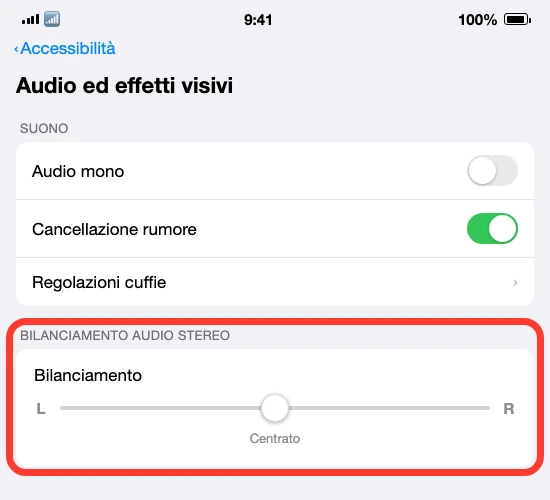
Prima di pulire o riabbinare niente, controlla il bilanciamento audio: su iPhone è in Impostazioni → Accessibilità → Audio ed effetti visivi, scorrendo fino al cursore Bilanciamento; su un telefono Samsung Galaxy in Impostazioni → Accessibilità → Ausili per l'udito (o dall'app Galaxy Wearable, se il telefono non è Samsung). È una causa ignorata da quasi tutte le guide in giro: un cursore spostato per sbaglio, non un guasto.
 Fabrizio Picco
scritta il 5 ottobre 2026 · si legge in 6 minuti
Senti un solo auricolare, o uno dei due è molto più basso dell'altro. Prima di pensare a un guasto, c'è una causa poco conosciuta che vale la pena controllare per prima: il bilanciamento audio sinistra/destra, un'impostazione di accessibilità che si sposta per sbaglio più facilmente di quanto si pensi. Qui trovi i controlli in ordine, dal più probabile al meno probabile, con le fonti ufficiali di Apple, Google, Samsung e Microsoft — non un elenco di sentito dire. Se invece l'auricolare non si collega affatto, la guida giusta è cuffie Bluetooth che non si connettono.
Il bilanciamento audio L/R: la causa più ignorata
Ogni telefono ha un'impostazione di accessibilità che alza il volume di un canale (sinistro o destro) e abbassa l'altro, pensata per chi sente meglio da un lato. Un tocco per sbaglio, o un dito che scorre dove non doveva, e il cursore si sposta: il risultato è identico a un auricolare che non funziona, ma non c'è nessun guasto.
- Su iPhone e iPad: vai su Impostazioni → Accessibilità → Audio ed effetti visivi e scorri fino al cursore Bilanciamento: deve essere centrato.
- Su un telefono Samsung Galaxy (con Galaxy Buds o altri auricolari): vai su Impostazioni → Accessibilità → Ausili per l'udito e controlla il cursore Bilanciamento audio sx/dx. Con i Galaxy Buds e un telefono non Samsung, lo stesso controllo si trova nell'app Galaxy Wearable.
- Su un altro Android: la funzione esiste nelle impostazioni di accessibilità, ma il nome del menu cambia da marca a marca — cerca «udito» o «bilanciamento» dentro Impostazioni → Accessibilità.
- Su un computer Windows: il controllo è diverso, vedi la sezione dedicata più sotto.
Auricolare scarico o sporco
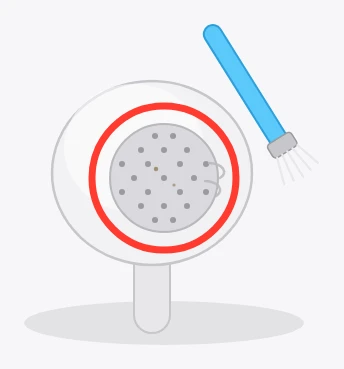
Se il bilanciamento è a posto, il controllo successivo è fisico: una batteria quasi scarica può far perdere volume a un lato prima dell'altro, e la griglia dell'altoparlante ostruita da cerume o polvere attutisce il suono proprio come un dito sopra un microfono.
- Metti entrambi gli auricolari in carica (nella custodia, se è true wireless) per almeno 30 secondi, anche se la batteria sembrava ancora sufficiente.
- Controlla a occhio la griglia dell'altoparlante: se vedi cerume o polvere, bagna uno spazzolino a setole morbide con acqua micellare e spazzola con movimenti circolari per circa 15 secondi, tamponando con carta assorbente; ripeti tre volte, poi passa lo stesso spazzolino risciacquato in acqua distillata con gli stessi movimenti. Niente acqua corrente, niente oggetti appuntiti. Per la porta di ricarica della custodia, invece, va bene un pennello a setole morbide asciutto.
- Lascia asciugare almeno due ore prima di rimettere gli auricolari in carica o di usarli.
- Indossa solo l'auricolare col problema, con l'altro ancora in custodia: se suona bene, rimetti entrambi in carica per 30 secondi e riprova — se il problema persiste solo su quell'auricolare, passa al reset nella sezione sul guasto hardware più in basso.
Si accoppia un solo auricolare, non entrambi
Tipico delle cuffie true wireless (AirPods, Galaxy Buds e simili, con due auricolari separati): a volte il telefono si collega a uno solo dei due invece che alla coppia, e il risultato è audio da un lato soltanto anche se entrambi gli auricolari funzionano.
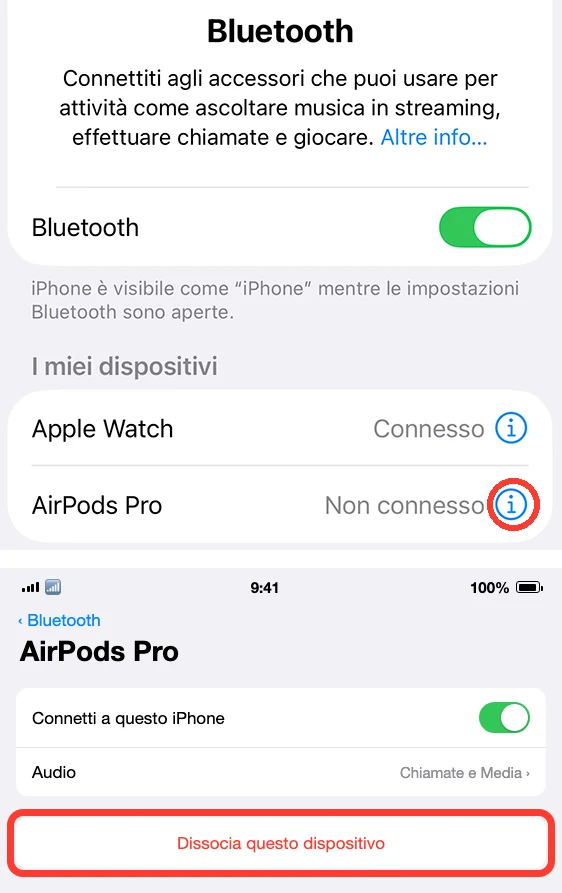
- Rimuovi completamente l'abbinamento dal telefono (non solo spegnere il Bluetooth): su iPhone e iPad, Impostazioni → Bluetooth, tocca l'icona i accanto agli auricolari e scegli Dissocia questo dispositivo.
- Su Galaxy Buds4 e Buds4 Pro: apri la custodia con gli auricolari dentro e tieni premuto il pulsante sul retro per 7 secondi, finché la spia non lampeggia in blu.
- Su Galaxy Buds3, Buds3 Pro e Buds3 FE: stesso procedimento, ma il pulsante è nella parte inferiore della custodia.
- Sui Galaxy Buds precedenti: metti entrambi gli auricolari in custodia e tieni premuti insieme per 7 secondi.
- Rifai l'abbinamento da zero, come se gli auricolari fossero nuovi, e verifica che il telefono mostri entrambi gli auricolari collegati, non uno solo.
Lo stesso problema su un computer Windows
Microsoft ha una pagina ufficiale dedicata esattamente a questo caso, con una causa in più rispetto al telefono: le impostazioni del formato audio del computer.
- Controlla il livello della batteria in Impostazioni → Bluetooth e dispositivi, sotto il nome dell'auricolare.
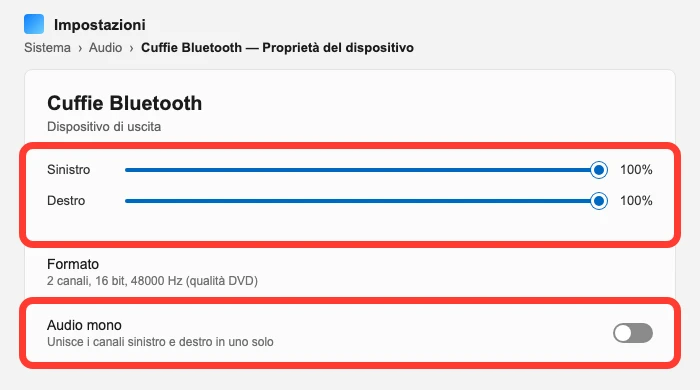
- Vai su Impostazioni → Audio di sistema → Output, seleziona l'auricolare Bluetooth, poi Impostazioni di uscita → Volume e controlla che i canali sinistro e destro siano entrambi al 100%.
- Torna alla pagina Output e controlla che l'interruttore audio Mono sia spento: se è acceso, i due canali vengono uniti in uno solo apposta, per sentire tutto anche con un solo auricolare — non è un guasto, ma può confondersi con uno.
- Controlla il formato audio in Output → Formato: deve essere 2 canali, 16 bit, 48000 Hz (qualità DVD).
- Rimuovi completamente il dispositivo Bluetooth e riabbinalo da zero seguendo la procedura del produttore.
Se niente funziona: guasto hardware
Se hai controllato bilanciamento, pulizia, batteria e abbinamento e un lato resta muto o più debole, prova l'auricolare con un altro telefono o computer: se il problema si ripete anche lì, è l'auricolare, non il dispositivo che usavi.
A questo punto l'ultimo tentativo è il reset di fabbrica. Su AirPods e Galaxy Buds la procedura è standard e cambia solo per modello (ne parla la pagina ufficiale Apple o Samsung del tuo modello); su auricolari generici non esiste una combinazione universale, cerca «reset» o «ripristino» nel manuale del tuo paio o sul sito del produttore.
Domande frequenti
Perché sento un solo auricolare anche se entrambi hanno la batteria carica?
Non è sempre la batteria: controlla prima il bilanciamento audio sinistra/destra, un'impostazione di accessibilità che si può spostare per sbaglio — su iPhone in Accessibilità → Audio ed effetti visivi, cursore Bilanciamento in fondo alla pagina; su un telefono Samsung in Accessibilità → Ausili per l'udito.
Come riaccoppio i miei Galaxy Buds se solo uno si connette?
Dipende dal modello: su Buds4 e Buds4 Pro tieni premuto il pulsante sul retro della custodia per 7 secondi; su Buds3, Buds3 Pro e Buds3 FE il pulsante è nella parte inferiore; sui modelli precedenti premi insieme i due auricolari per 7 secondi. Poi riabbina da zero.
Il problema si presenta solo sul computer con Windows: cosa controllo?
Oltre a batteria e abbinamento, Windows ha un controllo in più: Impostazioni → Audio di sistema → Output → Impostazioni di uscita → Volume, dove i canali sinistro e destro devono essere entrambi al 100%, e l'interruttore audio Mono deve essere spento.
Le mie cuffie non si collegano per niente, non è solo un lato muto: cosa faccio?
È un problema diverso da questo: vedi la guida su come risolvere le cuffie Bluetooth che non si connettono, che copre l'accoppiamento e la connessione in generale.
Come pulisco la griglia dell'altoparlante senza rovinare le cuffie?
Con uno spazzolino a setole morbide bagnato di acqua micellare, movimenti circolari di circa 15 secondi ripetuti tre volte, poi lo stesso con acqua distillata per risciacquare. Niente acqua corrente né oggetti appuntiti, e almeno due ore di asciugatura prima di rimettere le cuffie in carica. La porta di ricarica della custodia, invece, si pulisce con un pennello a setole morbide asciutto.
Da dove vengono questi dati
Dati controllati il 6 ottobre 2026.
- Apple — Se l'AirPod sinistro o destro non funziona batteria, pulizia porta di ricarica, test con un solo auricolare, controllo del bilanciamento, reset — letta il 5 ottobre 2026
- Apple — Personalizzare i livelli audio di cuffie e auricolari sull'iPhone o sull'iPad percorso esatto del cursore Bilanciamento — letta il 5 ottobre 2026
- Apple — Come pulire gli AirPods pulizia della griglia dell'altoparlante, tempi di asciugatura — letta il 5 ottobre 2026
- Apple — Come reimpostare gli AirPods e gli AirPods Pro procedura di reset, diversa per modello — letta il 5 ottobre 2026
- Google — Utilizza le funzioni di accessibilità su Android conferma generica della funzione di bilanciamento audio nelle impostazioni di accessibilità — letta il 5 ottobre 2026
- Samsung — Cosa fare quando l'audio non si sente da un lato dei Samsung Galaxy Buds cause, percorso del bilanciamento, riaccoppiamento per generazione di Buds — letta il 5 ottobre 2026
- Microsoft — Risolvere il problema della riproduzione dell'audio Bluetooth solo in un canale causa e procedura completa per Windows, incluso il caso Bluetooth LE Audio — letta il 5 ottobre 2026
- Apple — Connettere un accessorio Bluetooth di terze parti ad iPhone o iPad percorso per annullare l'abbinamento (icona i, poi Dissocia questo dispositivo) e lo screenshot ufficiale usato per la foto della guida — letta il 9 ottobre 2026
Questa guida l’ho scritta con l’aiuto dell’intelligenza artificiale e l’ho verificata sulle fonti qui sopra prima di pubblicarla. Come lavoro