Come cancellare la cronologia di Safari su iPhone e Mac
Su iPhone vai su Impostazioni → App → Safari → Cancella dati siti web e cronologia, scegli l'intervallo di tempo e tocca Cancella cronologia; sul Mac apri Safari e scegli Cronologia → Cancella cronologia. Se hai iCloud configurato per Safari su più dispositivi Apple, la cancellazione si sincronizza su tutti.
 Fabrizio Picco
scritta il 28 settembre 2026 · si legge in 3 minuti
Vuoi ripulire Safari ma non sai se ti serve cancellare tutto o solo una parte — magari senza perdere l'elenco dei siti che visiti spesso. Qui trovi il percorso esatto su iPhone (cancellazione completa, solo cache e cookie, o un solo sito) e su Mac, cosa viene cancellato davvero in ogni caso, e come funziona la sincronizzazione fra i tuoi dispositivi Apple se usi iCloud.
Cancellare tutto, solo la cache o un sito? Le opzioni di Safari
«Cancellare la cronologia di Safari» non è una sola azione: a seconda di cosa vuoi ottenere, il percorso cambia.
Su iPhone puoi scegliere fra tre livelli diversi: cancellare tutto insieme (cronologia, cache e cookie), cancellare solo cache e cookie lasciando intatta la cronologia dei siti visitati, oppure togliere solo alcuni siti dall'elenco. Su Mac la scelta è simile, ma passa da due menu diversi di Safari: Cronologia → Cancella cronologia per la cronologia di navigazione (sezione «Mac: cancellare la cronologia di navigazione» qui sotto), oppure Impostazioni → Privacy → Gestisci dati siti web per cancellare solo cache e cookie mantenendo la cronologia (sezione «Mac: cancellare solo cache e cookie» più sotto).
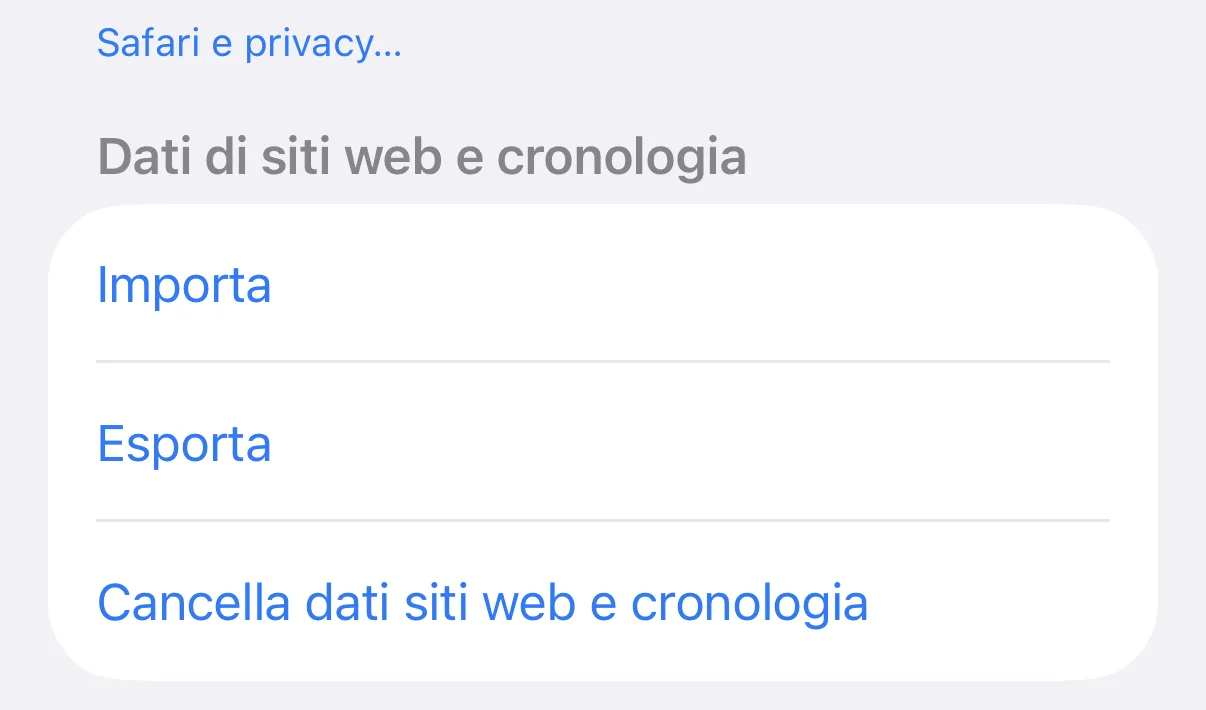
iPhone: cancellare cronologia, cache e cookie insieme
È l'opzione da usare quando vuoi ripulire tutto: gli indirizzi visitati, i file temporanei dei siti e i cookie che tengono attivi gli accessi.
- Apri Impostazioni, poi App, quindi Safari.
- Tocca Cancella dati siti web e cronologia.
- Scegli l'intervallo di tempo dal menu che compare — la pagina ufficiale non elenca le opzioni disponibili, quindi scegli quella che ti serve guardando il menu davanti a te.
- Tocca Cancella cronologia per confermare.
iPhone: cancellare solo cache e cookie, mantenendo la cronologia
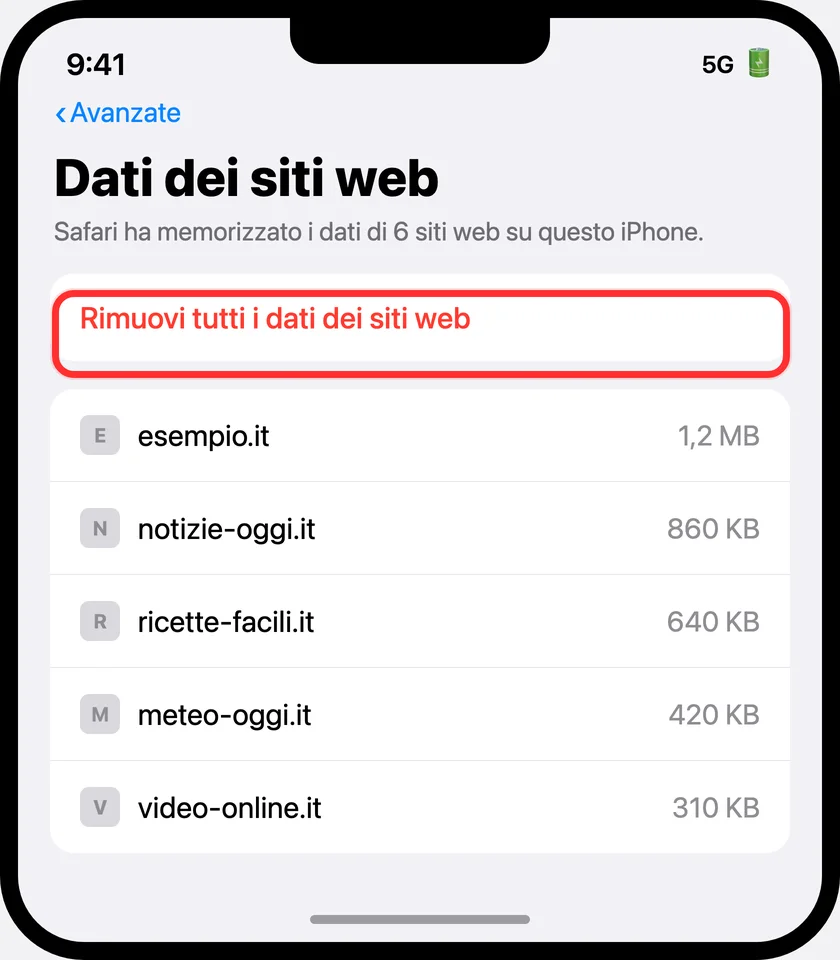
Se vuoi liberare spazio o risolvere un sito che si comporta in modo strano, ma senza perdere l'elenco dei siti che hai visitato, il percorso è un altro: passa da Avanzate → Dati dei siti web invece che dal pulsante «Cancella dati siti web e cronologia».
Nello stesso menu Avanzate trovi anche l'interruttore Blocca tutti i cookie (Impostazioni → App → Safari → Avanzate → Blocca tutti i cookie, poi conferma con Blocca tutto). Attivarlo non è una scelta neutra: Apple dichiara che confermando, «questo rimuove tutti i cookie esistenti e i dati del sito web» — cioè cancella subito, non solo da quel momento in poi — e che «Safari si chiude e le schede vengono ricaricate». Avverte anche che il blocco causa malfunzionamenti: siti a cui non riesci più ad accedere, messaggi di errore, funzioni disattivate. Non è quindi una scelta da attivare senza sapere cosa comporta.
- Apri Impostazioni, poi App, quindi Safari.
- Tocca Avanzate, poi Dati dei siti web.
- Tocca Rimuovi tutti i dati dei siti web.
- Conferma toccando Rimuovi adesso.
iPhone: eliminare solo alcuni siti dalla cronologia
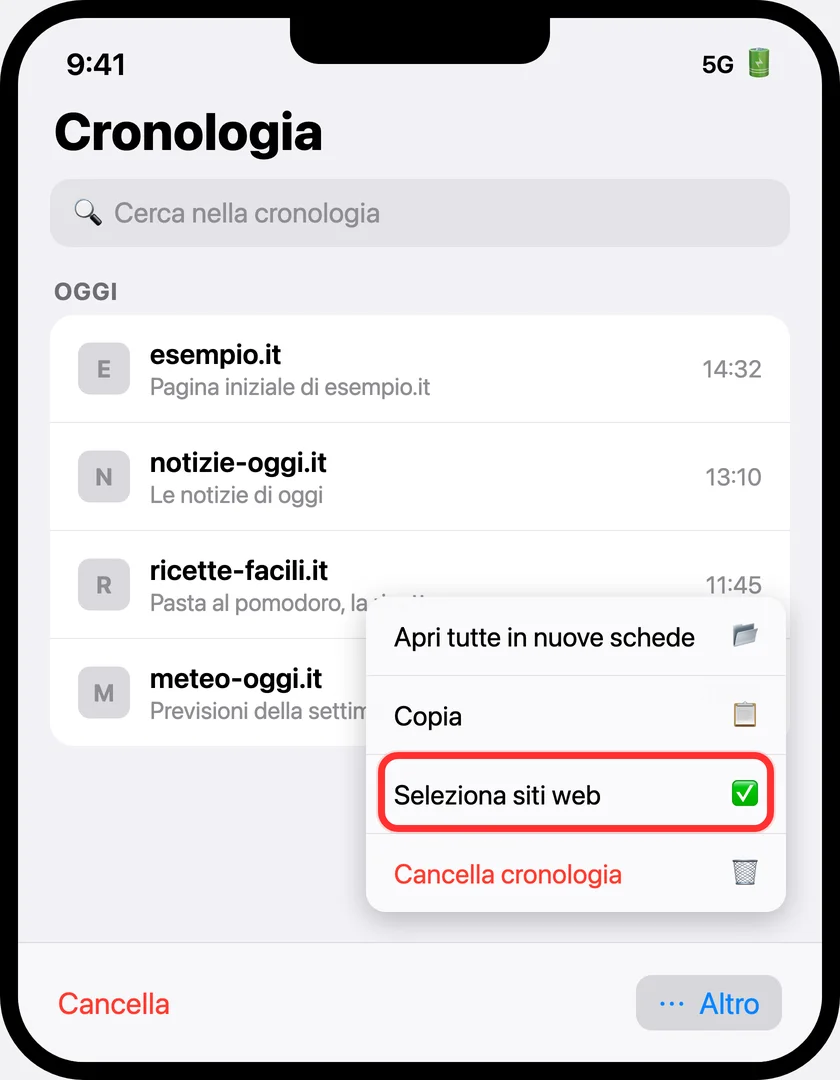
Se ti serve togliere solo uno o pochi siti dall'elenco, senza cancellare il resto, si fa dentro Safari stesso, non dalle Impostazioni.
- Apri Safari e vai alla pagina iniziale (se non la vedi, tocca il pulsante Pannelli e poi Aggiungi per aprirne una nuova).
- Tocca il pulsante Cronologia.
- Tocca il pulsante Altro.
- Tocca Seleziona siti web.
- Seleziona i siti che vuoi togliere dall'elenco.
- Tocca l'icona del cestino per eliminarli.
Mac: cancellare la cronologia di navigazione
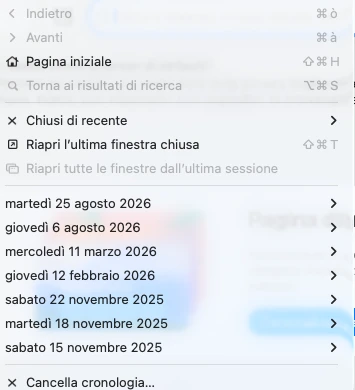
Il percorso su Mac è più corto di quello su iPhone: un solo comando dal menu di Safari.
La pagina ufficiale introduce l'elenco con «inclusi», quindi non è chiuso: cancellando la cronologia sul Mac vengono eliminati almeno questi dati — la cronologia delle pagine web visitate, l'elenco avanti/indietro delle pagine aperte, l'elenco dei siti visitati più spesso, le ricerche recenti, le icone delle pagine web, le istantanee e l'elenco dei download (ma non i file scaricati, che restano dove li avevi salvati), i permessi di posizione geografica concessi ai siti, i siti aggiunti alla ricerca rapida di siti web, e i siti che ti hanno chiesto di inviarti notifiche.
- Apri l'app Safari sul Mac.
- Scegli Cronologia, poi Cancella cronologia.
- Nel menu a comparsa, scegli l'intervallo di tempo per cui vuoi cancellare la cronologia — la pagina ufficiale non elenca le opzioni disponibili, quindi scegli quella che ti serve guardando il menu davanti a te.
Mac: cancellare solo cache e cookie, e la sincronizzazione con iCloud
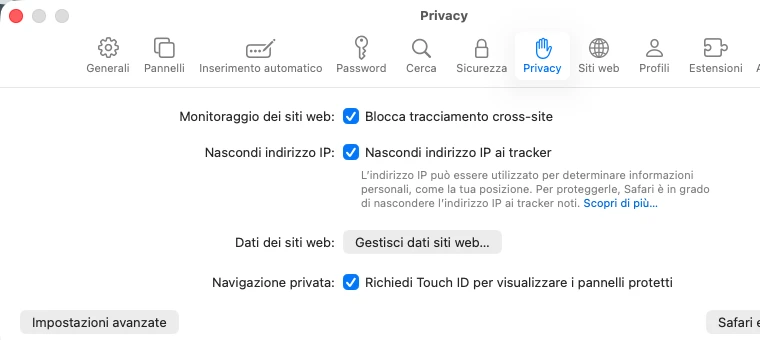
Se vuoi solo risolvere un sito che si comporta in modo strano o togliere i dati di accesso salvati, senza perdere l'elenco dei siti visitati, il percorso su Mac è un altro: passa dalle Impostazioni di Safari, non dal menu Cronologia.
Un'altra cosa da sapere prima di cancellare qualunque cosa: se sincronizzi Safari con iCloud fra più dispositivi Apple, l'operazione non riguarda solo il dispositivo che stai usando in quel momento.
Sulla sincronizzazione: Apple lo dichiara esplicitamente, ma solo nella pagina dedicata al Mac: «Se il Mac e i tuoi altri dispositivi Apple hanno iCloud configurato per Safari, la cronologia di navigazione viene rimossa da tutti». La pagina dedicata a iPhone non conferma lo stesso per una cancellazione fatta partendo dal telefono: è ragionevole pensare che valga anche in quel verso, dato che è la stessa funzione di sincronizzazione di iCloud, ma qui lo dichiariamo come deduzione nostra, non come dato che la fonte conferma per quel caso specifico.
- Apri Safari, poi scegli Safari → Impostazioni dal menu in alto.
- Seleziona la scheda Privacy.
- Fai clic su Gestisci dati siti web.
- Seleziona uno o più siti web, poi fai clic su Rimuovi (per i siti scelti) oppure su Rimuovi tutto (per tutti).
Domande frequenti
Cancellare la cronologia su iPhone mi disconnette dai siti dove ero già entrato?
Dipende da quale opzione scegli. Se selezioni Avanzate → Dati dei siti web → Rimuovi tutti i dati dei siti web, Apple lo dichiara esplicitamente: vengono cancellati «i dati utilizzati... dai siti web per salvare le informazioni di accesso», quindi sì, ti disconnetti. La cancellazione completa da «Cancella dati siti web e cronologia» include la stessa categoria di dati dei siti (compresi i cookie), quindi va considerata allo stesso modo, anche se la fonte non lo scrive con una frase altrettanto esplicita per quell'opzione.
Cancellare la cronologia su Mac mi disconnette dai siti?
Cronologia → Cancella cronologia no: la pagina ufficiale elenca cosa toglie (cronologia delle pagine, elenchi, ricerche recenti, icone, istantanee/download, permessi di posizione e altro) e non nomina i cookie o gli accessi salvati tra questi. Per cancellare anche cookie e dati di accesso su Mac serve l'altro percorso, Safari → Impostazioni → Privacy → Gestisci dati siti web (vedi sezione dedicata più sopra): lì sì, Apple avverte che la rimozione «potrebbe anche interrompere l'accesso ai siti web o modificarne il comportamento».
Se cancello solo cache e cookie su iPhone, perdo anche la cronologia dei siti visitati?
No. Con Avanzate → Dati dei siti web → Rimuovi tutti i dati dei siti web la cronologia degli indirizzi visitati resta intatta: vengono tolti solo i dati usati per il tracciamento e per tenerti collegato ai siti.
Perché su iPhone il pulsante «Cancella cronologia» è grigio e non lo posso toccare?
Apple lo spiega così: «Se questo pulsante è grigio, non ci sono dati da cancellare o potrebbe essere necessario controllare le restrizioni sui contenuti web in Tempo di utilizzo».
La stessa procedura vale anche sull'iPad?
Non diamo per scontato che il percorso sia identico: Apple ha una pagina ufficiale dedicata all'iPad («Cancellare la cache e i cookie su iPad», nella guida iPad su support.apple.com), separata da quella per iPhone usata come fonte di questa guida — un segnale che i due percorsi non sono per forza uguali. Non siamo riusciti a leggerne il contenuto completo per riportarlo qui con certezza: se ti serve su iPad, cerca quella pagina ufficiale invece di seguire alla lettera i passaggi scritti sopra per iPhone.
Da dove vengono questi dati
Dati controllati il 28 settembre 2026.
- Apple — Eliminare la cronologia, la cache e i cookie di Safari su iPhone percorso completo su iPhone (cancellazione totale, solo cache/cookie, singoli siti, blocco cookie), citazioni su Inserimento automatico, sul pulsante disattivato e sull'effetto di «Blocca tutti i cookie»; pagina aggiornata da Apple il 21 settembre 2026, letta più volte in interrogazioni indipendenti il 28 settembre 2026
- Apple — Cancellare la cronologia di navigazione in Safari sul Mac percorso su Mac per la cronologia, elenco (non chiuso) di cosa viene cancellato, il limite dichiarato sui siti che mantengono una cronologia propria, e la frase sulla sincronizzazione iCloud fra dispositivi; letta più volte in interrogazioni indipendenti il 28 settembre 2026
- Apple — Cancellare la cache e i cookie in Safari sul Mac percorso su Mac per cancellare solo cache e cookie (Safari → Impostazioni → Privacy → Gestisci dati siti web), con l'avviso sulla possibile interruzione dell'accesso ai siti; letta il 28 settembre 2026
Questa guida l’ho scritta con l’aiuto dell’intelligenza artificiale e l’ho verificata sulle fonti qui sopra prima di pubblicarla. Come lavoro