Come creare un gruppo su WhatsApp
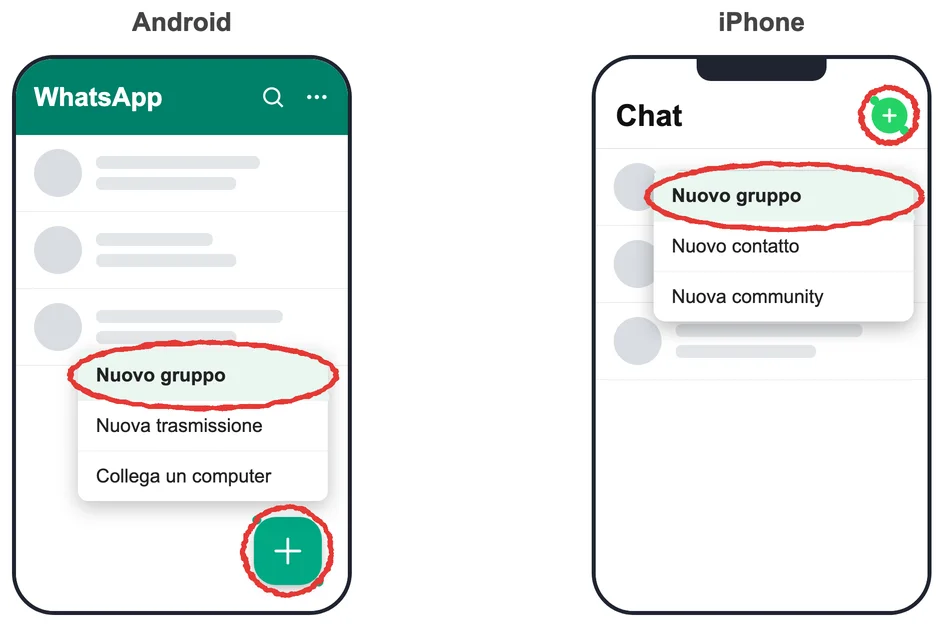
Su iPhone tocca Aggiungi chat (il «+» verde), su Android Nuova chat: poi in tutti e due i casi Nuovo gruppo. Puoi arrivare fino a 1.024 membri, e lo stesso percorso funziona anche da WhatsApp Web o Desktop.
 Fabrizio Picco
scritta il 1 ottobre 2026 · si legge in 6 minuti
Vuoi mettere insieme in una chat sola la famiglia, i colleghi o gli amici del viaggio? Per iniziare basta un tocco, ma alcune cose — chi può aggiungerti ai gruppi, chi può scrivere, chi può cambiare nome e foto — conviene saperle prima, non scoprirle dopo. Ecco il percorso esatto su iPhone, Android e dal computer.
Come creare un gruppo, su iPhone e su Android
Il percorso è identico su iPhone e Android: cambia solo l'icona con cui si parte.
Due scorciatoie utili: su Android puoi aprire una chat individuale e toccare di nuovo «Nuova chat» → «Nuovo gruppo» per portare subito quel contatto nel gruppo nuovo — la pagina ufficiale non la documenta per iPhone, quindi non diamo per scontato che manchi, ma non la confermiamo qui. Da qualunque gruppo esistente, invece, «Info gruppo» → «Crea un gruppo simile» ricrea lo stesso elenco di partecipanti, da modificare a piacere.
- Su Android, nella scheda Chat, tocca l'icona «Nuova chat» (il fumetto con il segno più) in alto.
- Su iPhone, tocca l'icona verde «Aggiungi chat» (il segno più dentro un cerchio).
- In tutti e due i casi, tocca «Nuovo gruppo».
- Cerca o seleziona i contatti da aggiungere: chi non ha WhatsApp riceve un SMS di invito. Puoi aggiungere altri membri anche dopo.
- Tocca la freccia per andare avanti.
- Tocca «Nome del gruppo» per dargli un nome, facoltativo (massimo 100 caratteri): se lo lasci vuoto, il nome diventa l'elenco dei partecipanti.
- Tocca l'icona della fotocamera per scegliere una foto: «Scatta foto», «Scegli foto» (su Windows e Mac è «Carica foto»), «Emoji e sticker», «Cerca sul web» o, dove disponibile, generarla con l'IA.
- Tocca «Crea».
Quanti membri può avere un gruppo
Un gruppo WhatsApp arriva fino a 1.024 membri, uguale su iPhone e Android. È un numero che WhatsApp ha cambiato più volte nel tempo (in passato è stato 256, poi 512): quello scritto qui è il valore confermato su due pagine ufficiali distinte, entrambe lette il 1° ottobre 2026 — se leggi questa guida molto tempo dopo, vale la pena ricontrollarlo.
Il numero di partecipanti cambia anche due impostazioni di default, non solo il tetto massimo.
- Se il gruppo aveva meno di 33 membri al momento della creazione, di default tutti i partecipanti — non solo gli amministratori — possono aggiungere persone, scrivere messaggi, cambiare nome/foto/descrizione e creare link d'invito.
- Se il gruppo supera i 256 membri, l'opzione «Modifica le impostazioni del gruppo» passa di default a «Solo amministratori».
Chi può aggiungerti a un gruppo: le tre opzioni
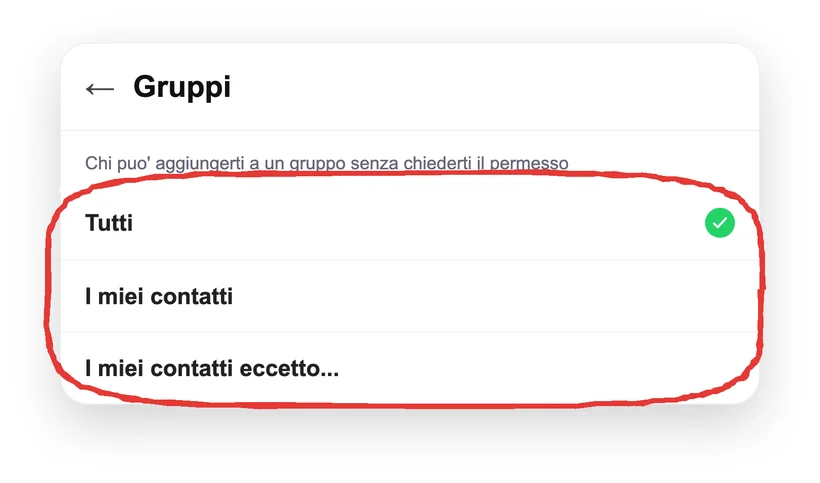
Puoi decidere chi ha il diritto di aggiungerti direttamente a un gruppo senza chiederti il permesso. La pagina ufficiale elenca solo tre opzioni: se ricordi un'opzione «Nessuno» dalle vecchie versioni di WhatsApp, oggi non c'è più.
| Opzione | Cosa succede |
|---|---|
| Tutti (default) | chiunque abbia il tuo numero può aggiungerti a un gruppo senza chiederti niente, anche se non è nei tuoi contatti |
| I miei contatti | solo chi è salvato nella tua rubrica può aggiungerti direttamente; gli altri possono solo mandarti un invito privato in chat, che hai 3 giorni per accettare prima che scada |
| I miei contatti eccetto... | come sopra, ma puoi escludere singoli contatti: utile contro chi ti aggiunge ripetutamente a gruppi indesiderati |
- Su Android: tocca i tre puntini verticali in alto → Impostazioni → Privacy → Gruppi.
- Su iPhone: tocca Impostazioni (o la tua immagine del profilo) → Privacy → Gruppi.
- Scegli una delle tre opzioni della tabella qui sopra.
Amministratori: cosa possono fare
Chi crea il gruppo diventa il primo amministratore. Gli amministratori possono:
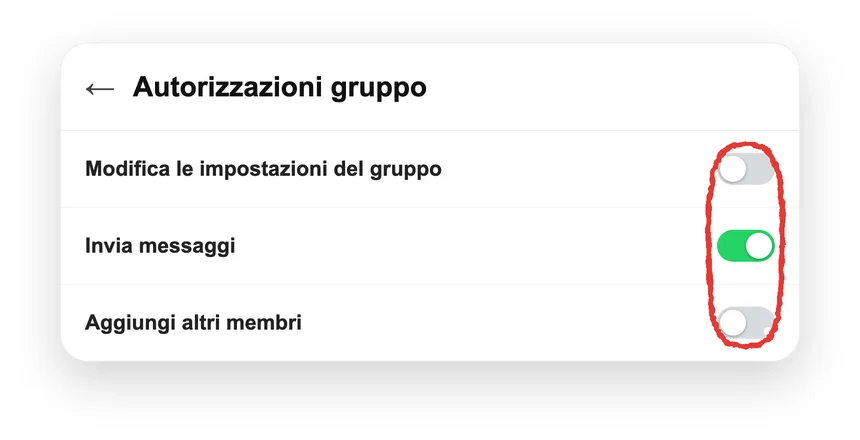
Per nominare o rimuovere un amministratore: apri il gruppo → tocca il nome del gruppo → tieni premuto sul membro (su Web e Desktop, passaci sopra il cursore) → «Rendi amministratore del gruppo» oppure «Rimuovi dagli amministratori». Per farlo su più persone insieme: «Autorizzazioni gruppo» → «Modifica amministratori del gruppo».
- Rimuovere membri dal gruppo.
- Nominare altri amministratori: non c'è un numero massimo, e ogni amministratore può nominarne altri.
- Togliere lo status di amministratore a un altro admin — tranne a chi ha creato il gruppo.
- Decidere chi può modificare nome, foto e descrizione del gruppo: tutti i membri o solo gli admin.
- Decidere chi può scrivere nel gruppo: tutti o solo gli admin.
- Decidere chi può aggiungere nuovi membri e chi può condividere il link d'invito.
- Attivare l'approvazione dei nuovi membri: chi entra con un link resta in attesa finché un admin non lo approva.
Nome, foto e descrizione del gruppo
Il nome del gruppo non può superare i 100 caratteri; se non lo imposti, il nome diventa l'elenco dei partecipanti. Per la descrizione la pagina ufficiale non dichiara nessun limite di caratteri: lo segnaliamo come dato mancante, non lo inventiamo.
- Apri il gruppo e tocca il nome del gruppo in alto, per entrare in «Info gruppo».
- Tocca l'icona Modifica (la matita) accanto al nome per cambiare nome o descrizione — su Android tocca invece il nome del gruppo, poi i tre puntini «Altre opzioni» e «Cambia nome del gruppo», poi OK.
- Per la foto, su iPhone tocca prima la matita poi l'immagine del gruppo e scegli «Scatta foto», «Scegli foto», «Emoji e sticker», «Cerca sul web» o «Reimposta immagine»; su Android tocca l'immagine e scegli «Fotocamera», «Galleria», «Emoji e sticker», «Cerca web» o l'icona del cestino per togliere la foto.
Domande frequenti
Qual è il limite massimo di membri in un gruppo WhatsApp?
1.024 membri, uguale su iPhone e Android. È un numero che WhatsApp ha cambiato più volte negli anni: quello qui è il valore confermato su due pagine ufficiali distinte, da ricontrollare se questa guida è vecchia quando la leggi.
Posso scegliere chi può aggiungermi ai gruppi?
Sì, da Impostazioni → Privacy → Gruppi. Oggi esistono tre opzioni: Tutti (default), I miei contatti e I miei contatti eccetto.... L'opzione «Nessuno», presente in versioni passate di WhatsApp, oggi non c'è più nella pagina ufficiale. L'impostazione si cambia solo dal telefono, non da Web o Desktop, e non blocca comunque i link d'invito.
Chi può rimuovere un membro o nominare un altro amministratore?
Solo gli amministratori. Chi ha creato il gruppo non può mai essere rimosso e resta admin finché non esce da solo; se l'unico admin abbandona il gruppo, il ruolo passa a caso a un altro membro.
Si può creare un gruppo WhatsApp da computer?
Sì, da WhatsApp Web o Desktop con la stessa icona verde del «+» e poi «Nuovo gruppo». L'unica differenza è che le impostazioni sulla privacy dei gruppi si cambiano solo dal telefono.
Qual è la differenza fra un gruppo e una lista broadcast?
Nel gruppo tutti vedono i messaggi di tutti; nella lista broadcast lo stesso messaggio arriva a ogni destinatario come se fosse privato, e le risposte non sono visibili agli altri. La lista broadcast arriva solo a chi ti ha salvato in rubrica, ha un limite di 256 contatti e non è disponibile su Windows, Mac o Web.
Da dove vengono questi dati
- WhatsApp — Come creare un gruppo il percorso di creazione su iOS, Android e Windows desktop, e il limite di 1.024 membri: letta il 1 ottobre 2026
- WhatsApp — Aggiungere o rimuovere membri di un gruppo il limite di 1.024 membri confermato su una seconda pagina: letta il 1 ottobre 2026
- WhatsApp — Informazioni sulle impostazioni della privacy dei gruppi le tre opzioni Tutti / I miei contatti / I miei contatti eccetto... e i 3 giorni per accettare un invito privato: letta il 1 ottobre 2026, contenuto identico su iOS e Android
- WhatsApp — Informazioni sulle impostazioni di amministratore del gruppo i ruoli degli amministratori e le soglie automatiche a 33 e 256 membri: letta il 1 ottobre 2026
- WhatsApp — Gestire gli amministratori del gruppo come nominare e rimuovere un amministratore: letta il 1 ottobre 2026
- WhatsApp — Apportare modifiche a un gruppo il limite di 100 caratteri per il nome del gruppo e il percorso per cambiare nome/foto/descrizione: letta il 1 ottobre 2026, versione iOS — non verificata parola per parola sulle altre piattaforme
- WhatsApp — Informazioni sulle liste broadcast il limite di 256 contatti e l'assenza della funzione su Windows, Mac e Web: letta il 1 ottobre 2026
Questa guida l’ho scritta con l’aiuto dell’intelligenza artificiale e l’ho verificata sulle fonti qui sopra prima di pubblicarla. Come lavoro