Come collegare Alexa al Wi-Fi: prima configurazione
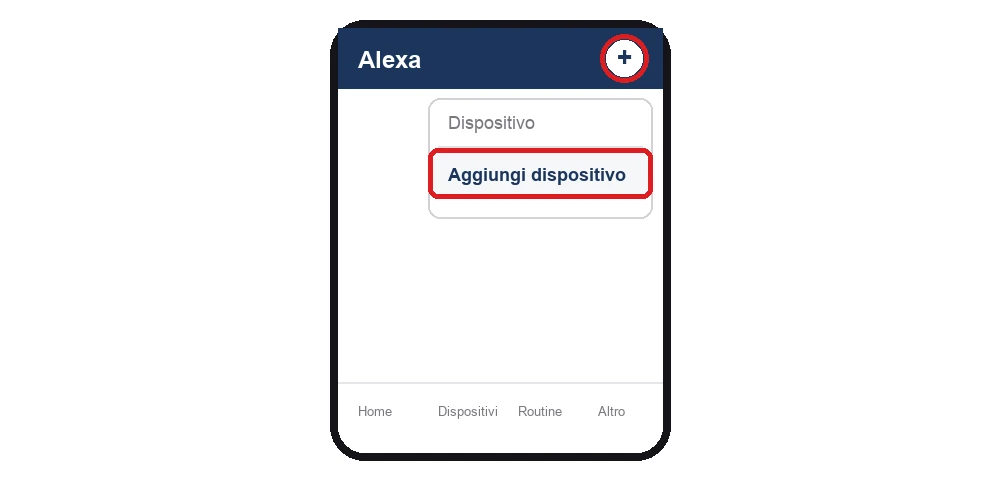
Si fa tutto dall'app Alexa sul telefono: accendi il dispositivo, tocca Dispositivi → + → Aggiungi dispositivo, scegli il tuo modello Echo e segui le istruzioni per scegliere la rete Wi-Fi e inserire la password. L'anello luminoso arancione vuol dire «pronto per la configurazione, non ancora collegato». Se hai un Echo Show, si configura invece dal suo schermo.
 Fabrizio Picco
scritta il 29 ottobre 2026 · si legge in 10 minuti
Hai appena tirato fuori dalla scatola un Echo Dot (o un altro dispositivo con Alexa) e ti serve farlo parlare col Wi-Fi di casa. Questa guida copre i modelli senza schermo (Dot, Pop, Echo, Studio): se hai un Echo Show, la configurazione è diversa e la trovi spiegata nella prima sezione. Qui trovi il primo collegamento passo passo, cosa fare se il dispositivo non trova la rete o la password non viene accettata, come cambiargli rete se trasloghi o cambi router, e cosa vuol dire il colore della luce quando qualcosa non va. C'è anche il video, se preferisci vederlo fare passo per passo.
Come configurare e installare Echo DOT AMAZON ALEXA — sul canale Guida in Italiano
Il primo collegamento al Wi-Fi, passo passo
Questa guida è per gli Echo senza schermo (Dot, Pop, Echo, Studio): tutta la configurazione si fa dall'app Alexa sul telefono, perché il dispositivo non ha un modo proprio di scrivere la password del Wi-Fi.
Se hai un Echo Show, non ti serve l'app: si configura direttamente dal suo schermo — scegli la lingua, il Wi-Fi e accedi al tuo account toccando lo schermo stesso.
Qui sotto i passaggi comuni a Echo Dot, Echo Pop, Echo e Echo Studio — se vuoi vederli fatti dal vivo, c'è anche il video qui sopra, girato proprio su un Echo Dot.
- Scarica l'app Alexa da App Store o Google Play e accedi con l'account Amazon che usi di solito: non deve essere lo stesso con cui hai comprato il dispositivo, ma deve essere quello con cui vuoi usarlo da adesso in poi.
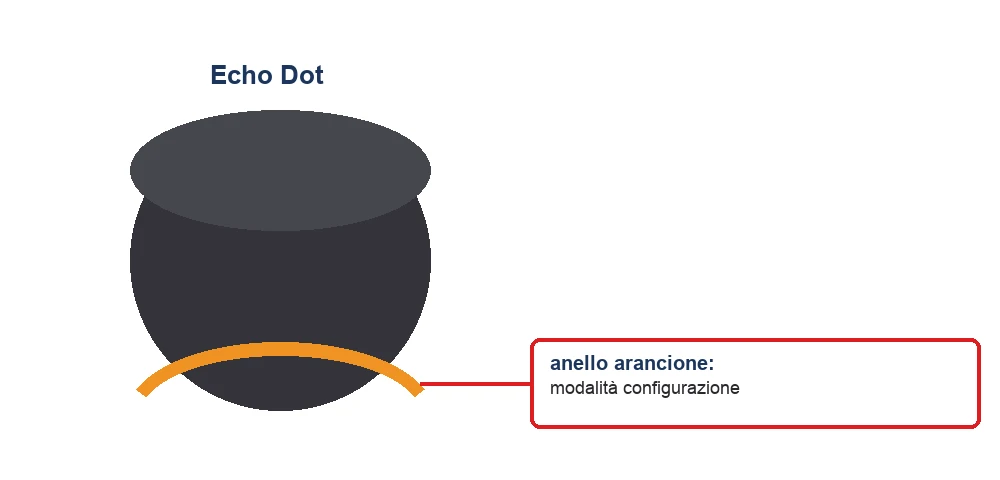
- Accendi il dispositivo collegandolo alla corrente e aspetta: l'anello luminoso diventa prima blu (si sta avviando) e poi arancione — quel colore vuol dire che è pronto per la configurazione, non collegato a nessuna rete.
- Nell'app, tocca Dispositivi in basso, poi l'icona + in alto, quindi Aggiungi dispositivo (nomi delle voci come nella versione inglese dell'app ufficiale Amazon: la traduzione italiana esatta può cambiare un poco con gli aggiornamenti, segui comunque l'icona +, sempre riconoscibile).
- Scegli Amazon Echo e il modello esatto che hai davanti: la lista dei modelli cambia con le versioni dell'app, segui quello che vedi a schermo.
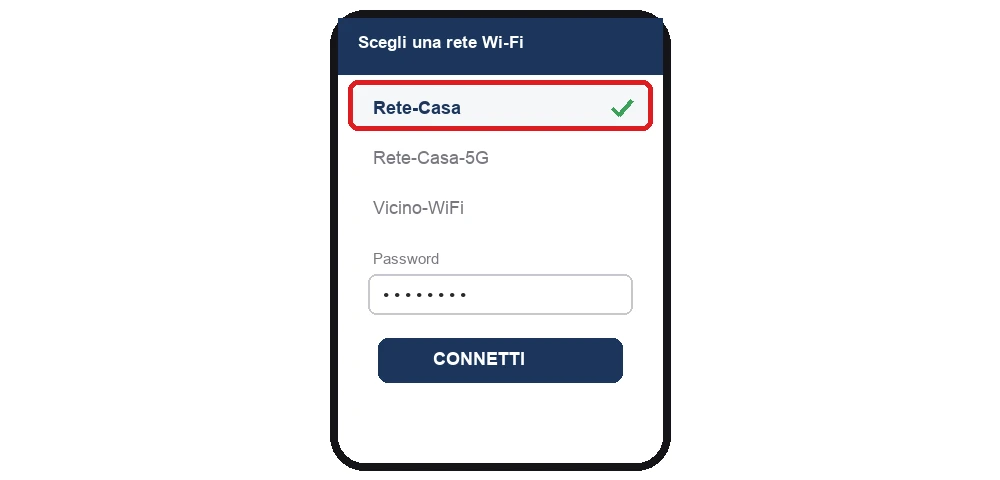
- Segui le istruzioni a schermo per far trovare il dispositivo al telefono: quando richiesto, scegli la tua rete Wi-Fi di casa dall'elenco e inserisci la password.
- Aspetta che il dispositivo si riavvii e si collega alla rete: l'anello torna al colore normale (il verde è riservato alle chiamate in arrivo, non alla fine della configurazione). A quel punto è collegato e puoi iniziare a parlargli.
Il dispositivo non trova la rete, o la password non viene accettata
Sono i due blocchi più comuni, e quasi sempre la causa è una di queste.
- Controlla quale rete stai scegliendo. Gli Echo si collegano sia alle reti a 2,4 GHz sia a quelle a 5 GHz: se il router dà lo stesso nome a tutte e due le bande, provare a dare loro due nomi diversi dalle impostazioni del router aiuta il dispositivo a scegliere quella giusta.
- Gli Echo non si collegano a reti ad hoc (quelle create al volo da un altro dispositivo, senza un router): serve una rete Wi-Fi normale, generata da un router o da un modem.
- Riscrivi la password a mano invece di copiarla da un promemoria: una O al posto di uno zero, o uno spazio in più alla fine, sono la causa più comune di «password non valida».
- Tieni il dispositivo vicino al router durante la sola fase di configurazione: una volta collegato puoi spostarlo dove vuoi, ma un segnale debole durante il primo abbinamento fa fallire la procedura a metà.
- Controlla se la rete è nascosta (il nome non viene trasmesso): se lo è, potrebbe non comparire nell'elenco dell'app, e va resa visibile per qualche minuto dalle impostazioni del router, oppure aggiunta a mano se l'app lo permette.
- Controlla un eventuale filtro di accesso nelle impostazioni del router (lista di dispositivi autorizzati): se è attivo, il router respinge il nuovo dispositivo senza spiegare perché, finché non lo aggiungi tu a mano.
- Chiudi e riapri l'app, o riavvia il telefono: a volte è l'app ad aver perso l'abbinamento col dispositivo durante la configurazione, non il dispositivo stesso.
Cambiare rete a un dispositivo già configurato
Capita dopo un trasloco o quando si cambia router: il dispositivo resta collegato alla rete vecchia e va spostato su quella nuova, senza bisogno di ripartire del tutto da zero.
- Apri l'app Alexa, vai su Dispositivi e tocca il dispositivo che vuoi spostare sulla nuova rete.
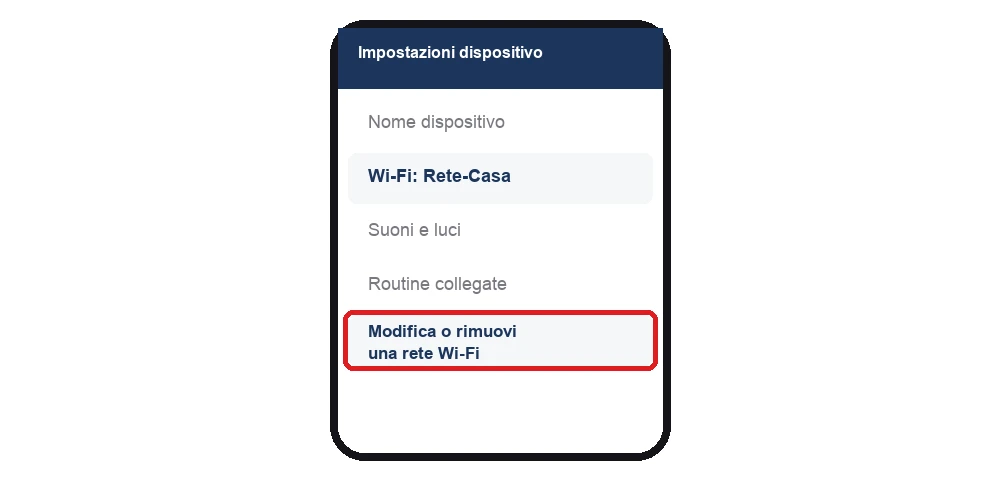
- Tocca Impostazioni del dispositivo e poi Modifica o rimuovi una rete Wi-Fi.
- Segui di nuovo la stessa procedura della prima configurazione: il dispositivo si disconnette dalla rete vecchia e si collega a quella nuova.
- Se hai un Echo Show, non serve l'app: vai su Impostazioni → Opzioni dispositivo → Rete direttamente sullo schermo del dispositivo.
- Se l'app non mostra nessuna opzione per cambiare rete, rifai la configurazione da capo come se il dispositivo fosse nuovo: lo riconosce comunque come tuo e sovrascrive i dati vecchi.
Cosa dice il colore della luce
L'anello (o la barra, secondo il modello) luminoso è il solo modo che l'Echo ha di «parlarti» mentre non sta ancora funzionando bene. Lo schema qui sotto è quello più comune sulla famiglia Echo — i dettagli esatti possono cambiare un poco da modello a modello e con gli aggiornamenti software.
| Colore / animazione | Cosa significa, di solito |
|---|---|
| Blu che gira | si sta avviando, oppure sta elaborando una richiesta |
| Arancione/ambra | in modalità configurazione: non è collegato a nessuna rete |
| Verde che lampeggia | c'è una chiamata in arrivo |
| Lampo giallo lento (ogni pochi secondi) | c'è una notifica in attesa (per esempio un messaggio) |
| Rosso fisso | il microfono è spento dal tasto fisico |
| Viola fisso, durante la configurazione | problema con il Wi-Fi |
| Lampo viola breve, dopo una richiesta | la modalità «Non disturbare» è attiva |
Non si accende, resta bloccato: il reset di fabbrica
Tre casi diversi da quelli già visti: il dispositivo che non dà nessun segno di vita, quello che resta bloccato su un colore senza mai collegarsi, e il caso in cui serve ripartire da zero del tutto.
- Se non si accende per niente, controlla l'alimentatore e la presa: usa sempre quello originale del dispositivo (l'amperaggio cambia da modello a modello, uno più debole non basta) e prova un'altra presa prima di pensare a un guasto.
- Se resta bloccato su un colore senza mai collegarsi, stacca la corrente per almeno 30 secondi e riprova la configurazione da capo: spesso basta questo.
- Se niente funziona, resta il reset di fabbrica: riporta il dispositivo come appena uscito dalla scatola, cancellando anche le routine, le skill e i collegamenti smart home, non solo la rete Wi-Fi — va rifatta tutta la configurazione da zero dopo.
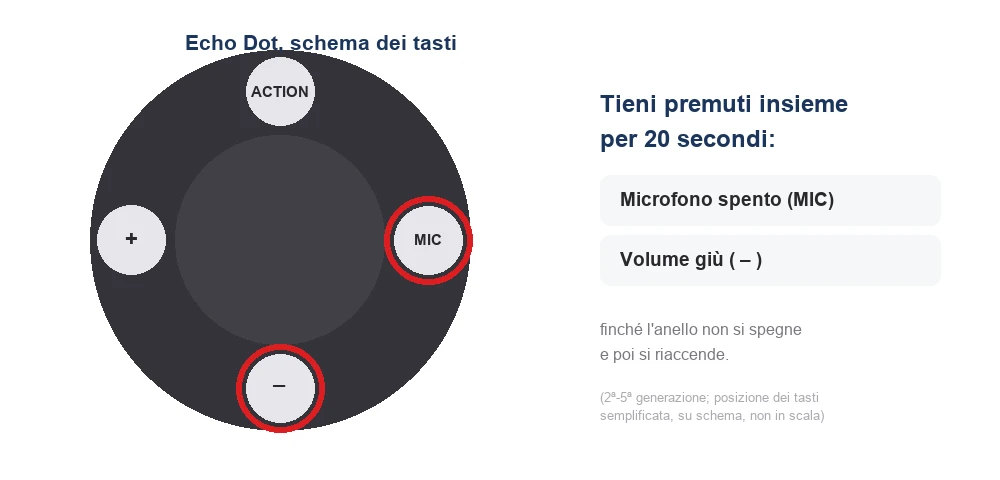
- Su Echo Dot (2ª, 3ª, 4ª o 5ª generazione), tieni premuti insieme il tasto Volume giù e il tasto Microfono spento per 20 secondi, finché l'anello non si spegne e poi si riaccende: a quel punto il reset è partito. Attenzione: cancella anche i collegamenti smart home, non solo il Wi-Fi.
- Su altri modelli (Echo Show, Echo Pop, Echo Studio, Echo Dot di 1ª generazione) la combinazione di tasti è diversa e non è riportata qui apposta: un tasto sbagliato scritto a memoria è peggio di non scriverlo. Va presa dal libretto o dalla pagina di assistenza Amazon per quel modello preciso.
- Dopo il reset, l'anello torna arancione: ripeti la configurazione dal primo paragrafo di questa guida, come se il dispositivo fosse nuovo.
Domande frequenti
Perché l'anello dell'Echo è arancione e non si collega?
L'arancione/ambra vuol dire che il dispositivo è in modalità configurazione, non ancora collegato a nessuna rete: è normale finché non hai finito i passaggi nell'app Alexa. Se resta arancione anche dopo aver inserito la password, il problema più comune è la password sbagliata, oppure il router che dà lo stesso nome alle reti a 2,4 e 5 GHz: gli Echo si collegano a entrambe le bande, ma possono confondersi se il nome è identico — provare a separare i due nomi dalle impostazioni del router.
Posso configurare Alexa senza l'app sul telefono?
Dipende dal modello. Su Echo Dot, Echo Pop, Echo e Echo Studio (senza schermo) no: la configurazione passa sempre dall'app Alexa, perché il dispositivo non ha un modo proprio di scrivere la password del Wi-Fi. Su un Echo Show invece sì: si configura direttamente dal suo schermo, senza bisogno dell'app.
Devo rifare tutta la configurazione se cambio router?
Non da zero: nell'app vai su Dispositivi, scegli il dispositivo, apri Impostazioni del dispositivo e tocca Modifica o rimuovi una rete Wi-Fi. Su un Echo Show lo fai invece dal suo schermo, da Impostazioni → Opzioni dispositivo → Rete. Routine, skill e nome resteranno quelli di prima: cambia solo la rete a cui è collegato.
Un Echo di seconda mano va resettato prima di configurarlo?
Conviene farlo comunque, anche se sembra già spento o nuovo: alcuni dispositivi restano legati all'account del vecchio proprietario e l'app potrebbe non riuscire ad aggiungerlo come tuo finché non lo riporti alle impostazioni di fabbrica.
Cosa vuol dire la luce viola sull'Echo?
Dipende dal momento, non dal modello: viola fisso durante la configurazione segnala un problema con il Wi-Fi, un lampo viola breve subito dopo una richiesta vuol dire che la modalità «Non disturbare» è attiva.
Da dove vengono questi dati
- Amazon — Update the Wi-Fi Settings on Your Echo Devices with a Screen cambio rete sugli Echo con schermo (Echo Show): si fa dal dispositivo stesso, non dall'app — usata per correggere il trattamento dell'Echo Show come un Echo senza schermo
- Amazon — Set Up Your Echo Show 10/8 la configurazione dell'Echo Show si fa dallo schermo del dispositivo (lingua, Wi-Fi, accesso account), non dall'app
- Amazon — What Do the Lights on Your Echo Device Mean? schema dei colori dell'anello: usata per correggere il viola (dipende dal momento, non dal modello: fisso in configurazione = problema Wi-Fi, lampo breve = Non disturbare) e il giallo (lampo lento, non fisso)
- Amazon — Reset Your Echo Dot (2nd, 3rd, 4th, or 5th Generations) reset di fabbrica vero sull'Echo Dot: Volume giù + Microfono spento insieme per 20 secondi, cancella anche i collegamenti smart home — usata per correggere il tasto azione indicato erroneamente in precedenza
- Amazon — Set Up Your Echo procedura reale confermata sulla pagina (letta in inglese, nodeId riaperto e controllato): Devices → «+» → Add Device → Amazon Echo → modello — corrisponde al percorso Dispositivi → + → Aggiungi dispositivo → Amazon Echo usato in questa guida
- Amazon — Troubleshoot Wi-Fi Connectivity Issues fonte reale (riaperta e controllata) dei consigli della sezione «non trova rete»: riavviare dispositivo e router, tenerlo vicino al router durante la configurazione, controllare interferenze
Questa guida l’ho scritta con l’aiuto dell’intelligenza artificiale e l’ho verificata sulle fonti qui sopra prima di pubblicarla. Come lavoro