Come clonare un hard disk o un SSD senza reinstallare
In breve: clonare un disco vuol dire copiare tutto — Windows, programmi e file — su un disco nuovo, così il PC riparte identico ma più veloce o con più spazio, senza reinstallare niente. Il programma gratuito da usare cambia a seconda del disco nuovo: se è uguale o più grande di quello vecchio, Clonezilla clona gratis anche il disco di sistema; se è più piccolo (il caso più comune: un hard disk grande mezzo vuoto verso un SSD più piccolo), serve Rescuezilla, che in più restringe le partizioni per farle entrare. I nomi più conosciuti (EaseUS, MiniTool, AOMEI) nel 2026 la clonazione del disco di sistema la vendono, in tutti i casi.
 Fabrizio Picco
corretta il 2 ottobre 2026 · si legge in 30-60 minuti, secondo quanti dati hai
Il tuo PC ha ancora il disco di sempre, è lento o è pieno, e vorresti un disco nuovo — più grande, o un SSD al posto del vecchio hard disk meccanico — senza passare un pomeriggio a reinstallare Windows e tutti i programmi uno per uno, sperando di ricordarti ogni password. Clonare il disco risolve esattamente questo: copia tutto quello che c'è, com'è, sul disco nuovo. Se non sai ancora se ti serve un SSD o un hard disk più grande, prima leggi la differenza fra hard disk e SSD: qui si parte dal presupposto che il disco nuovo lo hai già scelto, e si passa al come.
Cosa ti serve prima di iniziare
Quattro cose, e la prima è quella che decide quale programma userai: il disco nuovo è più grande, uguale, o più piccolo di quello vecchio?
- Confronta la capacità dei due dischi (non lo spazio occupato: la capacità totale, quella scritta sulla confezione). Se il disco nuovo è uguale o più grande di quello vecchio, puoi usare Clonezilla così com'è spiegato in questa guida. Se è più piccolo — anche di poco — Clonezilla si rifiuta: serve Rescuezilla, spiegato più sotto, e prima bisogna restringere le partizioni del disco vecchio perché entrino in quello nuovo.
- Se stai per restringere le partizioni (solo nel caso del disco più piccolo), controlla comunque quanto spazio occupi davvero: su Windows vai in Impostazioni → Sistema → Archiviazione. Il disco nuovo deve contenere almeno quello spazio occupato, con un margine di qualche gigabyte.
- Capisci come collegherai il disco nuovo mentre cloni. Su un PC fisso con un secondo alloggiamento libero, lo colleghi lì con un cavo SATA. Su un portatile, o se l'unico slot libero è occupato, ti serve un adattatore o un box esterno USB — ma non tutti i dischi usano lo stesso collegamento: un hard disk o un SSD da 2,5 pollici vuole un adattatore USB-SATA; un SSD M.2 NVMe (il tipo più comune nei portatili moderni) è un disco diverso, elettricamente, e non si collega con un adattatore SATA — serve un box USB apposito per M.2 NVMe. Guarda che tipo di disco hai prima di comprare l'accessorio.
- Se il disco vecchio ha BitLocker attivo (la cifratura di Windows), decifralo prima di clonare (Pannello di controllo → Crittografia unità BitLocker → Disattiva BitLocker, o da Impostazioni → Crittografia dispositivo sui portatili che non hanno il Pannello di controllo classico): se il disco resta cifrato, il programma di clonazione non riesce a ridimensionarne le partizioni, nemmeno con la protezione sospesa. Si ricifra alla fine, dallo stesso punto.
- Prepara una chiavetta USB vuota da almeno 1 GB per Clonezilla, almeno 4 GB se userai Rescuezilla (pesa fra 1,5 e 1,7 GB): il programma che consigliamo si avvia da lì, non da dentro Windows.
Il programma gratuito per clonare (e quello che non lo è più)
Qui la ricerca ha cambiato il consiglio che si trova in giro. I nomi che si leggono più spesso come «gratuiti» per clonare un disco, controllati oggi sulle pagine ufficiali, non clonano più gratis il disco con Windows sopra — solo un disco di dati, o nemmeno quello.
| Programma | Clona gratis il disco con Windows? | Dove si usa |
|---|---|---|
| Clonezilla | Sì, ma solo verso un disco uguale o più grande di quello di origine (per l'intera capacità, non per i dati occupati) | Chiavetta USB, fuori da Windows, a menu a testo |
| Rescuezilla | Sì, anche verso un disco più piccolo, restringendo prima le partizioni (strumento incluso) | Chiavetta USB, fuori da Windows, con finestre e clic |
| EaseUS Todo Backup Free | No: la clonazione è tolta del tutto dalla versione gratuita, nemmeno un disco dati | — |
| MiniTool Partition Wizard Free | No, solo disco dati | Dentro Windows |
| AOMEI Backupper Standard | No, solo disco dati | Dentro Windows |
| Macrium Reflect Free | Non esiste più dal 2024 | — |
Come si clona il disco, passo per passo (disco nuovo uguale o più grande)
I passaggi seguono la documentazione ufficiale di Clonezilla (clonezilla.org) e valgono quando il disco nuovo è uguale o più grande di quello vecchio. Collega entrambi i dischi al PC prima di cominciare: quello vecchio con Windows, e quello nuovo vuoto. Se il disco nuovo è più piccolo, salta a Rescuezilla, subito dopo questa sezione.
- Scarica Clonezilla Live da clonezilla.org (il file ISO, non lo zip: è il file che Rufus sa scrivere su una chiavetta USB avviabile).
- Scrivi il file su una chiavetta USB con Rufus (gratuito, rufus.ie): è il programma che la stessa documentazione di Clonezilla consiglia per Windows.
- Riavvia il PC con la chiavetta inserita e aprine il menu di avvio (di solito F12, F2 o Esc appena si accende: il tasto esatto dipende dalla marca, ed è scritto nella prima schermata all'accensione). Scegli di avviare dalla chiavetta USB.
- Nel primo menu di Clonezilla scegli «Clonezilla live» con l'opzione «to RAM», poi la lingua e il layout di tastiera (italiano).
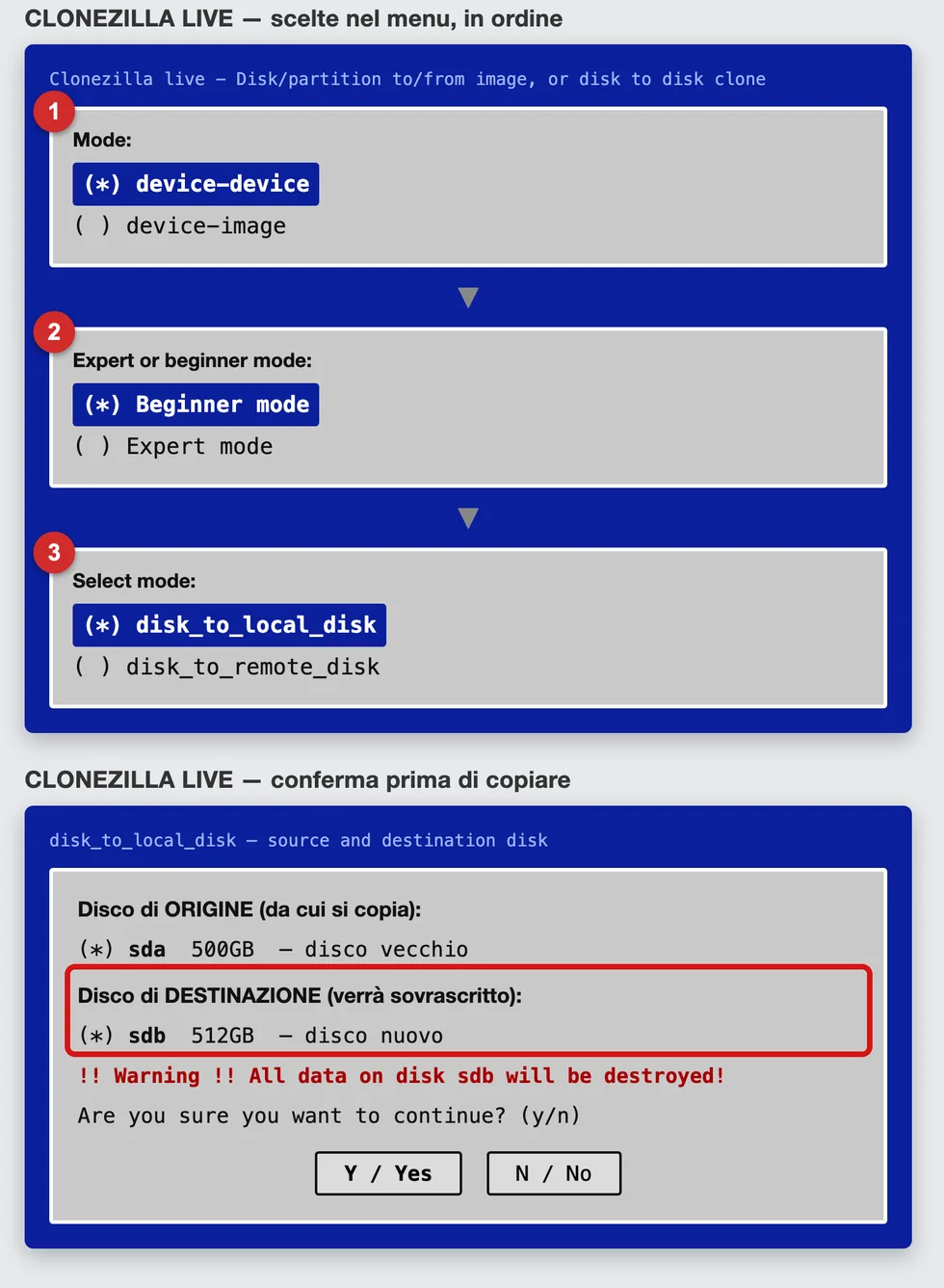
- Scegli «Start Clonezilla», poi «device-device» (da disco a disco), poi «Beginner mode», e infine «disk_to_local_disk».
- Scegli il disco di origine — quello vecchio, con Windows — e poi il disco di destinazione, quello nuovo. Attenzione a non invertirli: tutto quello che c'è sul disco scelto come destinazione viene cancellato.
- Confermi e parte la copia. Il tempo dipende da quanti dati hai: da pochi minuti a oltre un'ora. Alla fine il programma chiede se spegnere o riavviare: scegli spegnere.
Se il disco nuovo è più piccolo: Rescuezilla
Clonezilla, nel modo spiegato sopra, si ferma se il disco di destinazione è più piccolo di quello di origine — anche se i dati che hai occupano molto meno spazio. Lo sviluppatore di Clonezilla lo conferma lui stesso sul forum ufficiale: per clonare serve un disco di destinazione uguale o più grande. Rescuezilla risolve lo stesso problema con un programma gratuito e open source, basato proprio su Clonezilla ma con finestre e clic invece del menu a testo, e con uno strumento di partizionamento incluso (GParted) per restringere le partizioni prima di clonare.
- Prima di toccare il disco vecchio, fanne un'immagine completa su un terzo disco, con lo stesso Rescuezilla (funzione «Image»). È la pagina ufficiale di Rescuezilla a chiederlo: restringere una partizione è un'operazione che non si annulla, e può danneggiare il disco di origine. Senza questa immagine, se qualcosa va storto nel passo dopo non hai più un disco vecchio intatto da cui ripartire.
- Scarica l'immagine di Rescuezilla da rescuezilla.com e scrivila su una chiavetta USB con Rufus, come per Clonezilla.
- Avvia il PC dalla chiavetta (stesso procedimento: il tasto del menu di avvio alla partenza, di solito F12, F2 o Esc).
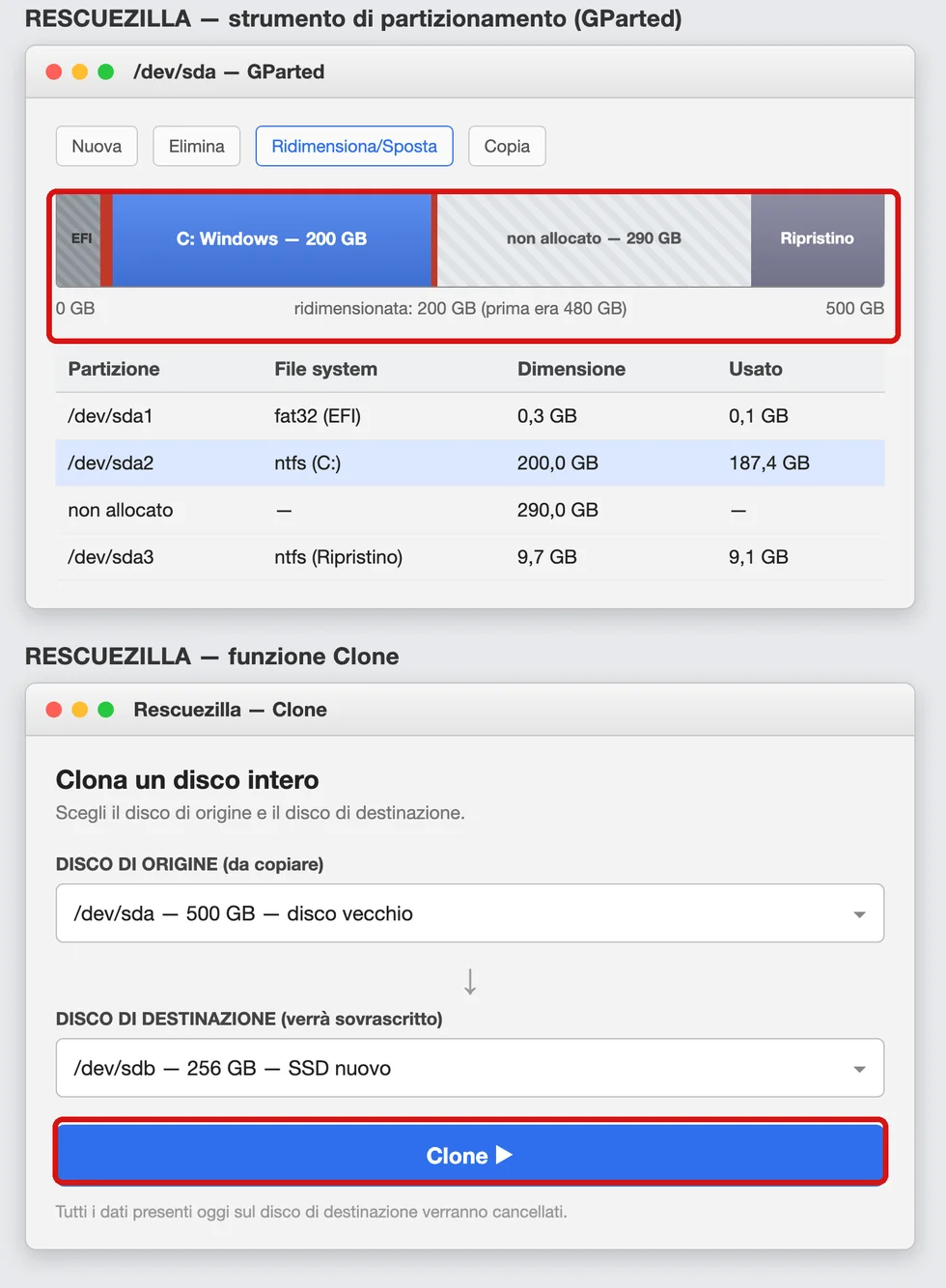
- Apri lo strumento di partizionamento incluso e restringi la partizione finale del disco vecchio finché lo spazio totale occupato non sta dentro la capacità del disco nuovo, lasciando un margine di qualche gigabyte. È l'operazione rischiosa di cui parla il passo precedente: vai con calma, senza interrompere.
- Usa la funzione «Clone» di Rescuezilla, scegliendo il disco vecchio come origine e quello nuovo come destinazione: da qui in poi il procedimento è lo stesso di Clonezilla (occhio a non invertire origine e destinazione).
- Allarga la partizione sul disco nuovo con lo stesso strumento di partizionamento: appena clonato, lo spazio in più del disco nuovo resta inutilizzato finché non lo allarghi a mano.
Dopo la clonazione: come avviare dal disco nuovo
Il PC ancora non sa che deve usare il disco nuovo: va detto, in uno dei due modi qui sotto.
- Se hai un solo slot (quasi tutti i portatili): a PC spento, stacca il disco vecchio e metti al suo posto il disco nuovo. Accendi: Windows deve partire come se niente fosse cambiato.
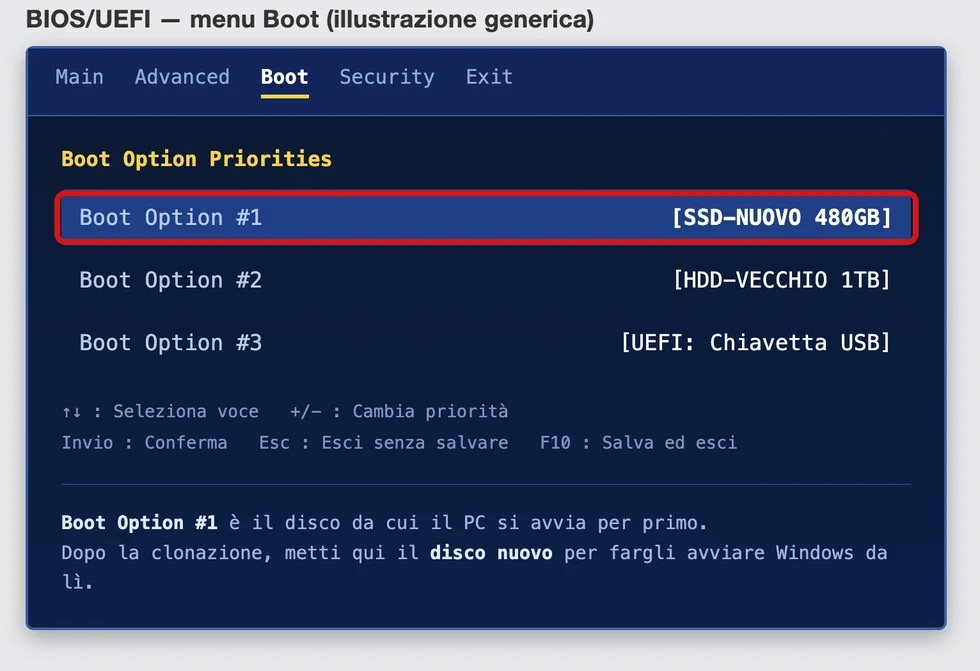
- Se hai due slot: al primo avvio dopo la clonazione stacca comunque il disco vecchio, anche se hai dove tenerlo collegato. Clonezilla stesso lo sconsiglia: i due dischi hanno lo stesso identificativo e Windows può confondersi. Solo dopo aver controllato che tutto funzioni (passo successivo) puoi riattaccare il disco vecchio e, se vuoi, scegliere l'ordine di avvio dal BIOS/UEFI (di solito F2 o Canc all'accensione, sezione Boot).
- Accendi e controlla che Windows si avvii e che i tuoi file, programmi e documenti siano tutti lì, esattamente come prima.
- Non formattare subito il disco vecchio. Tienilo da parte, scollegato, per almeno un paio di settimane: se noti qualcosa che manca o che non va, è ancora lì intatto — tranne se sei passato da Rescuezilla: lì il disco vecchio è stato ridimensionato, e per tornare alla situazione di partenza serve l'immagine di backup fatta prima (sezione sopra), non il disco vecchio da solo.
Quando può non funzionare, e perché serve un backup a parte
Va detto con onestà: la clonazione funziona quasi sempre, ma «quasi» non è «sempre». Due problemi documentati, non teorici, possono impedire al PC di riavviarsi dal disco nuovo.
- Disco di origine e di destinazione con tabella delle partizioni diversa — uno in GPT (i PC moderni con UEFI) e l'altro in MBR (i PC più vecchi con BIOS) — può impedire l'avvio. È un problema conosciuto e discusso anche nel forum ufficiale di Clonezilla.
- Le partizioni di ripristino del produttore, quelle che molti portatili hanno di fabbrica, a volte non si clonano in modo corretto o perdono il collegamento con l'avvio di Windows.
- Per questo, prima di clonare, fai comunque un backup separato dei file che non puoi permetterti di perdere — vedi la guida sul backup del computer. La clonazione sostituisce la reinstallazione, non il backup.
- Se il PC non si avvia dal disco nuovo, rimetti il disco vecchio al suo posto: torni alla situazione di partenza senza aver perso niente (con Clonezilla), o all'immagine di backup fatta prima di restringere le partizioni (con Rescuezilla) — e puoi riprovare o chiedere aiuto con calma.
Domande frequenti
Quanto deve essere grande il disco nuovo per clonare?
Dipende dal programma. Con Clonezilla, il disco nuovo deve essere uguale o più grande dell'intera capacità di quello vecchio, non solo dei dati occupati — lo conferma lo stesso sviluppatore. Con Rescuezilla, che restringe prima le partizioni, basta che il disco nuovo contenga i dati che occupi oggi: un hard disk da 1 TB mezzo vuoto può passare a un SSD da 500 GB, ma solo con questo secondo programma.
Posso clonare un hard disk grande su un SSD più piccolo?
Sì, ma non con Clonezilla nel modo descritto in questa guida: va usato Rescuezilla, restringendo prima la partizione finale del disco vecchio con lo strumento di partizionamento incluso, finché lo spazio occupato non sta dentro il disco nuovo.
Devo reinstallare Windows dopo aver clonato il disco?
No, è proprio il punto della clonazione: copia Windows, i programmi installati e i file così come sono. Se l'avvio dal disco nuovo funziona, non c'è niente da reinstallare.
Qual è il programma gratuito per clonare un disco con Windows sopra?
Clonezilla, se il disco nuovo è uguale o più grande di quello vecchio, oppure Rescuezilla, se è più piccolo. Sono gli unici gratuiti che funzionano con qualunque marca di disco: entrambi si avviano da una chiavetta USB, non da dentro Windows. Se il disco nuovo è di una marca precisa (Samsung, Crucial, Western Digital…), il produttore ha spesso un suo programma gratuito che clona anche il disco di sistema solo verso i propri dischi.
Perché EaseUS, MiniTool e AOMEI gratuiti non bastano?
Le loro versioni gratuite limitano o tolgono del tutto la clonazione del disco di sistema: EaseUS Todo Backup Free non clona più nessun disco (nemmeno uno di dati, serve l'edizione Home); MiniTool Partition Wizard Free e AOMEI Backupper Standard clonano solo un disco di dati, non quello con Windows sopra. Lo dicono le pagine ufficiali di ciascuno, nella tabella che confronta le edizioni.
Il PC potrebbe non avviarsi dopo la clonazione?
Può succedere, soprattutto se il disco vecchio e quello nuovo hanno una tabella delle partizioni diversa (GPT contro MBR) o se ci sono partizioni di ripristino del produttore. Per questo conviene avere un backup separato dei file importanti prima di cominciare, e tenere il disco vecchio intatto per un po' dopo il cambio.
Dopo quanto tempo posso formattare il disco vecchio?
Non c'è fretta: tienilo scollegato per almeno un paio di settimane. Se nel frattempo ti accorgi che manca qualcosa, il disco vecchio è ancora lì con tutto intatto.
Un adattatore USB-SATA va bene per collegare qualsiasi disco nuovo?
Solo per un hard disk o un SSD da 2,5 pollici. Un SSD M.2 NVMe — il tipo più comune nei portatili moderni, e quello che probabilmente hai se il tuo disco non ha un cavo SATA — è elettricamente diverso e non si collega con un adattatore SATA: serve un box USB pensato apposta per M.2 NVMe.
Devo fare qualcosa con BitLocker prima di clonare?
Sì, se è attivo sul disco vecchio: decifralo prima di clonare, da Pannello di controllo → Crittografia unità BitLocker → Disattiva BitLocker (o da Impostazioni → Crittografia dispositivo sui portatili senza Pannello di controllo classico). Sospendere la protezione non basta: il programma di clonazione non riesce a ridimensionare una partizione ancora cifrata. Ricifralo alla fine, dallo stesso punto.
Da dove vengono questi dati
Dati controllati il 2 ottobre 2026.
- Clonezilla — sito ufficiale e documentazione cos'è, licenza GPLv2, nessuna limitazione a pagamento sul disco di sistema (il limite di dimensione del disco di destinazione è un'altra cosa, vedi la fonte del forum sotto)
- Clonezilla — come avviarlo da chiavetta USB su Windows il file da scaricare per Rufus è l'<b>ISO</b>, non lo zip; Rufus consigliato per creare la chiavetta da Windows — corretto il 2 ottobre 2026, la guida diceva il contrario
- Clonezilla — guida ufficiale alla clonazione disco-a-disco i passaggi del menu usati in questa guida, confermato anche l'ordine esatto device-device → Beginner → disk_to_local_disk
- Clonezilla — discussione ufficiale sul forum, risposta dello sviluppatore Steven Shiau per clonare (non per fare un'immagine) serve un disco di destinazione uguale o più grande di quello di origine, anche se i dati occupati sono di meno — il punto che cambia il consiglio di questa guida
- Rescuezilla — sito ufficiale interfaccia grafica gratuita e open source basata su Clonezilla
- Rescuezilla — guida ufficiale per il ripristino su un disco più piccolo come restringere prima le partizioni (GParted incluso) perché i dati entrino nel disco più piccolo, con l'avviso di fare un'immagine di backup prima su un terzo disco (il caso della partizione di ripristino da spostare non è su questa pagina, è un'indicazione pratica di questa guida)
- PartitionWizard (MiniTool) — pagina ufficiale sulla clonazione hard disk nella versione Free si clona solo un disco dati, non il disco di sistema
- EaseUS — pagina ufficiale di EaseUS Todo Backup Free confrontata con la tabella Free/Home di easeus.com: la clonazione è tolta del tutto dalla Free («Upgrade to Home» anche per un disco dati), non ridotta a un disco dati come scritto nella prima stesura — corretto il 2 ottobre 2026
- AOMEI — pagina ufficiale di AOMEI Backupper Standard la Free Standard Edition clona solo un disco dati
- ghacks.net — Macrium Reflect Free sta per essere ritirato annuncio del ritiro, poi avvenuto il 1° gennaio 2024
- Microsoft Q&A — disattivare BitLocker prima di clonare un disco la raccomandazione a disattivare (non solo sospendere) BitLocker prima della clonazione
- Google Ads Keyword Planner — volumi di ricerca in Italia 1 ottobre 2026, scelta dell'argomento
Questa guida l’ho scritta con l’aiuto dell’intelligenza artificiale e l’ho verificata sulle fonti qui sopra prima di pubblicarla. Come lavoro