Differenza tra hard disk e SSD: quale scegliere
In una riga: passare da hard disk meccanico a SSD è il salto che senti ogni giorno, e cambia la vita a un computer vecchio. Passare da SSD SATA a SSD NVMe M.2 si misura ma quasi non si vede. I dischi meccanici restano imbattibili su una cosa sola: i terabyte al minor prezzo, ed è per questo che nei NAS ci sono ancora loro.
 Fabrizio Picco
scritta il 19 settembre 2026 · si legge in 13 minuti
«SSD» non vuol dire una cosa sola, e «M.2» non è nemmeno un tipo di disco: è la forma della scheda. Da questa confusione nascono gli acquisti sbagliati — l'M.2 comprato per andare più veloce che va uguale a prima, il disco da NAS che dopo tre mesi viene espulso dal NAS. Qui c'è la differenza vera fra i quattro tipi di disco, con i numeri di oggi, e quale prendere per ogni uso.
HDD vs SSD vs M.2: quanto cambia davvero il tempo di caricamento — sul canale Guida in Italiano
La differenza vera, in uno schema
La velocità di un disco non dipende solo dal disco: dipende dalla strada che i dati percorrono per arrivare al processore. È per questo che due dischi chiamati tutti e due «SSD» possono andare uno dieci volte più dell'altro.
| Hard disk | SSD SATA | SSD NVMe M.2 | Disco da NAS | |
|---|---|---|---|---|
| Lettura di fila | 120-250 MB/s | 550 MB/s | 5.000-14.000 MB/s | 150-280 MB/s |
| Tempo di risposta | 5-15 millesimi | 0,1 millesimi | 0,02 millesimi | 5-15 millesimi |
| Prezzo al terabyte | 40-55 € | 110-140 € | 140-200 € | 48-60 € |
| Rumore | sì, si sente | nessuno | nessuno | sì |
| Regge l'urto | no | sì | sì | no |
| Acceso 24 ore su 24 | non è fatto per | sì | sì | sì, è il suo lavoro |
| Dove ha senso | archivio, film, backup | vecchi PC, SSD in più | PC e portatili di oggi | NAS, videosorveglianza |
Perché nel 2026 costano tutti il doppio
Va detto prima di qualunque consiglio, perché cambia le conclusioni: i prezzi dei dischi sono più che raddoppiati in nove mesi. Un rilevamento europeo del 17 settembre 2026 misura, rispetto a un anno prima, +129% sugli SSD e +134% sugli hard disk; sulle memorie RAM l'aumento è del 370%, cioè quasi cinque volte.
La causa non è la domanda dei computer di casa: sono i centri dati che costruiscono le infrastrutture per l'intelligenza artificiale e comprano memoria e dischi in quantità tali da svuotare il mercato. I produttori hanno dirottato la produzione dove pagano di più, e a noi arriva quello che avanza.
Quando finirà non lo sa nessuno: il rilevamento europeo citato in fondo dice apertamente che una data affidabile per il ritorno ai prezzi di prima non esiste. Le previsioni più citate del settore parlano della seconda metà del 2027 per le memorie degli SSD e del 2028 per la RAM; sugli hard disk nessuno si sbilancia. Aspettare sperando che scendano è una scommessa lunga e in salita.
| Cosa compri | Prezzo oggi in Italia | Al terabyte |
|---|---|---|
| SSD SATA 2,5" da 1 TB | circa 130 € | 130 € |
| SSD NVMe M.2 Gen4 da 1 TB | circa 165 € | 165 € |
| Hard disk da NAS 4 TB (CMR) | circa 230 € | 58 € |
| Hard disk da NAS 8 TB (CMR) | circa 390 € | 49 € |
| Hard disk da scrivania 12 TB | circa 530 € | 44 € |
L'hard disk meccanico: lento, ma non inutile
Dentro c'è un piatto che gira — 5.400 o 7.200 giri al minuto — e una testina che si sposta per arrivare nel punto giusto. È meccanica vera, e spiega tutto: il rumore, il consumo, la fragilità se cade acceso, e soprattutto quei 5-15 millesimi di secondo di attesa che ci sono prima di ogni lettura.
Quel ritardo è invisibile quando copi un film di fila. È devastante quando il sistema operativo chiede mille file piccoli sparsi, che è esattamente quello che succede all'accensione. Nel video qui sopra si vede la differenza sui tempi di caricamento dei giochi, che e' il modo piu' onesto di misurarla: gli stessi file, sulle stesse macchine.
Ma su una cosa il disco meccanico non ha rivali e non li avrà a breve: il prezzo per terabyte. Un disco da 12 TB costa oggi circa il doppio di un SSD NVMe da 2 TB, ma contiene sei volte tanto: al terabyte costa un terzo. Per archiviare, per i backup, per la videosorveglianza, per un NAS pieno di film, è ancora la scelta giusta e lo sarà per anni.
- 1
Hard disk meccanico da archivio

529,99 € prezzo del 19 settembre 2026
Per chi: Chi ha un PC fisso e dati che crescono
Il posto dove tenere film, foto e backup: lento ad avviare un sistema, ma imbattibile sul prezzo per terabyte. Va accoppiato a un SSD su cui sta Windows.
- Il costo per terabyte piu' basso di tutti
- Nessun limite pratico di scritture
- Le capacita' grandi costano meno al terabyte
- Lento ad avviare il sistema: non ci va Windows
- Si sente girare
- Teme gli urti da acceso
I prezzi e la disponibilità dei prodotti sono accurati alla data indicata e sono soggetti a modifica. Qualsiasi informazione di prezzo o disponibilità visualizzata su Amazon.it al momento dell’acquisto sarà applicata all’acquisto. Apri il collegamento e guarda il prezzo di oggi: su Amazon cambia spesso, e capita che lo stesso prodotto sia in offerta a meno. I bottoni Amazon sono collegamenti affiliati: se compri, a te non costa niente in più e a me resta una piccola commissione.
L'SSD con presa SATA: il salto che si sente
Niente parti in movimento: i dati stanno in celle di memoria e arrivano subito, dovunque siano. È da qui che viene tutta la differenza.
Si collega con lo stesso cavo del disco meccanico — la presa SATA — e proprio per questo ha un tetto: la SATA III trasporta al massimo 600 megabyte al secondo, e un SSD SATA li riempie tutti, fermandosi a circa 550. Non è un limite del disco, è un limite della strada.
Resta la modifica che cambia di più la vita a un computer di cinque o dieci anni fa. Un portatile del 2016 con un SSD SATA da un centinaio di euro diventa utilizzabile: si accende in dieci secondi invece che in due minuti, e i programmi si aprono subito. Nessun altro pezzo di ricambio fa altrettanto a quel prezzo.
- 1
SSD SATA da 2,5 pollici

131,99 € prezzo del 19 settembre 2026
Per chi: Chi ha un PC o un portatile con ancora il disco meccanico
Il pezzo di ricambio che resuscita un computer vecchio. Stessa presa del disco che c'era, si monta in dieci minuti e il cambiamento si vede alla prima accensione.
- Il miglior rapporto fra spesa e risultato che esista
- Si monta senza attrezzi particolari
- Silenzioso e resistente agli urti
- Si ferma a 550 MB/s per via della presa SATA
- Costa tre volte il meccanico a parità di terabyte
I prezzi e la disponibilità dei prodotti sono accurati alla data indicata e sono soggetti a modifica. Qualsiasi informazione di prezzo o disponibilità visualizzata su Amazon.it al momento dell’acquisto sarà applicata all’acquisto. Apri il collegamento e guarda il prezzo di oggi: su Amazon cambia spesso, e capita che lo stesso prodotto sia in offerta a meno. I bottoni Amazon sono collegamenti affiliati: se compri, a te non costa niente in più e a me resta una piccola commissione.
- Guarda che formato ci sta: quasi tutti i portatili di quegli anni hanno il posto per un disco da 2,5 pollici, che è la misura standard degli SSD SATA.
- Prendi almeno 500 GB: sotto si sta stretti e la differenza di prezzo con 250 GB è minima.
- Clona il disco vecchio invece di reinstallare tutto: serve un adattatore da pochi euro e un programma gratuito del produttore del disco.
- Tieni il disco vecchio per un mese prima di formattarlo. È il backup che non costa niente.
L'SSD NVMe M.2: il secondo salto, che quasi non si vede
L'NVMe non passa da un cavo: la scheda si infila direttamente in una fessura sulla scheda madre e parla con il processore sulle stesse linee che usa la scheda video. Niente tetto a 600 MB/s: si arriva a 7.000 con le schede madri di qualche anno fa e a 14.000 MB/s con quelle di oggi.
Sulla carta è un abisso, venticinque volte un SSD SATA. Nella vita di tutti i giorni si nota molto meno di quanto il numero lasci credere, e vale la pena dirlo chiaro: aprire un programma, accendere il computer e navigare richiedono tanti file piccoli, e lì la differenza fra i due è di frazioni di secondo.
Dove si vede davvero: spostare file molto grandi, montare video in 4K lavorando direttamente sul disco, caricare i giochi moderni che leggono le texture mentre giochi, copiare macchine virtuali. Se fai queste cose, l'NVMe è la scelta ovvia. Se apri posta e browser, un SSD SATA ti dà il 90% del beneficio.
- 1
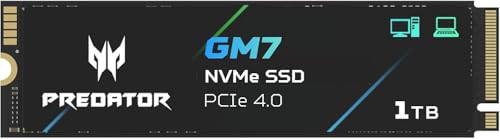
SSD NVMe M.2 PCIe 4.0
164,99 € prezzo del 19 settembre 2026
Per chi: Chi monta o aggiorna un PC o un portatile recente
Il disco giusto per un computer di oggi: veloce davvero, prezzi vicini a quelli SATA e nessun cavo da collegare.
- Fino a 7.000 MB/s
- Si monta con una vite sola
- Costa poco più di un SSD SATA a parità di capacità
- Serve una scheda madre con lo slot M.2
- Scalda: meglio con il dissipatore
I prezzi e la disponibilità dei prodotti sono accurati alla data indicata e sono soggetti a modifica. Qualsiasi informazione di prezzo o disponibilità visualizzata su Amazon.it al momento dell’acquisto sarà applicata all’acquisto. Apri il collegamento e guarda il prezzo di oggi: su Amazon cambia spesso, e capita che lo stesso prodotto sia in offerta a meno. I bottoni Amazon sono collegamenti affiliati: se compri, a te non costa niente in più e a me resta una piccola commissione.
La trappola dell'M.2 (e come non caderci)
È l'errore che si legge più spesso nelle recensioni a una stella: «comprato M.2, va come prima».
M.2 è una forma, non una velocità. È la misura della schedina, come dire «formato A4». Dentro quella forma possono esserci due cose molto diverse: un disco NVMe, che va a migliaia di megabyte al secondo, o un disco M.2 SATA, che ha la stessa forma ma usa la vecchia strada e si ferma a 550. Costano quasi uguale e sulla foto sono identici.
Si distinguono da due cose: la tacca sui contatti d'oro (gli NVMe hanno una sola tacca, gli M.2 SATA ne hanno due) e la scritta nella scheda tecnica, dove deve esserci NVMe o PCIe. Se c'è scritto solo «M.2» e la velocità dichiarata è 550 MB/s, è un M.2 SATA.
- Controlla cosa accetta il tuo computer prima di comprare: alcune schede madri e molti portatili hanno uno slot M.2 che accetta solo SATA, o solo NVMe, o tutti e due. Sta nel manuale, alla pagina dello slot M.2.
- Guarda la generazione PCIe: un disco PCIe 5.0 in uno slot 3.0 funziona, ma va alla velocità dello slot. Non è un difetto, è come mettere benzina buona in una macchina vecchia.
- Guarda la lunghezza: quasi tutti sono da 80 millimetri (si scrive 2280), ma alcuni portatili sottili e le console vogliono misure diverse.
- Verifica che sia libero: su molti portatili lo slot M.2 c'è ma è già occupato dal disco di serie, e non ce n'è un secondo.
I dischi da NAS e da server: perché costano di più
Un disco da NAS costa il 20-40% in più di uno normale della stessa capacità, e la differenza non è il marchio. È fatto per un lavoro diverso: restare acceso sempre, dentro una scatola dove vibrano altri tre o quattro dischi, e sopportare di essere letto e riscritto per intero quando un compagno si rompe e bisogna ricostruire.
Le quattro differenze vere sono qui sotto, dopo la tabella delle categorie; la prima è quella che rovina le installazioni.
- 1
Disco da NAS CMR

232,70 € prezzo del 19 settembre 2026
Per chi: Chi ha un NAS, un videoregistratore o un server di casa
Il disco giusto per un NAS o un piccolo server: registrazione CMR, 180 TB scritti all'anno dichiarati, fatto per restare acceso sempre. Controlla che il modello esatto riporti «CMR».
- Fatto per stare acceso 24 ore su 24
- Non viene espulso durante la ricostruzione del RAID
- Tre anni di garanzia
- Costa il 20-40% in più di un disco normale
- Si sente girare, come tutti i meccanici
- 2
Disco da NAS CMR da 8 TB

387,99 € prezzo del 19 settembre 2026
Per chi: Chi riempie un NAS e non vuole rifarlo fra due anni
Lo stesso disco, un taglio sopra. Guardando il prezzo al terabyte conviene quasi sempre questo invece di due da 4 TB, e occupa un vano in meno.
- Costa meno al terabyte del taglio da 4 TB
- Occupa un vano solo
- Stesse garanzie del fratello piccolo
- Esborso iniziale piu' alto
- Una ricostruzione del RAID dura di piu'
I prezzi e la disponibilità dei prodotti sono accurati alla data indicata e sono soggetti a modifica. Qualsiasi informazione di prezzo o disponibilità visualizzata su Amazon.it al momento dell’acquisto sarà applicata all’acquisto. Apri il collegamento e guarda il prezzo di oggi: su Amazon cambia spesso, e capita che lo stesso prodotto sia in offerta a meno. I bottoni Amazon sono collegamenti affiliati: se compri, a te non costa niente in più e a me resta una piccola commissione.
| Categoria | Esempi | Per quanti posti | TB scritti all'anno | Garanzia |
|---|---|---|---|---|
| Da scrivania | Barracuda, WD Blue | nessuno, sta nel PC | 55 (dato Seagate; WD non lo pubblica) | 2 anni |
| Da NAS | WD Red Plus, IronWolf, Toshiba N300 | 1-8 | 180 | 3 anni |
| Da NAS professionale | WD Red Pro, IronWolf Pro | fino a 24 | 300 | 5 anni |
| Da datacenter | Seagate Exos, WD Ultrastar | senza limite | 550 | 5 anni |
| Da videosorveglianza | WD Purple, SkyHawk | registratori | 180, e 360 dagli 8 TB in su | 3 anni |
- CMR invece di SMR. I dischi SMR scrivono le tracce sovrapposte come le tegole di un tetto: per riscrivere un pezzo devono riscrivere anche le tracce vicine. Durante la ricostruzione di un RAID rallentano così tanto che il NAS li dà per guasti e li butta fuori. Nei NAS ci vanno solo dischi CMR.
- Il carico di lavoro dichiarato. Un disco da scrivania è dato per circa 55 TB scritti all'anno; un WD Red Plus o un IronWolf per 180 TB, le versioni Pro per 300 TB, i dischi da datacenter per 550 TB. È il numero che dice se reggerà il tuo uso.
- I sensori di vibrazione. Nei modelli più grossi ci sono sensori che compensano le vibrazioni degli altri dischi nello stesso cassetto. Senza, in un NAS da 4 o più posti, gli errori aumentano.
- Il comportamento sugli errori. Un disco da scrivania che trova un settore difficile ci riprova per minuti; un disco da NAS si arrende in sette secondi e lascia fare la correzione al RAID. Sembra un dettaglio, e invece è quello che evita che il NAS consideri guasto un disco sano.
Quale disco per quale uso
La tabella che risolve il 95% delle scelte.
| Cosa devi fare | Prendi | Spesa indicativa |
|---|---|---|
| Far rinascere un PC del 2012-2018 | SSD SATA 2,5" da 1 TB | 110-150 € |
| Montare o aggiornare un PC di oggi | NVMe M.2 PCIe 4.0 | 140-200 € al TB |
| Montaggio video 4K, macchine virtuali | NVMe PCIe 5.0 | 190-240 € al TB |
| Archiviare film e foto sul fisso | hard disk meccanico da 8-12 TB | 390-530 € |
| Riempire un NAS | dischi da NAS CMR | 230-450 € l'uno |
| Registrare le telecamere | disco da videosorveglianza | 200-350 € |
| Backup da tenere in un cassetto | disco esterno meccanico | 150-300 € |
| Portarsi i progetti in borsa | box esterno + NVMe | 200-280 € |
Quanto durano davvero
Due paure opposte, tutte e due sbagliate: «gli SSD si consumano in fretta» e «il mio disco meccanico va da quindici anni, dura per sempre».
Gli SSD si consumano, ma non come credi. Ogni SSD dichiara quanti terabyte può ricevere in tutta la sua vita: si chiama TBW, e su un disco da 1 TB oggi va dai 300 ai 600 TB. In un uso normale da casa si scrivono 5-10 TB all'anno: vuol dire che il limite arriva fra trenta e cento anni. Non sarà quello a farlo morire.
I meccanici muoiono di meccanica, e spesso senza preavviso: un cuscinetto, la testina, un urto mentre è acceso. Le statistiche dei grandi datacenter danno percentuali di guasto annuo dell'1-2%, che sembrano poche finché non sono i tuoi dati.
La differenza che conta per te è come muoiono. Un SSD arrivato a fine vita di solito diventa di sola lettura: i dati si riescono a portare via. Un meccanico che cede meccanicamente si porta via tutto insieme a sé.
- Guarda lo stato del disco ogni tanto. Tutti i dischi tengono un registro interno (si chiama SMART) con le ore accese, i settori riallocati e la percentuale di vita residua. Basta un programma gratuito per leggerlo.
- I settori riallocati che aumentano sono l'unico vero preavviso che un meccanico sta morendo. Se il numero cresce di mese in mese, il disco va sostituito adesso, non quando smette.
- Non riempire un SSD oltre il 90%. Sopra quella soglia rallenta parecchio e si consuma più in fretta, perché gli resta poco spazio libero per riorganizzarsi.
- Un disco acceso 24 ore su 24 dura più di uno acceso e spento in continuazione. Le accensioni stressano la meccanica più delle ore di funzionamento continuo.
I sei errori che costano dati o soldi
Tutti visti davvero, tutti facili da evitare.
- Comprare un M.2 SATA credendo che sia NVMe. Stessa forma, un decimo della velocità — e fino a un venticinquesimo sulle schede madri di oggi. Controlla che nella scheda tecnica ci sia scritto NVMe o PCIe.
- Mettere dischi SMR in un NAS. Funzionano finché non si rompe un disco, cioè esattamente quando ne hai bisogno.
- Comprare un NVMe per il NAS di casa. Il collo di bottiglia è la rete: con una rete a un gigabit il tetto è 110 MB/s, che un disco meccanico raggiunge già.
- Tenere il sistema operativo su un meccanico perché «i dati sono tanti». I dati possono restare sul meccanico, il sistema no.
- Confondere il RAID con il backup. Il RAID copre la rottura di un disco e nient'altro: non copre il «cancellato per sbaglio», i virus che cifrano i file, il fulmine e il furto.
- Riempire l'SSD fino all'ultimo gigabyte. Sopra il 90% rallenta in modo evidente e si consuma di più.
Domande frequenti
Qual è la differenza tra HDD e SSD?
L'HDD è meccanico: un piatto che gira e una testina che si sposta, con 5-15 millesimi di secondo di attesa prima di ogni lettura. L'SSD non ha parti in movimento e risponde in frazioni di quel tempo. Nella pratica: l'SSD accende il computer in dieci secondi invece che in due minuti, l'HDD costa un terzo a parità di terabyte.
Conviene passare da SSD SATA a SSD NVMe M.2?
Dipende da cosa fai. Sulla carta l'NVMe è fino a venticinque volte più veloce, ma per accendere il PC, aprire programmi e navigare la differenza è di frazioni di secondo. Si vede se sposti file molto grandi, monti video in 4K o carichi giochi moderni. Se vieni da un disco meccanico, invece, il salto è enorme in ogni caso.
M.2 e NVMe sono la stessa cosa?
No, ed è l'equivoco più costoso. M.2 è la forma della schedina; NVMe è il modo in cui parla col computer. Esistono dischi M.2 che usano la vecchia strada SATA e si fermano a 550 MB/s, identici a vedersi. Nella scheda tecnica deve esserci scritto NVMe o PCIe.
Cosa vuol dire CMR e SMR, e perché conta?
Sono due modi di scrivere le tracce sul piatto. L'SMR le sovrappone come tegole e guadagna capacità, ma per riscrivere un pezzo deve riscrivere anche le tracce vicine. Durante la ricostruzione di un RAID rallenta così tanto che il NAS lo considera guasto. Nei NAS vanno solo dischi CMR.
Attenzione a come lo si dice, perché la versione che gira è imprecisa e fa scartare dischi buoni: il WD Red senza «Plus» è SMR nei tagli da 2 a 6 TB, quelli con il codice che finisce per EFAX. Dagli 8 TB in su anche i Red normali sono CMR, e in giro si trovano tranquillamente WD Red da 4 TB con codice EFRX, che è CMR. L'unico modo sicuro è cercare il codice esatto del modello sul sito del costruttore.
Posso mettere dischi normali nel NAS?
Funzionano, ma con tre rischi concreti: non sono dati per stare accesi sempre (55 TB scritti all'anno contro 180), non hanno i sensori di vibrazione, e sugli errori insistono troppo a lungo facendosi espellere dal RAID. Su un NAS a due posti usato poco si può rischiare; da quattro posti in su no.
Quanto dura un SSD?
Molto più di quanto si creda. Un SSD da 1 TB dichiara oggi 300-600 terabyte scrivibili in tutta la vita (il valore TBW); in un uso da casa se ne scrivono 5-10 all'anno, quindi il limite di scrittura arriverebbe dopo decenni. Muoiono prima per altri motivi, di solito il controller.
Il RAID è un backup?
No, e crederlo è il modo più comune di perdere dati avendo speso bene. Il RAID copre solo la rottura fisica di un disco: continua a funzionare mentre lo sostituisci. Non copre la cancellazione per sbaglio, i programmi che cifrano i file per ricatto, il fulmine, l'allagamento e il furto, perché tutte queste cose colpiscono tutti i dischi insieme.
Quanti TB mi servono?
Per il disco di sistema, 1 TB è oggi la misura giusta: 500 GB bastano solo se i dati stanno altrove. Per l'archivio, guarda quanto occupi adesso e raddoppia, perché il ritmo con cui si accumulano foto e video cresce sempre. E ricorda che ogni terabyte in più è anche un terabyte in più da salvare da qualche parte.
Da dove vengono questi dati
Dati controllati il 19 settembre 2026.
- Google Ads Keyword Planner — volumi di ricerca in Italia settembre 2026, scelta dell'argomento
- Western Digital — schede tecniche WD Red Plus e Red Pro carico di lavoro dichiarato e tipo di registrazione
- Seagate — schede tecniche IronWolf, IronWolf Pro ed Exos carico di lavoro dichiarato e garanzia
- ComputerBase — Speicherpreise im Check: +370 %, +134 %, +129 % nach einem Jahr rilevazione del 17 settembre 2026 sui prezzi al dettaglio europei: RAM +370%, hard disk +134%, SSD +129% rispetto a metà settembre 2025. È lo stesso dato che sta nella guida sul PC lento: viene dalla fonte, non ricopiato da lì. Letta il 21 settembre 2026
Questa guida l’ho scritta con l’aiuto dell’intelligenza artificiale e l’ho verificata sulle fonti qui sopra prima di pubblicarla. Come lavoro