Come accedere e scaricare Claude: sito, app e desktop
Claude si usa dal sito claude.ai, con il browser di computer o telefono, dalle app ufficiali Claude by Anthropic per iPhone e Android, o dall'app Desktop per Mac, Windows e Linux (in beta). Per accedere scegli Continua con Google oppure Continua con email, e se è il tuo primo account verifichi anche il numero di cellulare: è un passaggio obbligatorio, non facoltativo.
 Fabrizio Picco
scritta il 7 ottobre 2026 · si legge in 6 minuti
Vuoi solo entrare in Claude — dal sito, dal telefono o dal computer — o capire da dove si scarica. Qui trovi i passaggi per accedere e registrarti dal sito, dove scaricare le app ufficiali per iPhone, Android e per il computer, e cosa controllare se il login non funziona.
I modi per accedere a Claude
Puoi usare Claude in tre posti: dal sito claude.ai, con il browser di computer o telefono; dalle app ufficiali per iPhone e Android, che si chiamano «Claude by Anthropic»; oppure dall'app Desktop per Mac, Windows e Linux (quest'ultima ancora in beta). È sempre lo stesso account, qualunque strada scegli: conversazioni, progetti, memoria e preferenze si sincronizzano su tutti i dispositivi dove hai fatto login — cambia solo da dove ci entri.
Per usare Claude serve sempre un account: non esiste una modalità per scrivergli senza registrarsi prima. Serve anche avere almeno 18 anni: è un requisito di Anthropic, non un'impostazione che puoi cambiare da solo.
Accedere e registrarsi dal sito claude.ai
I passaggi sono gli stessi sia se ti registri per la prima volta, sia se hai già un account e vuoi solo rientrare — cambia solo l'ultimo passaggio, la verifica del telefono, che serve solo a chi è nuovo.
- Apri il browser (o l'app) e vai su claude.ai: è il sito ufficiale di Anthropic.
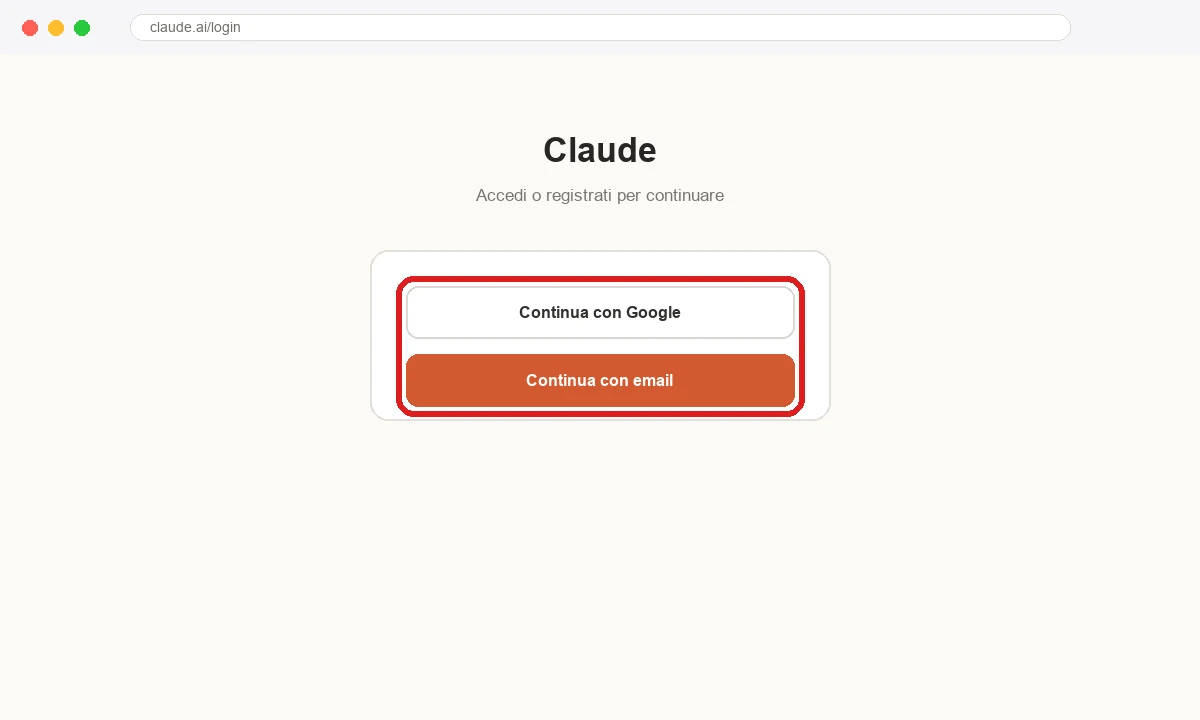
- Tocca il pulsante per iniziare la registrazione gratuita, o Accedi se hai già un account.
- Scegli come entrare: ci sono solo due strade, Continua con Google (con le tue credenziali Google) oppure Continua con email — scrivi il tuo indirizzo e arriva un'email con un link; se lo apri su un dispositivo diverso da quello con cui hai chiesto l'accesso, al suo posto compare un codice da digitare sul dispositivo di partenza.
- Se è il tuo primo account, verifica il numero di cellulare: è obbligatorio, con entrambi i metodi sopra. Non vanno numeri VoIP, di Google Voice, generati da un'app o di telefono fisso; lo stesso numero non può verificare più di tre account, e non si può più cambiare dopo averlo verificato.
- Sei dentro: trovi dove scrivere il tuo messaggio nell'interfaccia di chat.
Scaricare e accedere dall'app per iPhone e Android
Le app ufficiali si chiamano «Claude by Anthropic», sviluppatore Anthropic PBC: richiedono iOS 18.0 o successivo su iPhone/iPad, oppure Android 8.0 Oreo o successivo.
- Apri l'App Store (iPhone/iPad) o il Play Store (Android) e cerca «Claude».
- Controlla che lo sviluppatore mostrato sia Anthropic PBC: esistono app con nomi o icone simili che non sono quella ufficiale.
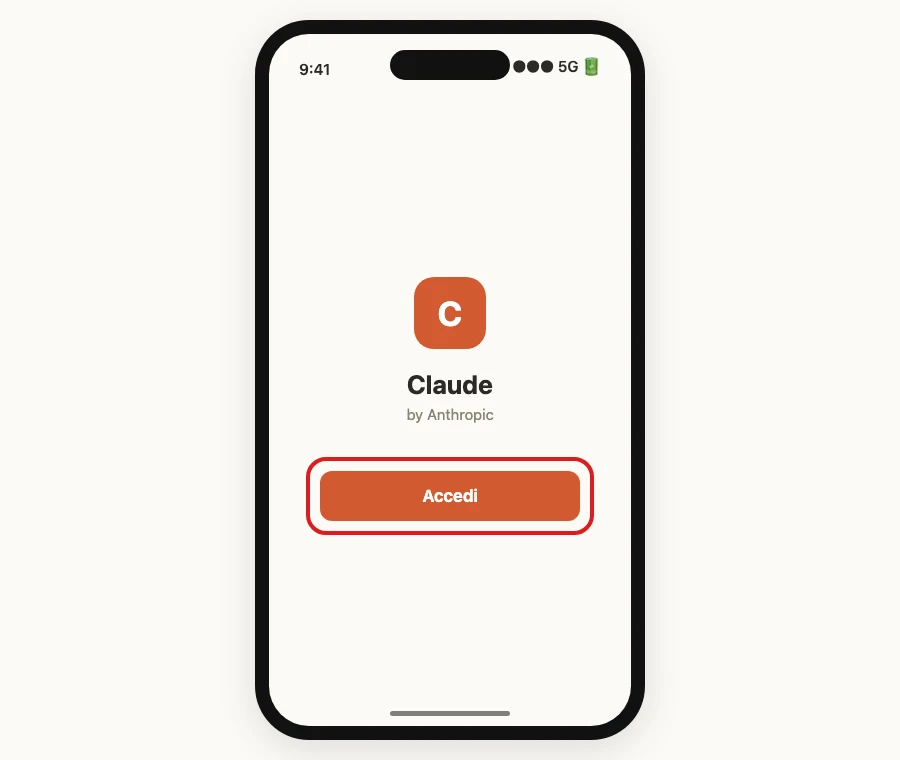
- Scarica e apri l'app, poi tocca Accedi (o inizia la registrazione, se non hai ancora un account).
- Usa lo stesso metodo del sito: Continua con Google oppure Continua con email.
- Una volta dentro trovi l'interfaccia di chat, pronta per scrivere il tuo messaggio.
L'app Desktop per Mac, Windows e Linux
Claude ha anche un'app Desktop per computer, per Mac, Windows e Linux: si scarica dal sito ufficiale claude.com/download. Richiede macOS 11 (Big Sur) o successivo, oppure Windows 10 o successivo (c'è anche una versione per processori Windows arm64); la versione per Linux è ancora in beta e richiede Ubuntu 22.04 LTS o successivo, oppure Debian 12 o successivo, su processori x64 o arm64, e si installa con apt o con un pacchetto .deb.
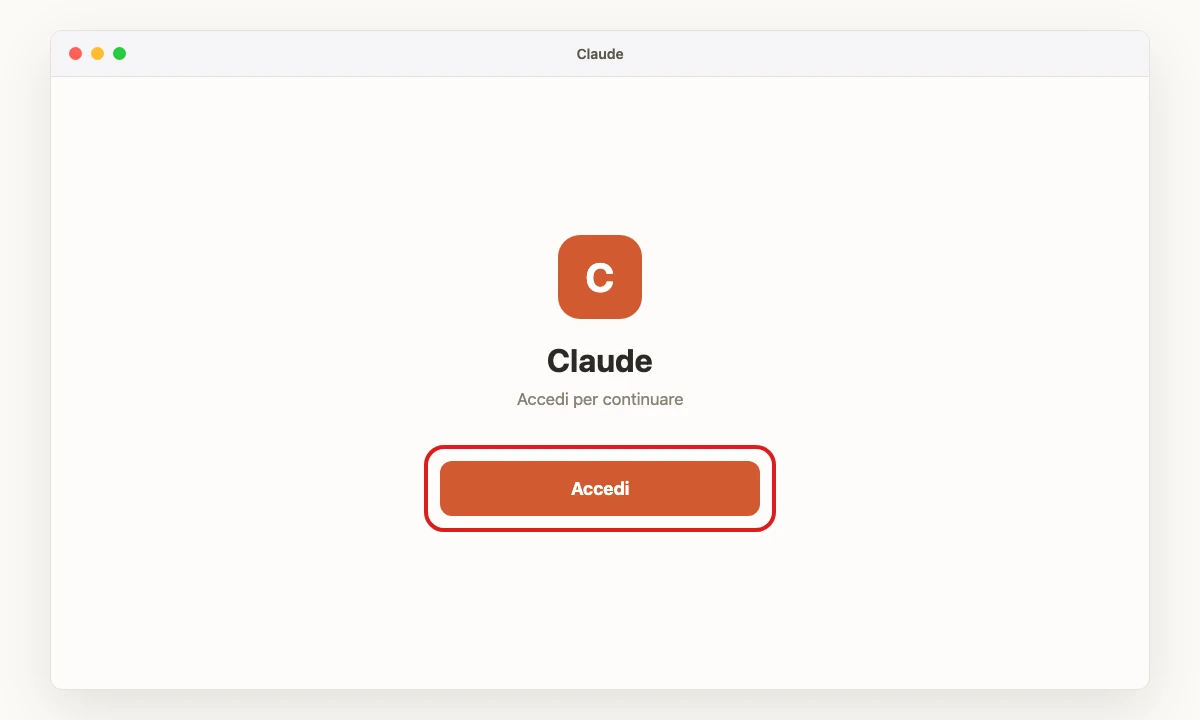
Una volta installata, l'app si apre con la schermata Accedi con il tuo account per iniziare: è lo stesso account del sito e delle app per telefono, e conversazioni, progetti, memoria e preferenze si sincronizzano su tutti i dispositivi dove hai fatto login. Non è confermato se compaiono gli stessi due pulsanti del sito, Continua con Google e Continua con email.
La versione Linux, essendo in beta, non ha ancora tutte le funzioni di Mac e Windows: mancano l'uso del computer (Computer Use) e la dettatura vocale.
Nel dubbio, la strada già verificata è il sito claude.ai dal browser del tuo Mac, PC o computer Linux: funziona allo stesso modo, senza bisogno di installare niente.
Il login non funziona: le cause più comuni
Hai sbagliato il metodo di accesso. Capita spesso: ti sei registrato con Google e provi a entrare con email (o il contrario). Riprova con l'altro pulsante prima di pensare a un guasto.
L'email con il link o il codice non arriva. Controlla la cartella spam e quella quarantena, cercando i messaggi da @mail.anthropic.com: se li trovi lì, aggiungi quell'indirizzo ai mittenti attendibili. Con un indirizzo di lavoro, di un ente pubblico o universitario (.edu) può essere il reparto informatico a bloccare il messaggio: in quel caso serve il loro aiuto, non solo il tuo.
Il numero di telefono non si verifica. Non funzionano i numeri VoIP, di Google Voice, generati da un'app o di telefono fisso; e lo stesso numero non può verificare più di tre account.
Non ricordi con quale account ti eri registrato. Prova prima con Google, poi con email: riprovare non costa niente.
Il servizio è giù per tutti, non solo per te. Può capitare: la pagina ufficiale per controllarlo è status.claude.com, che copre claude.ai, Console, API, Claude Code e Cowork — ci si può anche iscrivere agli avvisi per email o SMS.
Domande frequenti
Posso usare Claude senza creare un account?
No: il centro assistenza ufficiale di Anthropic descrive solo l'accesso con un account creato, con la verifica del telefono obbligatoria per chi è nuovo. Non esiste una modalità per provare Claude senza registrarsi.
Posso usare Claude senza scaricare nessuna app?
Sì: dal sito claude.ai, nel browser del telefono o del computer, funziona allo stesso modo delle app — non devi installare niente per cominciare.
Posso registrarmi a Claude con l'account Apple?
No, non come primo account: le uniche due strade per registrarsi sono Google ed email. Apple serve solo a chi si era già registrato con «Nascondi la mia email» di Apple, per continuare a entrare con quell'indirizzo privato.
Devo impostare una password per accedere con l'email?
No: oggi non è possibile creare una password dedicata per l'account Claude. Con l'email, Claude manda sempre un link o un codice da usare per entrare — a differenza di ChatGPT, che permette anche una password fissa dalle Impostazioni.
Da dove vengono questi dati
- Centro assistenza Claude — Iniziati con Claude le piattaforme su cui si usa Claude e il requisito dei 18 anni — verificata dal vivo il 7 ottobre 2026
- Centro assistenza Claude — Accedi al tuo account Claude le uniche due strade per registrarsi, Google ed email, come funziona il link/codice di accesso via email, e che oggi non si può creare una password dedicata per l'account — verificata dal vivo il 7 ottobre 2026
- Centro assistenza Claude — Verifica il tuo numero di telefono la verifica del telefono è obbligatoria per ogni nuovo account, con qualunque metodo di registrazione — verificata dal vivo il 7 ottobre 2026
- Centro assistenza Claude — Installa Claude per Android il nome dell'app e il requisito Android 8.0 Oreo — verificata dal vivo il 7 ottobre 2026
- Centro assistenza Claude — Installa Claude per iOS il requisito iOS 18.0 o successivo — verificata dal vivo il 7 ottobre 2026
- Centro assistenza Claude — Installa Claude Desktop l'esistenza dell'app Desktop per Mac e Windows — verificata dal vivo il 7 ottobre 2026
- Claude — Download l'indirizzo di download dell'app Desktop, i requisiti minimi (macOS 11 Big Sur+, Windows 10+, anche arm64), la versione Linux in beta (Ubuntu 22.04+/Debian 12+, x64/arm64) e la sincronizzazione delle conversazioni fra dispositivi — letta dal vivo il 7 ottobre 2026
- Pagina di stato di Claude l'indirizzo ufficiale per controllare se un problema di accesso è generale — letta dal vivo il 7 ottobre 2026; status.anthropic.com ci reindirizza in modo permanente
Questa guida l’ho scritta con l’aiuto dell’intelligenza artificiale e l’ho verificata sulle fonti qui sopra prima di pubblicarla. Come lavoro
