Claude Code: cos'è e come si usa
Claude Code è la versione di Claude per chi scrive codice: si usa soprattutto dal terminale, dentro la cartella del tuo progetto (esiste anche per IDE, app Desktop o browser). Legge i file, scrive le modifiche lui stesso ed esegue comandi: parte in modalità Auto, con un controllo di sicurezza automatico sulle azioni, ma puoi passare a modalità più prudenti in cui approvi tu ogni cosa. Si installa con lo script ufficiale (si aggiorna da solo) e si avvia con il comando claude. È incluso nei piani Pro, Max, Team ed Enterprise di Claude — non nel piano Free.
 Fabrizio Picco
corretta dopo verifica-guida il 7 ottobre 2026 · si legge in 7 minuti
Hai sentito parlare di Claude Code, o lo vedi nominato insieme a Claude, e vuoi capire di cosa si tratta prima di installarlo. Qui trovi cos'è, per chi è pensato, come funziona l'idea di base, come lo installi e lo avvii la prima volta, e cosa aspettarti — e cosa no — una volta dentro.
Cos'è Claude Code
Claude Code è la versione di Claude pensata per chi scrive codice. Si usa soprattutto dal terminale (la finestra a righe di testo dove si digitano i comandi), dentro la cartella del tuo progetto — ma esiste anche come estensione per l'IDE (VS Code, JetBrains), come app Desktop senza terminale, e anche dal browser. Lo fa Anthropic, la stessa azienda di Claude.
Invece di copiare il codice da una chat e incollarlo tu a mano, Claude Code legge direttamente i file del tuo progetto, propone modifiche e le scrive lui stesso nei file giusti, ed esegue comandi — per esempio avviare i test, o un comando git.
È pensato per chi programma, non per chi usa un computer senza scrivere codice: se cerchi l'assistente generico con cui chattare da un sito, è un'altra cosa — Claude AI, di cui parlo da zero nella guida «Claude AI: cos'è e come funziona». Claude Code è compreso nei piani Pro, Max, Team ed Enterprise di Claude: il piano Free, da solo, non lo comprende. Esiste anche un accesso separato, a consumo, con un account Console.
Come funziona: l'idea di base
La differenza rispetto a una chat normale è che Claude Code agisce dentro ai tuoi file veri, non solo nella conversazione: vede la struttura del progetto, apre i file che servono, e può modificarli lui stesso invece di scriverti solo il codice da copiare.
Di base parte in modalità Auto: un secondo modello fa da controllo di sicurezza sulle azioni, senza chiederti il permesso a ogni passo. Se preferisci decidere tu, premi Shift+Tab per cambiare modalità: in Manual approvi ogni singola azione, in Accept edits le modifiche ai file e i comandi più comuni dentro la cartella (creare o spostare file, per esempio) passano senza chiedere e il resto chiede ancora, in Plan ti fa vedere prima un piano e aspetta il tuo sì prima di toccare qualcosa.
Normalmente lavora una richiesta alla volta, scritta in linguaggio normale, non in un linguaggio di programmazione: gli dici cosa vuoi ottenere, lui legge il codice che già esiste e scrive quello nuovo nello stesso stile.
Come si installa e si avvia
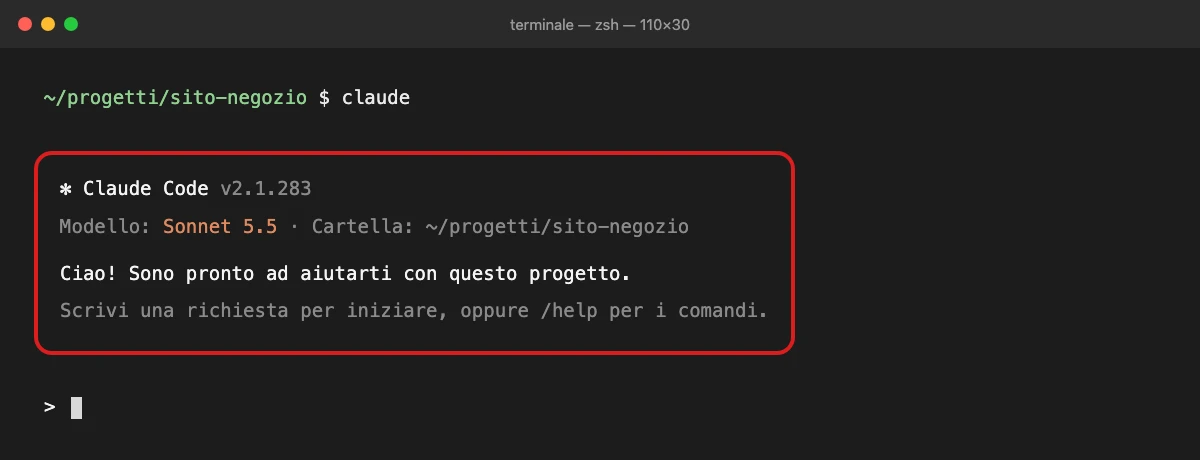
Il modo consigliato è lo script ufficiale, che installa Claude Code e in seguito lo aggiorna da solo. Su Mac, Linux o WSL e su Windows il comando è diverso: li trovi qui sotto, tra i «Comandi utili». In alternativa puoi installarlo con Homebrew (Mac) o WinGet (Windows): funzionano altrettanto bene, ma non si aggiornano da soli — serve rifare il comando di aggiornamento ogni volta. Dopo l'installazione, in ogni caso, lo trovi come comando claude nel terminale.
- Installa Claude Code con uno dei comandi qui sotto (script ufficiale consigliato, oppure Homebrew/WinGet).
- Apri il terminale nella cartella del progetto su cui vuoi lavorare — non nella tua cartella personale (home): è lì che Claude Code deve salvare la «fiducia» nella cartella, altrimenti resta valida solo per quella sessione.
- Scrivi claude e premi invio. La prima volta ti chiede di accedere con il tuo account Claude.
- Dai il permesso di lavorare in quella cartella, quando te lo chiede la prima volta.
- Scrivi la tua richiesta in linguaggio normale, come in una chat: Claude Code legge i file del progetto e ti risponde.
Comandi · tocca per copiare
- Installare (consigliato, Mac/Linux/WSL)
- Installare su Windows (PowerShell)
- Installare con Homebrew (Mac)
- Installare con WinGet (Windows)
- Avviarlo nella cartella corrente
- Aggiornarlo (serve solo con Homebrew/WinGet, o per anticipare l'aggiornamento automatico)
- Aggiornarlo se l'hai installato con Homebrew
- Aggiornarlo se l'hai installato con WinGet
Il tuo primo comando, con un esempio
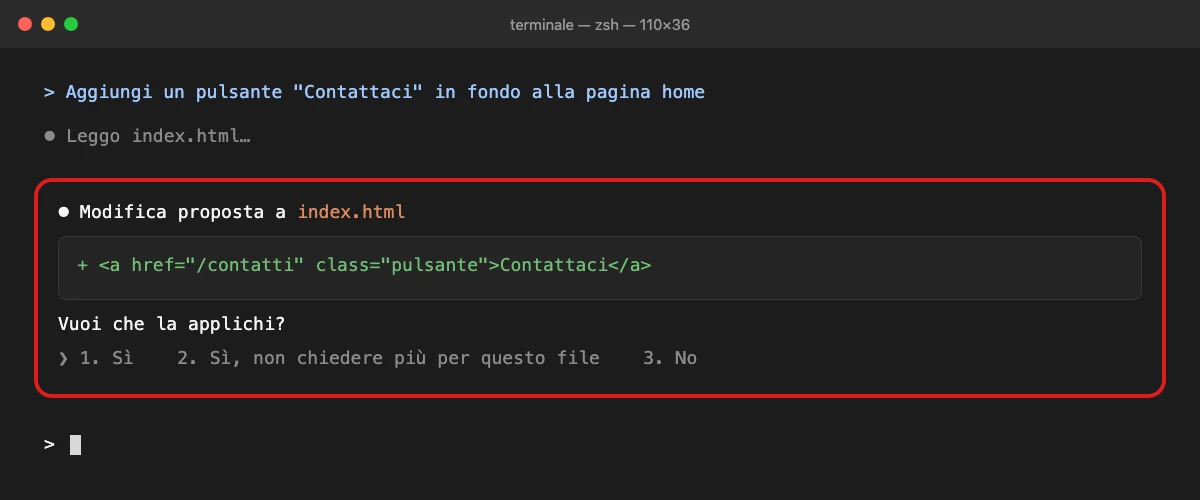
Una volta dentro, scrivi la tua richiesta come faresti in una chat: per esempio «aggiungi un commento a ogni funzione di questo file», oppure «perché questo test fallisce?». Claude Code legge i file coinvolti e ti risponde, spesso proponendo anche la modifica pronta da approvare.
Puoi continuare la conversazione come in una chat normale, e passare da un compito all'altro nella stessa sessione. Alcuni comandi utili iniziano con la barra: /help elenca i comandi disponibili, /login serve a cambiare account.
Cosa aspettarsi, e cosa no
Claude Code può sbagliare come qualunque intelligenza artificiale: scrivere codice che non fa quello che volevi, o proporre un comando sbagliato. Prima di accettare una modifica importante, leggila — non accettarla alla cieca solo perché viene da un'intelligenza artificiale.
Esegue comandi veri sul tuo computer: cancellare un file, installare qualcosa, modificare una configurazione. Anche in modalità Auto, quella di partenza, un controllo automatico filtra le azioni più delicate; se preferisci decidere tu ogni volta, passa a Manual con Shift+Tab e leggi cosa ti chiede prima di dire di sì, come faresti dando le chiavi di casa a qualcuno.
Non è incluso nel piano Free di Claude, e l'uso segue gli stessi limiti generali del tuo piano: per i dettagli sui piani e sui limiti di Claude, vedi la guida «Claude AI: cos'è e come funziona». Se invece vuoi usarlo in movimento, con il tuo computer che resta acceso a casa o in ufficio, c'è una guida a parte su come continuare una sessione di Claude Code dal telefono.
Domande frequenti
Claude Code è gratis?
No: non è compreso nel piano Free di Claude. La documentazione ufficiale è chiara: «Claude Code requires a Pro, Max, Team, Enterprise, or Console account. The free claude.ai plan does not include Claude Code access». Ti serve quindi un piano Pro, Max, Team o Enterprise, oppure un account Console separato, a consumo. Il funzionamento esatto della tariffazione a consumo non è trattato in questa guida.
Serve sapere già programmare per usarlo?
Aiuta, perché capisci meglio cosa ti propone e puoi correggerlo se sbaglia. Claude Code resta comunque pensato per chi scrive codice: se non programmi affatto, l'assistente generico da usare è Claude AI, non questo.
Da dove vengono questi dati
- Claude Code — Setup (documentazione ufficiale) metodi di installazione, requisiti minimi, i piani che includono Claude Code
- Claude Code — Permission modes (documentazione ufficiale) le modalità Auto, Manual, Accept edits e Plan, e come si cambiano con Shift+Tab
- Claude Code — Overview (documentazione ufficiale) dove si usa: terminale, IDE, app Desktop, browser
- Claude Code — Security (documentazione ufficiale) la fiducia nella cartella del progetto non viene salvata su disco se Claude Code parte dalla cartella home
Questa guida l’ho scritta con l’aiuto dell’intelligenza artificiale e l’ho verificata sulle fonti qui sopra prima di pubblicarla. Come lavoro
