Claude Code: tutti i comandi con la barra, spiegati
Claude Code ha più di cento comandi che iniziano con la barra (/): alcuni sono nativi, altri sono skill già scritte da Anthropic (le «in bundle») o scritte da te. L'elenco sempre aggiornato, dentro il programma, è /help. Qui trovi i più utili divisi per fase di lavoro, come creare un comando tuo, e un avviso che vale la pena leggere prima che ti capiti: /clear termina gli agenti che stai ancora aspettando, senza dirtelo.
 Fabrizio Picco
scritta il 12 ottobre 2026 · si legge in 12 minuti
Hai visto nominare /clear, /compact, /plan o qualche altro comando con la barra, e non è chiaro cosa faccia di preciso — o quali altri esistano. Qui trovi i più utili spiegati per bene, raggruppati per quando li usi davvero, un avviso su un comportamento di /clear che può costarti del lavoro, come crearne uno tuo, e una tabella con tutto il resto.
Cos'è un comando con la barra, e le sue 4 forme
In Claude Code scrivi quasi sempre in linguaggio normale, come in una chat. Un comando con la barra è una scorciatoia per un'azione precisa: cambiare modello, ripulire la conversazione, avviare una diagnosi. Ne esistono più di cento, e nessuno se li ricorda tutti — nemmeno chi li scrive.
Non sono tutti della stessa famiglia. Un comando nativo è scritto dentro il programma (/clear, /help, /login). Una skill in bundle è una ricetta scritta da Anthropic e già installata, che si comporta come un comando ma si può disattivare (/doctor, /code-review, /batch, /run, /verify). Un comando personalizzato è una skill che scrivi tu — ne parlo più avanti. Un comando di plugin arriva installando un plugin di terze parti, e si scrive con i due punti: /nome-plugin:nome-skill.
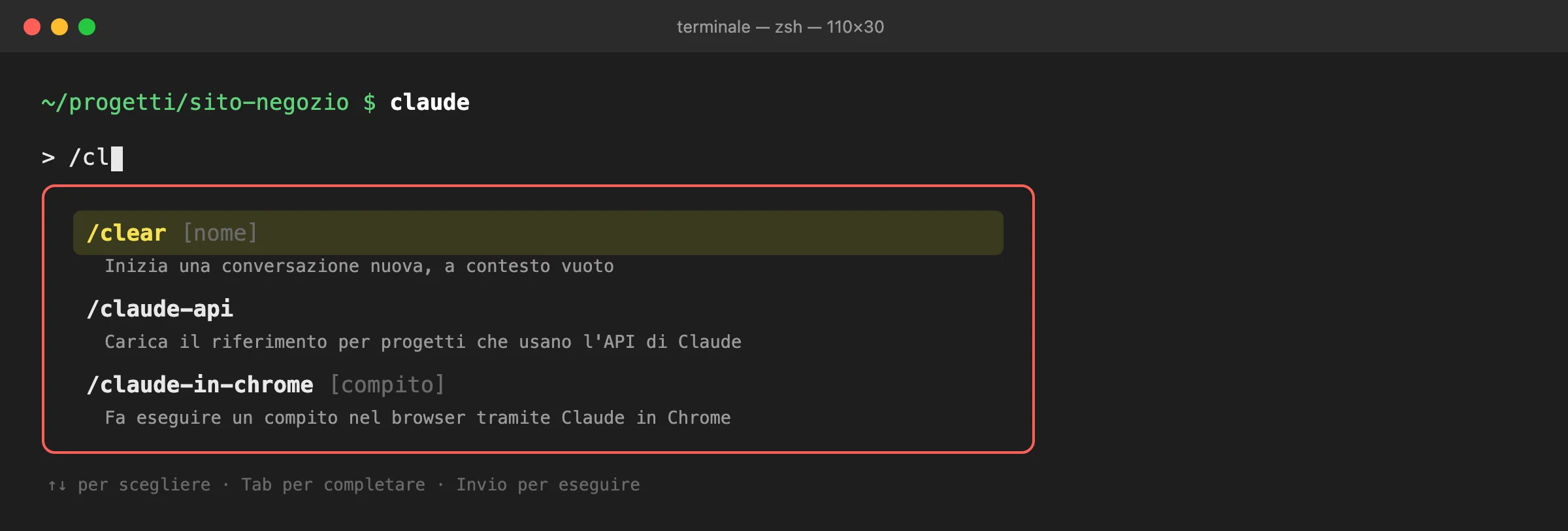
Il comando da ricordare per tutti gli altri è uno solo: /help. Mostra l'elenco di quello che hai davvero installato, nella tua versione — più aggiornato di qualunque guida scritta, compresa questa. Scrivendo / si apre l'elenco, e scrivendo altre lettere si filtra: il primo suggerimento si evidenzia solo se le lettere corrispondono dall'inizio del nome o di una parola dentro il nome (scrivendo /adddir si evidenzia /add-dir). Dopo un errore di battitura non si evidenzia nulla, ma i comandi simili restano in elenco e si scelgono con Tab o le freccette.
Il comando /agents è un caso particolare: non apre un elenco, ricorda solo di chiedere a Claude di creare o gestire un subagente (un assistente con un compito solo, che lavora in una conversazione separata) — ne parlo per intero nella guida «Come creare un agente in Claude». Tre comandi, infine, esistono ma non compaiono scrivendo /: vanno scritti per intero. Il più delicato è /heapdump, che salva un'istantanea della memoria per capire perché Claude Code consuma troppo: il file che genera contiene l'intera conversazione e le credenziali, e non va mai condiviso — solo il file più piccolo, -diagnostics.json, generato insieme, è sicuro da mandare a un supporto.
I comandi più utili, fase per fase del lavoro
La documentazione ufficiale raggruppa i comandi per momento del lavoro, ed è il modo più utile per orientarsi: non quello che fanno in astratto, ma quando li usi davvero. Qui ci sono i più utili di ogni fase; per tutti gli altri c'è la tabella più avanti.
Alla prima sessione in un progetto: /init legge il progetto e scrive un primo CLAUDE.md, il file di istruzioni che Claude rilegge a ogni sessione. /memory apre quel file per perfezionarlo a mano, e mostra anche le voci che Claude ha aggiunto da solo come memoria automatica.
/mcp gestisce le connessioni ai server MCP — le estensioni che danno a Claude accesso a servizi esterni, come un database o un calendario — riconnettendole, attivandole o disattivandole. /permissions (alias /allowed-tools) gestisce le regole di permesso: quali azioni chiedono conferma, quali passano da sole, quali sono vietate. Le quattro modalità (Auto, Manual, Accept edits, Plan) e come si cambiano al volo le spiego nella guida «Claude Code: cos'è e come si usa» — qui ti basta sapere che /permissions serve per le regole caso per caso, mentre la modalità con cui parte ogni nuova sessione si fissa a parte, nelle impostazioni (defaultMode).
Durante un compito: /plan fa entrare subito in modalità pianificazione, prima di toccare un file. /model cambia il modello usato (e lo ricorda per le prossime sessioni); /effort cambia quanto il modello ragiona prima di risponderti, da low a xhigh, oppure max (solo per questa sessione) o auto — più effort vuol dire risposte più accurate ma più lente e più costose in richieste, non serve sempre al massimo.
/context mostra, come una griglia colorata, cosa sta riempiendo la finestra di contesto (la memoria della conversazione). /compact libera spazio riassumendo la conversazione fin lì, e puoi dirgli cosa mettere a fuoco nel riassunto — a differenza di /clear, di cui parlo nella prossima sezione, non perde niente. /btw serve per una domanda laterale che non deve entrare nella cronologia della conversazione principale.
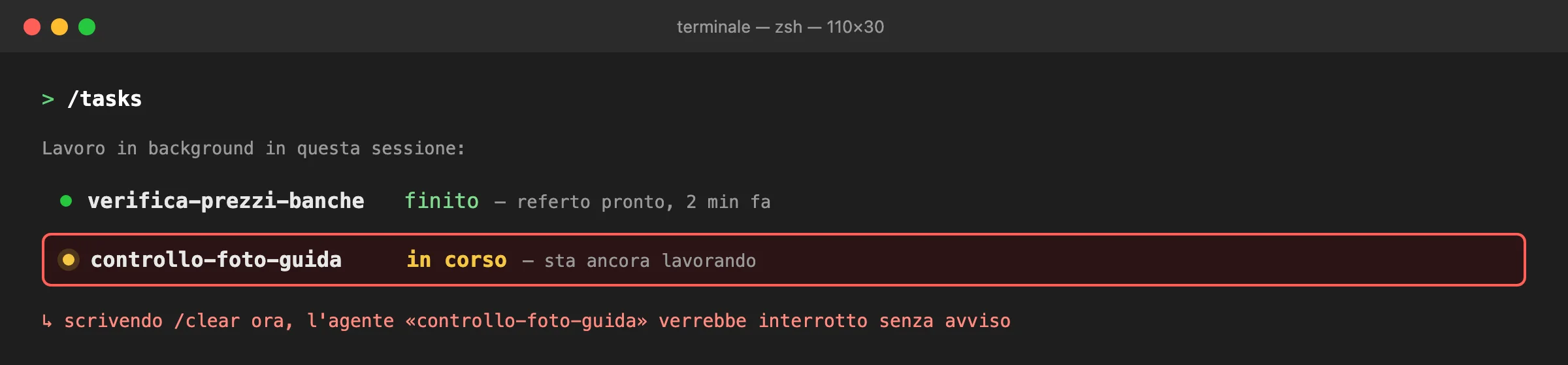
Per lavorare in parallelo: Claude può affidare pezzi di lavoro a subagenti, che lavorano in una conversazione separata e tornano solo con il risultato. /tasks (alias /bashes) elenca tutto quello che gira in background nella sessione corrente, compresi i subagenti già finiti.
/background (alias /bg) stacca l'intera sessione corrente per farla girare come agente in background, liberando il terminale per fare altro; /stop ferma la sessione in background a cui sei collegato (trascrizione e copia della cartella restano). /batch va oltre: scompone un cambiamento grande in 5-30 unità indipendenti, ognuna eseguita da un subagente per conto suo in una copia separata della cartella (un worktree) — serve un repository git.
Prima di consegnare: /diff mostra tutto quello che è cambiato nella cartella, comprese le modifiche fatte da Claude. /code-review (alias /review) controlla quel diff — o una pull request, un branch o un percorso che gli indichi — per errori di correttezza; con --fix applica da solo le correzioni, con --comment le posta sulla pull request. La forma /code-review ultra fa una revisione più approfondita, multi-agente, in un ambiente cloud.
/security-review controlla lo stesso diff per vulnerabilità di sicurezza — richiede che il progetto abbia un remote origin su git.
Tra una sessione e l'altra: /clear (alias /reset, /new) inizia una conversazione nuova, a contesto vuoto, mantenendo però la memoria di progetto (il CLAUDE.md) — ne parlo con un rilievo apposito nella sezione dopo. /resume (alias /continue) riprende una conversazione precedente, per nome o dall'elenco.
/branch crea un ramo della conversazione corrente, per provare una direzione diversa senza perdere quella originale (si torna con /resume); /fork invece copia la conversazione in una nuova sessione in background, e tu continui a lavorare qui. /teleport (alias /tp) porta nel terminale una sessione avviata nel cloud; /remote-control (alias /rc) fa il percorso contrario — rende questa sessione raggiungibile da claude.ai, per continuarla da un altro dispositivo, dal telefono per esempio.
Quando qualcosa non va: /rewind (alias /checkpoint, /undo) riporta indietro codice e conversazione a un punto precedente — è il tasto «annulla» di Claude Code, vale la pena saperlo usare prima che serva davvero. /doctor (alias /checkup) fa una diagnosi dell'installazione, delle impostazioni e del CLAUDE.md, e propone correzioni che applica solo dopo conferma.
/debug attiva il log di debug per la sessione e aiuta a leggerlo quando qualcosa si comporta in modo strano; /feedback segnala un bug o un parere sul prodotto (stessa finestra di invio di /bug, alias /share, che condivide anche la conversazione con uno schermo di consenso prima di mandarla).
Attenzione: /clear e gli agenti in background
Se hai lanciato uno o più agenti in background — con /batch, con lo strumento che fa girare un compito «in background», o perché Claude ne ha aperti da solo per un compito lungo — e in quel momento scrivi /clear, c'è un rischio concreto che quegli agenti vengano terminati subito, senza nessun avviso: il lavoro che stavano facendo va perso, e non compare nessun errore a segnalarlo.
Qui lo stato dei fatti è meno netto di quanto sembri, ed è onesto dirlo. Il problema è stato segnalato pubblicamente nella issue #32052 del repository ufficiale su GitHub (insieme a due segnalazioni duplicate, #31928 e #30301): un responsabile del progetto aveva scritto l'8 marzo 2026 che una correzione era in arrivo («Fix incoming»), e l'issue è stata poi chiusa il 5 aprile 2026 — ma come «non pianificata», e senza che nessuno confermi nei commenti in quale versione sarebbe stata risolta. Non è quindi certo, da questa sola fonte, che il problema sia ancora presente nelle versioni più recenti, né che sia stato davvero risolto.
Quello che si può dire con certezza è che il problema **si è verificato davvero**, e di recente: il caso concreto è lanciare più agenti, poi scrivere /clear prima che tornino — a quel punto nessuno risulta più in esecuzione, senza nessun errore a segnalarlo. Per questo, finché non lo riprovi tu stesso sulla tua versione, la prudenza resta la stessa.
Ctrl+C, premuto al prompt mentre ci sono agenti in corso, può avere un effetto simile — segnalato nella issue #95081, ancora aperta a ottobre 2026. Qui però Claude Code almeno avvisa dopo il fatto, con un messaggio del tipo «N agenti in background sono stati fermati».
- Prima di usare /clear o Ctrl+C, controlla con /tasks se c'è un agente o un subagente ancora in corso.
- Se c'è, aspetta che torni — lo vedi comparire come finito nella stessa lista — invece di interromperlo.
- Se ti serve solo liberare spazio nella conversazione senza perdere il filo di quello che si stava facendo, usa /compact invece di /clear: non tocca gli agenti in corso.
- Se il lavoro va perso comunque, non ricostruirlo a memoria: rilancialo, controllando prima (data dei file modificati, git status) che sia davvero sparito.
Come creare un comando tuo: una skill
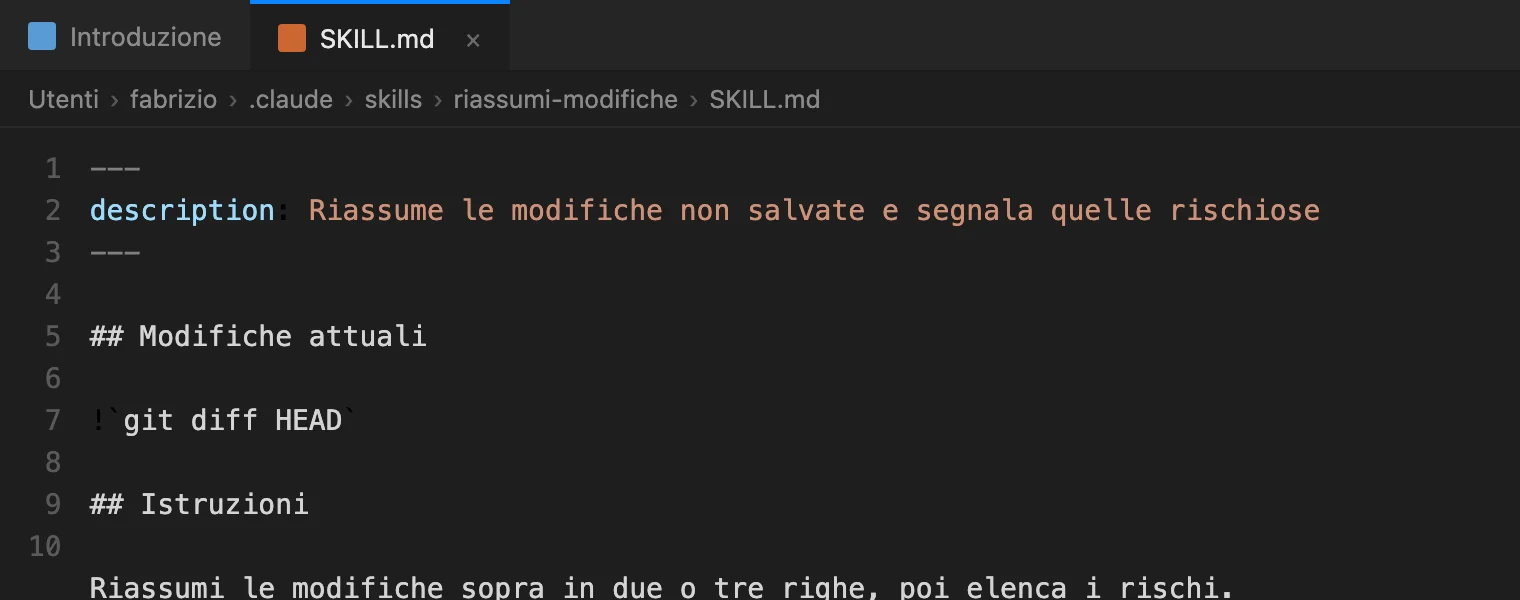
Un comando personalizzato non è un'altra cosa: è una skill, lo stesso meccanismo (una cartella con dentro un file SKILL.md) che spiego per intero in «Creare una skill per Claude: come si scrive» — lì trovi la struttura del file, i vincoli sul nome e perché la descrizione decide se si attiva da sola. Qui vedi solo la parte in più: richiamarla come un comando, con argomenti.
Occhio se hai letto guide vecchie: la cartella .claude/commands/ è il formato di prima — se hai già comandi lì, continuano a funzionare, non si sono rotti. Ma quello consigliato oggi è un altro: .claude/skills/nome-skill/ per una skill di progetto (condivisa via git, come gli agenti) oppure ~/.claude/skills/nome-skill/ per averla su ogni progetto, solo sul tuo computer — con dentro il file SKILL.md.
Una volta creata, la richiami scrivendo /nome-skill, anche con del testo dopo. Dentro le istruzioni, $ARGUMENTS prende tutto quello che scrivi dopo il comando; $0, $1, $2 prendono gli argomenti uno per uno, nell'ordine; oppure definisci argomenti con un nome (arguments: [issue, branch] nell'intestazione) e li richiami come $issue, $branch.
Le skill «in bundle» — quelle che Claude Code include di serie, come /doctor, /code-review, /batch, /debug, /loop, /run e /verify — funzionano con lo stesso meccanismo, ma le ha già scritte Anthropic: si disattivano tutte insieme con l'impostazione disableBundledSkills, se preferisci solo le tue. Un plugin installato da altri può portarsi dietro le sue skill, in una cartella skills/ dentro al plugin: si richiamano con i due punti, per esempio /finance:audit-support.
Le skill si possono anche attivare da sole, quando quello che chiedi somiglia alla loro description — la parte su cui insiste di più la guida sorella. Se preferisci che parta solo quando scrivi tu il comando, mai da sola, aggiungi disable-model-invocation: true nell'intestazione.
SKILL.md di una skill chiamata pr-fix scrivi in cima ---, poi description: Risolve un problema su una pull request, poi arguments: [issue, branch], poi ---; sotto, il testo: «Apri la pull request del branch $branch e risolvi il problema $issue descritto, poi fai commit.» Richiami il tutto con /pr-fix 142 fix-login.Comandi · tocca per copiare
- Crea la cartella per una skill di progetto
- Crea la cartella per una skill personale, su tutti i progetti
Tutti gli altri comandi, in un colpo d'occhio
Quelli che restano, raggruppati per argomento. Non serve spiegare ogni singola variante o parametro di ognuno: l'obiettivo è che tu sappia che esistono e dove approfondire — e per l'elenco sempre aggiornato nella tua versione, c'è /help.
| Categoria | Comando | Cosa fa |
|---|---|---|
| Aspetto, risposte e comodità | /theme | Cambia il tema dei colori, anche automatico o per il daltonismo |
| Aspetto, risposte e comodità | /color [colore|default] | Cambia il colore della barra del prompt solo per questa sessione |
| Aspetto, risposte e comodità | /statusline | Configura la barra di stato di Claude Code |
| Aspetto, risposte e comodità | /scroll-speed | Regola la velocità di scorrimento con la rotellina del mouse |
| Aspetto, risposte e comodità | /focus | Vista «focus»: solo l'ultimo messaggio, un riassunto e la risposta (a schermo intero) |
| Aspetto, risposte e comodità | /tui [default|fullscreen] | Imposta il motore grafico del terminale |
| Aspetto, risposte e comodità | /keybindings | Apre il file delle scorciatoie da tastiera |
| Aspetto, risposte e comodità | /terminal-setup | Configura il tasto per andare a capo nel prompt, secondo l'editor |
| Aspetto, risposte e comodità | /config [chiave=valore] (alias /settings) | Apre le impostazioni (tema, modello, stile...), o ne cambia una direttamente |
| Aspetto, risposte e comodità | /output-style [stile] | Elenca o cambia lo stile con cui Claude ti risponde |
| Aspetto, risposte e comodità | /fast [on|off] | Attiva o disattiva la «modalità rapida» |
| Account, piano e utilizzo | /login, /logout | Accesso e uscita dall'account Anthropic |
| Account, piano e utilizzo | /usage (alias /cost, /stats) | Costo della sessione, limiti del piano, statistiche d'uso |
| Account, piano e utilizzo | /usage-credits | Configura o richiede crediti d'uso extra quando raggiungi un limite |
| Account, piano e utilizzo | /rate-limit-options | Le opzioni quando raggiungi un limite: aspettare, aggiungere crediti, aggiornare il piano |
| Account, piano e utilizzo | /upgrade | Apre nel browser la pagina per passare a un piano superiore (non su Enterprise) |
| Account, piano e utilizzo | /passes | Condivide una settimana gratis con amici (solo se il tuo account è ammesso) |
| Account, piano e utilizzo | /status | Versione, modello, account e connettività |
| Account, piano e utilizzo | /privacy-settings | Impostazioni sulla privacy (solo abbonati Pro e Max) |
| Sessione, cartelle e cronologia | /add-dir <percorso> | Aggiunge un'altra cartella accessibile nella sessione corrente |
| Sessione, cartelle e cronologia | /cd <percorso> | Sposta la sessione su un'altra cartella, mantenendo la conversazione |
| Sessione, cartelle e cronologia | /rename [nome] | Rinomina la sessione corrente |
| Sessione, cartelle e cronologia | /export [file] | Esporta la conversazione corrente come testo semplice |
| Sessione, cartelle e cronologia | /copy [N] | Copia l'ultima risposta negli appunti (o la N-esima a ritroso) |
| Sessione, cartelle e cronologia | /recap | Riassunto di una riga della sessione corrente, su richiesta |
| Sessione, cartelle e cronologia | /exit (alias /quit) | Esce dalla riga di comando (in background: si stacca, lei continua) |
| Skill, plugin e automazioni (per lo più già incluse) | /skills | Elenca le skill disponibili, con filtri e quanto «pesano» |
| Skill, plugin e automazioni (per lo più già incluse) | /skill-doctor | Quanto costa in contesto e quanto viene usata ogni skill installata |
| Skill, plugin e automazioni (per lo più già incluse) | /plugin [sottocomando] | Gestisce i plugin installati: elenco, installazione, attivazione, disattivazione |
| Skill, plugin e automazioni (per lo più già incluse) | /plugin-authoring | Carica la guida per scrivere un «mod» — un'estensione di un plugin già incluso, non un plugin da zero |
| Skill, plugin e automazioni (per lo più già incluse) | /reload-plugins [--force] | Ricarica i plugin attivi senza riavviare |
| Skill, plugin e automazioni (per lo più già incluse) | /reload-skills | Rilegge le cartelle delle skill, per usare da subito quelle nuove |
| Skill, plugin e automazioni (per lo più già incluse) | /import [codex|gemini|cursor] | Importa configurazione da altri strumenti AI già installati sul computer |
| Skill, plugin e automazioni (per lo più già incluse) | /run | Avvia e guida l'app del progetto per vedere una modifica funzionare davvero |
| Skill, plugin e automazioni (per lo più già incluse) | /verify | Verifica che una modifica funzioni, avviando l'app invece di fidarsi solo dei test |
| Skill, plugin e automazioni (per lo più già incluse) | /simplify [target] | Controlla il codice cambiato per pulizia e riuso (per gli errori c'è /code-review) |
| Skill, plugin e automazioni (per lo più già incluse) | /run-skill-generator | Scrive una skill che insegna a /run e /verify come avviare l'app |
| Skill, plugin e automazioni (per lo più già incluse) | /deep-research <domanda> | Ricerche sul web in parallelo, fonti verificate a vicenda, rapporto con citazioni |
| Skill, plugin e automazioni (per lo più già incluse) | /powerup | Lezioni interattive brevi per scoprire le funzioni di Claude Code |
| Skill, plugin e automazioni (per lo più già incluse) | /workflow-authoring | Riferimento per scrivere workflow (orchestrazione di più agenti) |
| Skill, plugin e automazioni (per lo più già incluse) | /workflows | Vista di avanzamento dei workflow: osservarli, metterli in pausa, riprenderli |
| Integrazioni con altri programmi | /ide | Integrazioni con l'editor (IDE) e il loro stato |
| Integrazioni con altri programmi | /chrome | Configura le impostazioni dell'integrazione con Claude in Chrome |
| Integrazioni con altri programmi | /claude-in-chrome [compito] | Fa eseguire un compito nel browser: test di una pagina, compilare un modulo, leggere i log della console |
| Integrazioni con altri programmi | /install-github-app, /install-slack-app | Installano l'app Claude per GitHub o per Slack |
| Integrazioni con altri programmi | /web-setup | Collega l'account GitHub per le sessioni cloud, con le credenziali locali di gh |
| Integrazioni con altri programmi | /desktop (alias /app) | Continua la sessione nell'app Claude Code Desktop (macOS/Windows x64, serve abbonamento Claude) |
| Integrazioni con altri programmi | /mobile (alias /ios, /android) | QR code per scaricare l'app Claude per telefono |
| Integrazioni con altri programmi | /voice [hold|tap|off] | Attiva o disattiva la dettatura vocale (serve un account claude.ai) |
| Integrazioni con altri programmi | /remote-env | Ambiente cloud predefinito per le sessioni cloud dalla riga di comando |
| Automazione e lavoro programmato | /schedule (alias /routines) | Crea, aggiorna o avvia routine che girano nel cloud secondo una programmazione |
| Automazione e lavoro programmato | /loop [intervallo] (alias /proactive) | Ripete un prompt a intervalli (o Claude decide da solo il ritmo) |
| Automazione e lavoro programmato | /goal [condizione|clear] | Un obiettivo su cui Claude lavora tra più turni finché non è soddisfatto |
| Automazione e lavoro programmato | /autofix-pr [prompt] | Sessione cloud che segue la pull request e corregge da sola se la CI fallisce |
| Automazione e lavoro programmato | /autocompact [auto|tokens] | Quanto si riempie il contesto prima che Claude Code lo riassuma da solo |
| Automazione e lavoro programmato | /advisor [model|off] | Un secondo modello di consulenza nei momenti chiave di un compito |
| Automazione e lavoro programmato | /auto-mode-setup | Genera le regole per la modalità Auto dal progetto e dalle sessioni recenti |
| Automazione e lavoro programmato | /fewer-permission-prompts | Cerca nelle trascrizioni le chiamate di sola lettura più ripetute (Bash e MCP) e le mette nella lista approvata del progetto |
| Automazione e lavoro programmato | /update-config [richiesta] | Modifica da sola il file delle impostazioni, descrivendo a parole cosa cambiare |
| Diagnostica, supporto e lavoro di squadra | /hooks | Mostra la configurazione degli hook (script automatici su certi eventi) |
| Diagnostica, supporto e lavoro di squadra | /insights | Rapporto su cosa fai con Claude Code di recente su questa macchina |
| Diagnostica, supporto e lavoro di squadra | /team-onboarding | Genera una guida di onboarding per un collega, dall'uso recente |
| Diagnostica, supporto e lavoro di squadra | /sandbox | Attiva o disattiva la modalità sandbox (isolamento), dove disponibile |
| Diagnostica, supporto e lavoro di squadra | /list-agents (alias /peers) | Elenca i subagenti e le altre sessioni a cui Claude può scrivere messaggi |
| Diagnostica, supporto e lavoro di squadra | /subtask <compito> | Crea un subagente in background che eredita la conversazione e torna col risultato |
| Diagnostica, supporto e lavoro di squadra | /bug (alias /share) | Segnala un bug o condivide la conversazione (con consenso prima di mandarla) |
| Diagnostica, supporto e lavoro di squadra | /release-notes | Il registro delle novità, versione per versione |
| Creare contenuti (artifact) | /artifacts, /artifact-diagramming, /artifact-capabilities | Gestione degli «artifact»: pagine e documenti pubblicati da Claude |
| Creare contenuti (artifact) | /design [brief], /design-login, /design-sync | Bozze di interfacce come artifact, anche collegate al tuo design system |
| Creare contenuti (artifact) | /slides [brief] | Crea una presentazione come artifact da una breve descrizione |
| Creare contenuti (artifact) | /dataviz [richiesta] | Indicazioni di design per grafici e dashboard |
| Creare contenuti (artifact) | /claude-api | Carica il materiale di riferimento per progetti che usano l'API di Claude |
| Nascosti dal menu (si scrivono per intero) | /setup-bedrock, /setup-vertex | Autenticazione con Amazon Bedrock o Google Cloud — una variabile d'ambiente li fa comparire nel menu, ma scritti per intero funzionano comunque |
| Comandi rimossi o sostituiti | /pr-comments | Rimosso dalla versione 2.1.91: oggi si chiede direttamente a Claude di vedere i commenti di una PR |
| Comandi rimossi o sostituiti | /ultraplan | Rimosso: si usa /plan al suo posto |
| Comandi rimossi o sostituiti | /vim | Rimosso dalla versione 2.1.92: oggi si passa da Vim a Normale con /config → Editor mode |
| Comandi rimossi o sostituiti | /ultrareview | Ancora attivo come alias, ma la forma preferita oggi è /code-review ultra |
| Giusto per curiosità | /radio | Apre una web radio lo-fi nel browser |
| Giusto per curiosità | /stickers | Ordina adesivi di Claude Code |
I prezzi citati in questa guida sono quelli letti sul listino ufficiale del fornitore. Possono cambiare senza preavviso: controllali sul sito del fornitore prima di decidere.
Domande frequenti
Dove trovo l'elenco di tutti i comandi, sempre aggiornato?
Scrivendo /help dentro Claude Code: mostra solo quelli davvero installati nella tua versione, piano e piattaforma — più aggiornato di qualunque guida scritta, anche di questa. Il registro delle novità per versione si vede con /release-notes.
Perché un comando che ho letto in un'altra guida non lo trovo?
Tre motivi possibili. Primo: non compare a tutti — dipende da piattaforma, piano o ambiente (/desktop, per esempio, serve macOS o Windows x64 con un abbonamento Claude). Secondo: è uno dei pochi nascosti dal menu e va scritto per intero (/heapdump, /setup-bedrock, /setup-vertex). Terzo: è stato rimosso o sostituito — è il caso di /pr-comments, /ultraplan e /vim.
Qual è la differenza tra un comando nativo e una skill?
Un comando nativo è scritto dentro il programma e non si modifica. Una skill — in bundle o personalizzata — è un file di istruzioni che Claude legge quando serve: puoi scriverne tu, e si comporta comunque come un comando con la barra. Ne parlo per intero, con la struttura del file, in «Creare una skill per Claude: come si scrive».
Posso creare comandi miei?
Sì: è una skill, con un file SKILL.md in .claude/skills/nome-skill/ (di progetto) o ~/.claude/skills/nome-skill/ (personale, su ogni progetto). La richiami scrivendo /nome-skill, anche con argomenti dopo.
Perché Claude Code si è «scordato» un agente che avevo lanciato?
Quasi certamente hai scritto /clear, o premuto Ctrl+C, mentre quell'agente stava ancora lavorando in background: li termina entrambi, senza nessun avviso. Prima di usarli, controlla con /tasks se c'è qualcosa ancora in corso — ne parlo con tutti i dettagli più sopra.
Serve pagare in più per usare i comandi con la barra?
Quasi tutti sono compresi nel tuo piano: non costano in più, al massimo consumano richieste come qualunque altro lavoro. L'eccezione è /code-review ultra (alias /ultrareview): dà 3 esecuzioni gratuite una tantum su Pro e Max, che non si rinnovano — finite quelle, ogni revisione successiva è a pagamento, con crediti d'uso extra che configuri con /usage-credits.
Da dove vengono questi dati
- Claude Code — Commands (documentazione ufficiale) elenco completo di tutti i comandi slash nativi e delle skill in bundle, con alias, comandi nascosti dal menu e comandi rimossi; letto il 12 ottobre 2026
- Claude Code — Skills (documentazione ufficiale) come creare un comando slash personalizzato (skill): cartelle .claude/skills e ~/.claude/skills, argomenti $ARGUMENTS/$0/$1, skill in bundle e skill di plugin; letto il 12 ottobre 2026
- GitHub — issue pubblica #32052: /clear termina gli agenti in background la regressione di /clear, segnalata pubblicamente: prima di febbraio 2026 non succedeva
- GitHub — issue pubblica #95081: Ctrl+C termina gli agenti in background lo stesso comportamento con Ctrl+C, senza richiesta di conferma
Questa guida l’ho scritta con l’aiuto dell’intelligenza artificiale e l’ho verificata sulle fonti qui sopra prima di pubblicarla. Come lavoro