Chromecast non si connette: come risolvere
Controlla che il telefono e il Chromecast siano sulla stessa rete Wi-Fi esatta, non su una rete ospiti isolata dal router. Su iPhone e iPad serve anche il permesso «Rete locale» attivo. Se l'app non trova il dispositivo, una delle cause che Google indica è l'isolamento del punto di accesso (AP) del router — un'impostazione che impedisce ai dispositivi sulla stessa rete di vedersi a vicenda.
 Fabrizio Picco
corretta l'8 ottobre 2026 · si legge in 6 minuti
Il Chromecast non si connette, l'app Google Home non lo trova, oppure si disconnette da solo mentre stai guardando qualcosa. Qui trovi i controlli ufficiali di Google, nell'ordine in cui conviene provarli: dalla causa più comune (rete sbagliata o isolata) al ripristino di fabbrica, da fare solo se il resto non basta.
Le cause più comuni, e come riconoscerle
Prima di ripristinare qualcosa, capisci a che punto si blocca la connessione: i passi giusti cambiano molto da un caso all'altro.
| Cosa succede | Causa probabile | Dove guardare |
|---|---|---|
| L'app Google Home non trova il Chromecast | Isolamento del punto di accesso (AP) attivo sul router, o permesso «Rete locale» spento su iPhone/iPad | Stessa rete Wi-Fi, Rete locale |
| Il telefono vede il dispositivo ma la connessione non si completa | Telefono e Chromecast su bande diverse (2,4 e 5 GHz) con nomi diversi | Stessa rete Wi-Fi |
| La rete di casa non compare durante la configurazione | SSID nascosto (va inserito a mano) o una rete con portale di accesso (hotel, scuole, aziende: non supportata) | Rete nascosta / Stessa rete Wi-Fi |
| Si connette ma si disconnette da solo, o va a scatti | Troppa distanza dal router, interferenze, firmware del router vecchio | Riavvio e distanza |
| Nessun dispositivo di casa si collega al Wi-Fi | Il problema è il router, non il Chromecast | Il WiFi non funziona (guida dedicata) |
Il controllo più importante: la stessa rete Wi-Fi
Una delle cause più frequenti non è che il Wi-Fi non funzioni: è che il telefono e il Chromecast sono connessi a reti diverse, anche quando sembrano la stessa.
- Controlla la rete del telefono: su Android, Impostazioni → Rete e internet → Internet; su iPhone, Impostazioni → Wi-Fi.
- Controlla la rete del Chromecast: apri Google Home, tocca e tieni premuto il dispositivo, poi Impostazioni → Informazioni del dispositivo, e guarda a che rete è collegato.
- Se il router ha due bande con nomi diversi — l'esempio ufficiale di Google: una rete «Casa» può comparire come «Casa2» (2,4 GHz) e «Casa5» (5 GHz) — metti telefono e Chromecast sulla stessa.
- Disattiva l'isolamento del punto di accesso (AP) sul router, chiamato anche «isolamento client» o «modalità ospite» nelle impostazioni: è una delle cause che Google indica esplicitamente per i dispositivi che non si trovano, perché impedisce agli apparecchi sulla stessa rete di vedersi a vicenda.
- Non usare la rete ospiti isolata del router per il Chromecast: gli apparecchi su una rete ospiti isolata di solito non si vedono tra loro, Chromecast compreso. Se hai un router Google Wifi o Nest Wifi, l'app Google Home offre una Rete ospite pensata apposta per far usare i dispositivi di streaming anche ai visitatori (nome e password diversi dalla rete principale) — va però aggiunto a mano il Chromecast in «Dispositivi condivisi», altrimenti resta isolato comunque; con un router di un altro marchio questa opzione non c'è, e l'unica strada è non isolare la rete ospiti dal router stesso, se il tuo la permette.
- Evita le reti con portale di accesso (quelle di hotel, scuole, dormitori o aziende che chiedono di accettare condizioni da un browser): i dispositivi di streaming Google non le supportano.
Il permesso «Rete locale» su iPhone, iPad e Mac
Da iOS 14 e da macOS 15 in su, Apple chiede un permesso apposito perché un'app possa cercare dispositivi sulla rete di casa, Chromecast compreso. Senza quel permesso, Google Home non trova il dispositivo anche se la rete è quella giusta.
- Su iPhone o iPad: Impostazioni → Privacy e sicurezza → Rete locale, e attiva l'interruttore per Google Home e per le altre app che usano il cast (per esempio YouTube).
- Su Mac, per usare il cast da Chrome: Impostazioni di Sistema → Privacy e sicurezza → Rete locale, stessa cosa per Chrome.
- Su iPhone o iPad controlla anche che il Bluetooth sia acceso: Google lo elenca fra i requisiti per trovare il dispositivo, insieme alla Rete locale.
- Su Android non risulta un permesso identico nelle pagine ufficiali lette: su Android Marshmallow può servire attivare il servizio di posizione (opzione «Usa posizione»); sulle versioni più recenti non è un requisito generale.
Rete Wi-Fi nascosta o non in elenco
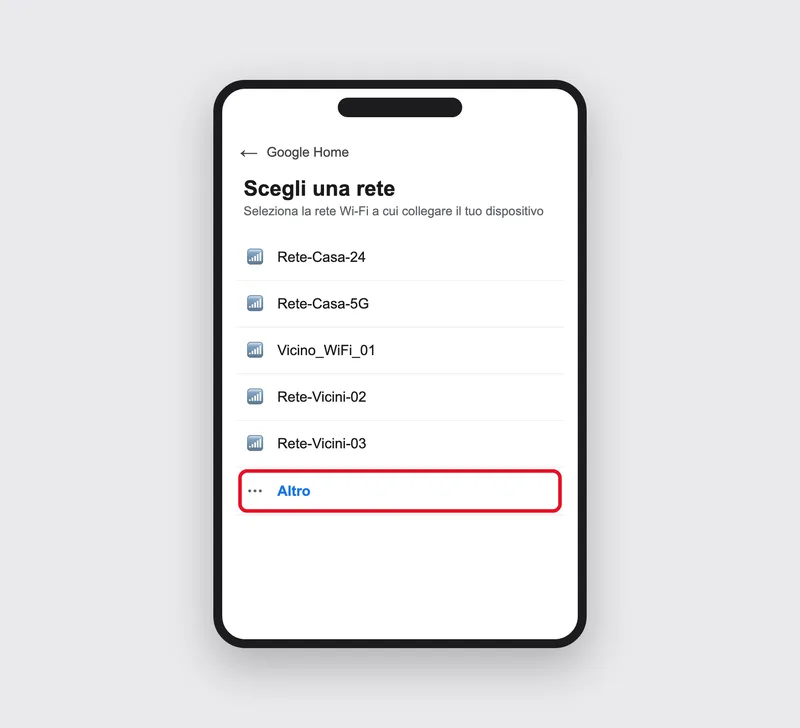
Se il router non trasmette il nome della rete (SSID nascosto), il dispositivo non la vede nell'elenco durante la configurazione: va aggiunta a mano. Il percorso è diverso a seconda del modello.
- Chromecast 1ª/2ª/3ª generazione, Audio o Ultra: durante la configurazione nell'app Google Home, tocca la freccia a destra del campo col nome della rete, scorri l'elenco e tocca «Altro», poi inserisci a mano nome della rete, tipo di sicurezza (nessuna, WEP, WPA o WPA2) e password, infine tocca «Imposta rete».
- Chromecast con Google TV e Google TV Streamer: dalla TV, Tutte le impostazioni → Rete e internet → Aggiungi una nuova rete, poi inserisci gli stessi dati a mano.
Riavviare Chromecast e router, e la distanza giusta
Se la rete è quella giusta e i permessi sono attivi ma il problema resta, i passi classici di riavvio risolvono buona parte dei casi rimasti.
- Riavvia il Chromecast: stacca il cavo di alimentazione, aspetta almeno un minuto, ricollegalo.
- Riavvia il router: staccalo dalla corrente (anche l'eventuale batteria di riserva, se ce l'ha) e lascialo staccato 2 minuti prima di riaccenderlo.
- Se il router supporta i 5 GHz, collega il Chromecast a quella banda: Google la consiglia esplicitamente per migliorare la connessione e le prestazioni — tranne sul Chromecast di 1ª generazione, che vede solo i 2,4 GHz, e tieni conto che il telefono usato per configurare deve anche lui supportare i 5 GHz.
- Aggiorna il firmware del router (il programma interno che lo fa funzionare), se c'è un aggiornamento in sospeso: risolve bug noti di compatibilità.
- Durante la configurazione, tieni il Chromecast e il telefono entro 6 metri l'uno dall'altro e dal router.
- Se il Wi-Fi resta instabile, valuta un adattatore Ethernet per collegare via cavo: Chromecast e Chromecast con Google TV non hanno la porta integrata, serve l'adattatore venduto a parte; il Chromecast Ultra ha la porta Ethernet sul suo alimentatore incluso; il Google TV Streamer ha la porta Ethernet integrata.
Ripristino ai dati di fabbrica, se niente ha funzionato
Il ripristino cancella tutta la configurazione (rete compresa) e non si può annullare: è l'ultima risorsa, e il procedimento cambia da modello a modello.
- Google TV Streamer (4K): tieni premuto il tasto sul retro per 10-12 secondi finché il LED lampeggia giallo, poi diventa bianco fisso; oppure dal telecomando, Profilo → Tutte le impostazioni → Sistema → Informazioni → Ripristino dati di fabbrica.
- Chromecast con Google TV: tieni premuto il tasto sul retro finché il LED lampeggia giallo, poi diventa bianco fisso; oppure lo stesso percorso da telecomando di cui sopra.
- Chromecast (2ª/3ª generazione o Ultra): tieni premuto il tasto laterale finché il LED passa da arancione a bianco fisso — funziona sempre, anche se il dispositivo non è in rete. In alternativa, solo se sei sulla stessa rete Wi-Fi su cui il Chromecast era configurato: Google Home → tocca e tieni premuto il dispositivo → Impostazioni → Altro → Ripristino dati di fabbrica (l'app non funziona da un'altra rete, il caso più comune di chi ha problemi di connessione).
- Chromecast di 1ª generazione: tieni premuto il tasto per almeno 25 secondi, finché il LED lampeggia rosso e poi lampeggia bianco e lo schermo della TV diventa nero. Questo modello non riceve più aggiornamenti né assistenza da Google: se i problemi continuano dopo il ripristino, non c'è altro da provare.
Domande frequenti
Perché il Chromecast non si trova nell'app Google Home?
Le cause più comuni: isolamento del punto di accesso (AP) attivo sul router, permesso «Rete locale» spento su iPhone o iPad, o telefono e Chromecast su reti (o bande) diverse.
Telefono e Chromecast devono essere sulla stessa rete: come lo controllo?
Sul telefono: Impostazioni → Wi-Fi (iPhone) o Rete e internet → Internet (Android). Sul Chromecast: app Google Home → tocca e tieni premuto il dispositivo → Impostazioni → Informazioni del dispositivo.
Perché su iPhone devo attivare «Rete locale»?
Da iOS 14 Apple richiede questo permesso per ogni app che deve cercare dispositivi sulla rete di casa: senza, Google Home non trova il Chromecast anche se la rete è quella giusta.
Posso usare la rete ospiti del router per il Chromecast?
Meglio di no, se è isolata: i dispositivi sulla rete ospiti spesso non si vedono tra loro. Se hai un router Google Wifi o Nest Wifi, l'app Google Home offre una Rete ospite pensata apposta per questo — va però aggiunto a mano il Chromecast in «Dispositivi condivisi», altrimenti resta isolato comunque; con altri router non c'è un'alternativa dall'app, serve agire sulle impostazioni del router stesso.
Come resetto il Chromecast ai dati di fabbrica?
Il modo che funziona sempre è il tasto fisico, tenuto premuto finché il LED diventa bianco fisso (posizione e tempi cambiano da modello a modello). Su Chromecast 2ª/3ª generazione o Ultra puoi farlo anche dall'app Google Home, ma solo se sei sulla stessa rete Wi-Fi su cui il dispositivo era configurato. Cancella tutta la configurazione.
Da dove vengono questi dati
Dati controllati il 8 ottobre 2026.
- Google — Impossibile stabilire una connessione Wi-Fi a Chromecast o Google TV Streamer distanza consigliata, nomi delle bande (es. «Casa2»/«Casa5»), isolamento del punto di accesso, reti con portale di accesso
- Google — Risolvere i problemi di connessione di Chromecast e Google TV Streamer riavvio del dispositivo, banda 5 GHz, aggiornamento firmware del router, adattatore Ethernet
- Google — Crea, modifica e condividi una rete Wi-Fi ospite la rete ospiti dell'app Google Home, pensata per far usare anche i dispositivi di streaming agli ospiti
- Google — Verificare che i dispositivi siano collegati alla stessa rete Wi-Fi come controllare la rete del telefono e quella del dispositivo Google
- Google — Altre informazioni sulla rete locale per la trasmissione il permesso «Rete locale» richiesto da iOS 14+ e macOS 15+ per trovare i dispositivi di cast
- Google — Impossibile trovare Chromecast o Google TV Streamer nell'app Google Home requisiti aggiuntivi: posizione attiva su Android, Bluetooth acceso su iPhone/iPad, tipi di sicurezza supportati nella schermata «Altro» (nessuna, WEP, WPA, WPA2), passaggi completi della procedura per rete nascosta
- Google — Come ripristinare i dati di fabbrica di Chromecast o Google TV Streamer le procedure di reset diverse per ogni modello, tempi e colori del LED
- Google — Utilizzare una rete protetta con Chromecast o Google TV Streamer il consiglio di usare una rete protetta (senza elenco dei protocolli supportati)
- Google — Specifiche di Chromecast e Google TV Streamer quali modelli hanno la porta Ethernet (Ultra: sull'alimentatore; Google TV Streamer: integrata) e quali bande Wi-Fi supportano
Questa guida l’ho scritta con l’aiuto dell’intelligenza artificiale e l’ho verificata sulle fonti qui sopra prima di pubblicarla. Come lavoro