ChatGPT non funziona: come risolvere
Se ChatGPT non funziona, controlla prima status.openai.com: se il servizio è giù per tutti, basta aspettare. Se invece funziona per gli altri, il problema è quasi sempre uno di questi: connessione instabile, cache o cookie del browser, account con un problema di accesso (per cui c'è una guida dedicata), o l'app non aggiornata.
 Fabrizio Picco
scritta il 7 ottobre 2026 · si legge in 5 minuti
ChatGPT non ti risponde, si blocca a metà, dà un errore o si comporta in modo strano, e vuoi solo capire cosa sta succedendo e come risolvere. Qui trovi l'ordine in cui controllare le cause più comuni, dalla più probabile alla più rara: prima il servizio in generale, poi la tua connessione, poi il browser o l'app, poi l'account, e cosa fare se dopo tutto questo il problema resta.
Le cause più comuni quando ChatGPT non funziona
Prima di pensare a un guasto grave, conviene ragionare per esclusione: dal problema più comune e più facile da controllare a quello più raro.
Nella maggior parte dei casi la causa è una di queste, nell'ordine in cui vale la pena controllarle: il servizio è sovraccarico o in manutenzione per tutti, la tua connessione a internet ha un problema, il browser ha cache o cookie che danno fastidio, l'accesso al tuo account non va (per cui c'è una guida dedicata), oppure l'app installata non è aggiornata.
Le sezioni che seguono sono in questo stesso ordine: parti dalla prima e vai avanti solo se quella non risolve.
Controllare se il problema è di OpenAI, non tuo
Il primo controllo, prima di qualunque altra cosa, è capire se il problema è generale: capita, più spesso di quanto si pensi, che ChatGPT sia sovraccarico o in manutenzione per tutti, non solo per te.
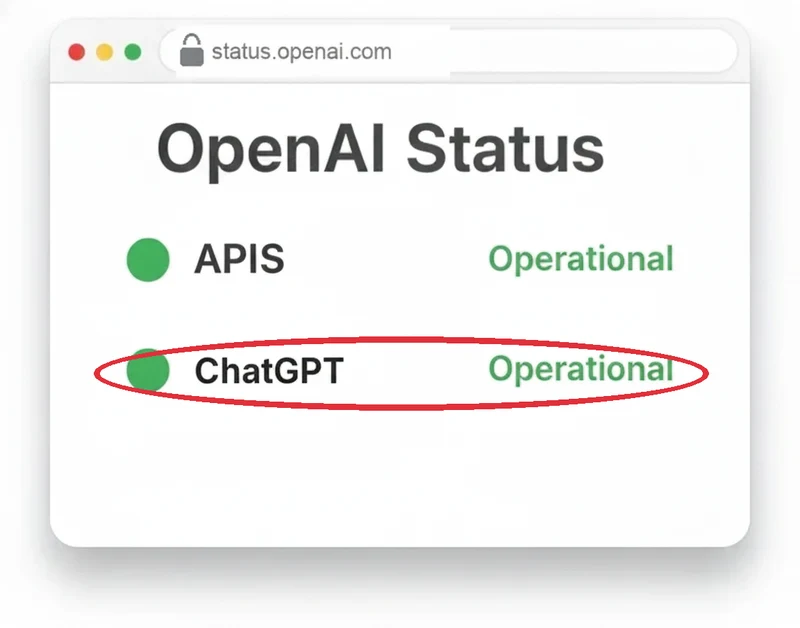
OpenAI pubblica lo stato dei suoi servizi in tempo reale su una pagina ufficiale: se segnala un problema sui componenti di ChatGPT, la soluzione è solo aspettare che si risolva, non insistere a riprovare o cambiare impostazioni.
- Apri il browser e vai su status.openai.com: è la pagina ufficiale di stato di OpenAI.
- Guarda se ci sono segnalazioni attive relative a ChatGPT: la pagina mostra lo stato di ciascun componente.
- Se c'è un problema segnalato, aspetta e ricarica la pagina di tanto in tanto, per vedere quando il servizio torna regolare.
- Se invece tutto è segnalato come regolare, il problema è quasi sempre dal tuo lato: vai alla sezione successiva.
Controllare la connessione a internet
ChatGPT ha bisogno di una connessione stabile per mandare il messaggio e ricevere la risposta: una linea lenta o che si interrompe a scatti può sembrare un problema di ChatGPT quando invece è della rete.
- Apri un altro sito o un'altra app che usa internet (per esempio un video o una pagina qualunque): se anche quello è lento o non parte, il problema è della connessione, non di ChatGPT.
- Se sei sul Wi-Fi, prova a passare alla connessione dati del telefono (o il contrario): se cambiando rete il problema scompare, la rete di partenza è la causa.
- Se usi una VPN o un proxy, provala disattivata: è fra le prime cause degli errori di rete indicate da OpenAI. Se sei su una rete aziendale o scolastica, prova anche da un'altra rete.
- Se la connessione risulta regolare su tutto il resto, passa alla sezione successiva.
Svuotare cache e cookie, o provare in incognito
Quando il problema è solo sul sito (non sull'app) e lo stato del servizio è regolare, la causa più comune è quello che il browser ha accumulato nel tempo: dati vecchi della pagina, un'estensione che interferisce, o un cookie corrotto.
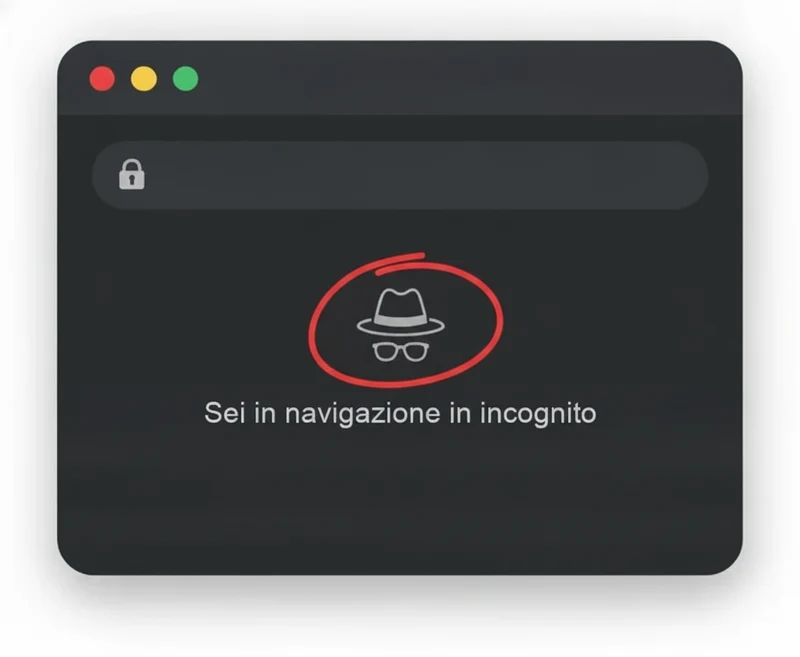
- Apri chatgpt.com in una finestra anonima (o «in incognito», secondo il browser): se lì funziona, il problema era nel browser normale, non nel tuo account o in ChatGPT.
- Se in incognito funziona, torna al browser normale e svuota cache e cookie dalle impostazioni del browser, poi ricarica la pagina.
- Se usi estensioni (blocco pubblicità, VPN nel browser, strumenti di traduzione automatica), disattivale una alla volta e riprova: alcune modificano le pagine e possono bloccare parti del sito.
- Prova anche a ricaricare la pagina forzando lo scaricamento di tutto da capo (Ctrl+Maiusc+R su Windows, Cmd+Maiusc+R su Mac con Chrome, Edge o Firefox) e, se non basta, a uscire dall'account e rientrare.
- Se usi un DNS sicuro impostato nel browser o nel sistema, provalo disattivato: può interferire con l'accesso a ChatGPT come fa una VPN.
- Se il problema resta identico anche in incognito e con un altro browser, non è il browser: passa alla sezione successiva.
Controllare l'account: accesso, piano, blocco
Se il sito e l'app sono regolari, e il problema riguarda solo il tuo account, le cause restano poche e si controllano in ordine.
- Non riesci proprio a entrare (schermata di accesso, password, codice di verifica): non è un «non funziona» generico, è un problema di login — i passaggi per risolverlo sono nella guida su come accedere a ChatGPT, non qui.
- Compare un avviso che hai raggiunto un limite (su immagini, file o analisi dei dati): sulla chat di testo di tutti i giorni non c'è invece nessun limite di messaggi, sul piano gratuito come su quelli a pagamento. Se vedi l'avviso, è previsto: ChatGPT stesso dice quando potrai riprovare.
- La risposta si ferma a metà senza nessun avviso: non è un limite raggiunto, è un errore come un altro — torna alla sezione sulle cause comuni: interrompi la risposta e rigenerala, oppure apri una chat nuova.
- Compare un avviso sull'account (un richiamo per aver violato i termini di utilizzo, o la disattivazione): OpenAI lo comunica per email, con un link per fare ricorso se pensi sia un errore. Se non trovi più quell'email, c'è un modulo di ricorso sul sito di OpenAI.
- Hai più di un account (per esempio uno personale e uno collegato al lavoro): controlla di aver fatto l'accesso con quello giusto, da Impostazioni → Account.
Controllare l'app: aggiornamento o reinstallazione
Se il problema è solo sull'app installata (su telefono o computer), e il sito invece funziona bene, la causa è quasi sempre l'app stessa, non il tuo account.
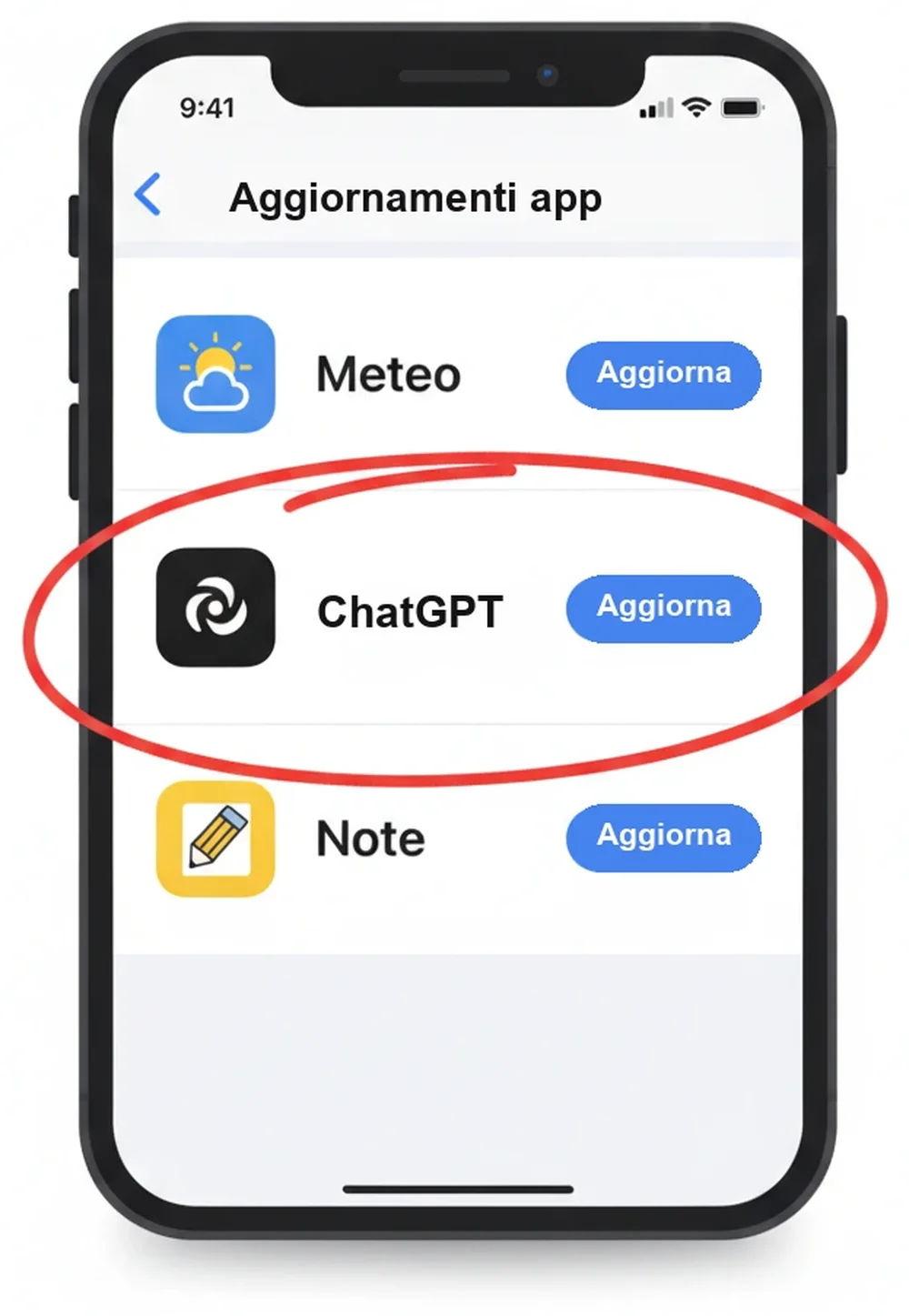
- Controlla di avere l'ultima versione dell'app: vai sull'App Store (iPhone/iPad) o sul Play Store (Android) e, se c'è un aggiornamento disponibile, installalo.
- Se è già aggiornata, prova a chiudere completamente l'app e riaprirla, invece di lasciarla solo in sospeso.
- Se il problema resta, disinstalla e reinstalla l'app: non perdi le conversazioni, perché restano salvate sul tuo account, non sul telefono.
- Controlla anche che data e ora del telefono siano impostate correttamente (meglio in automatico): un orologio sbagliato può far rifiutare l'accesso all'app con un errore tecnico.
- Se invece usi l'app per computer (Windows o macOS), prova prima a verificare che il sito funzioni dal browser: se sì, il problema è solo di quell'app, e reinstallarla è il passaggio giusto anche lì.
Se il problema persiste: contattare il supporto
Se hai controllato lo stato del servizio, la connessione, il browser, l'account e l'app, e il problema resta identico, il passo successivo è scrivere al supporto di OpenAI invece di continuare a riprovare da solo.
Prima di scrivere, conviene annotarsi qualche informazione utile: cosa stavi facendo quando è apparso il problema, il messaggio d'errore esatto se ce n'è uno, e se succede sempre o solo a volte — rende la risposta del supporto più rapida.
- Vai su help.openai.com, il centro assistenza ufficiale di OpenAI, e cerca prima se il tuo problema è già descritto in un articolo.
- Se non trovi una risposta, apri l'icona della chat in basso a destra sulla pagina: risponde prima un assistente automatico e, se non basta, un operatore. Puoi scrivere in italiano: il supporto risponde nella tua lingua quando la gestisce, altrimenti in inglese.
- Nell'attesa di una risposta, continua a controllare status.openai.com: se il problema è diffuso, spesso viene segnalato lì prima ancora che il supporto risponda ai singoli messaggi.
Domande frequenti
ChatGPT non funziona, è un problema generale o solo mio?
Controlla status.openai.com, la pagina ufficiale di stato di OpenAI: se segnala un problema sui componenti di ChatGPT, è generale e basta aspettare. Se invece è tutto regolare, il problema è quasi sempre dal tuo lato — connessione, browser, account o app.
ChatGPT si blocca a metà risposta, cosa faccio?
Prova prima ad aprire una chat nuova: se succede solo su conversazioni molto lunghe o con file grandi, spesso basta quello. Se succede su qualunque chat, controlla la connessione e, se il sito funziona ma l'app no, aggiorna o reinstalla l'app.
Perché ChatGPT mi dà errore solo su alcune domande?
Può succedere con richieste molto lunghe, con file pesanti, oppure quando hai raggiunto un limite del tuo piano su immagini, file o analisi dei dati: in quel caso ChatGPT stesso segnala quando potrai riprovare. In tutti gli altri casi provare a interrompere e rigenerare la risposta, o aprire una chat nuova, risolve la maggior parte delle volte.
Come contatto il supporto se ChatGPT non funziona?
Vai su help.openai.com, il centro assistenza ufficiale, cerca se il problema è già descritto e, se non lo trovi, apri l'icona della chat in basso a destra: risponde prima un assistente automatico, poi, se serve, un operatore. Puoi scrivere in italiano: il supporto risponde nella tua lingua quando la gestisce, altrimenti in inglese.
Da dove vengono questi dati
- OpenAI — pagina di stato dei servizi lo stato in tempo reale dei servizi di OpenAI, con una voce dedicata a ChatGPT — verificata dal vivo il 9 ottobre 2026
- OpenAI — come contattare il supporto il canale per scrivere al supporto è la chat (icona in basso a destra su help.openai.com): prima risponde un assistente automatico, poi un operatore; risponde nella tua lingua quando la gestisce, altrimenti in inglese — verificata dal vivo il 9 ottobre 2026
- OpenAI — domande frequenti sul piano gratuito la chat di testo è illimitata sul piano gratuito; i limiti valgono per file, immagini, voce e analisi dei dati, e ChatGPT avvisa quando li raggiungi — verificata dal vivo il 9 ottobre 2026
- OpenAI — risolvere i messaggi di errore di ChatGPT i passi ufficiali per una risposta che si blocca o dà errore: aspettare, interrompere e rigenerare, chat nuova, ricaricare la pagina, uscire e rientrare, cache/cookie/estensioni/incognito/altro browser/VPN o proxy/DNS sicuro — verificata dal vivo il 9 ottobre 2026
- OpenAI — perché il mio account è stato disattivato la disattivazione si comunica per email, con un link per fare ricorso — verificata dal vivo il 9 ottobre 2026
- OpenAI — perché ho ricevuto un avviso sul mio account un avviso non è una sospensione immediata; se le violazioni continuano può portare alla disattivazione — verificata dal vivo il 9 ottobre 2026
- OpenAI — modulo di ricorso sull'account da usare se l'email di OpenAI con il link per fare ricorso non è più raggiungibile — verificata dal vivo il 9 ottobre 2026
- OpenAI — errore DeviceCheckError sull'app data e ora sbagliate sul telefono possono far rifiutare l'accesso all'app — verificata dal vivo il 9 ottobre 2026
Questa guida l’ho scritta con l’aiuto dell’intelligenza artificiale e l’ho verificata sulle fonti qui sopra prima di pubblicarla. Come lavoro
