Cestino su Android: dove si trova e come recuperare i file
Android non ha un cestino unico: ce n'è uno dentro ogni app. Foto e video stanno nel Cestino di Google Foto o in quello della Galleria (30 giorni), gli altri file nel Cestino di Files by Google o di Archivio sui Samsung (30 giorni). Guarda lì prima di cercare altrove.
 Fabrizio Picco
scritta il 23 novembre 2026 · si legge in 6 minuti
Cerchi il cestino di Android e non lo trovi, perché sul telefono non c'è un'icona «Cestino» come sul computer. Esiste, ma è dentro le app: una per le foto, una per i file, e così via. Qui trovi quali sono, per quanti giorni tengono quello che elimini, come riprenderlo e cosa fare se non c'è.
Dove sono i cestini di Android
Quando elimini qualcosa, il telefono non lo butta subito: lo sposta nel cestino dell'app che stavi usando. Per questo i cestini sono più d'uno, e ognuno vede solo le sue cose.
Le durate sotto sono quelle scritte dalle pagine di assistenza dei produttori, controllate il 23 novembre 2026.
| App | Cosa contiene | Per quanto resta | Come ci arrivi |
|---|---|---|---|
| Google Foto | Foto e video | 30 giorni (fino a settembre 2026 erano 60 per le foto con backup) | Raccolte → Cestino |
| Galleria Samsung | Foto e video | 30 giorni | Galleria → menu → Cestino |
| Archivio Samsung (My Files) | File cancellati da Archivio, Galleria e Registratore vocale (Galaxy con One UI 6.0 o successive) | 30 giorni | Archivio → Cestino |
| Files by Google | File e cartelle | 30 giorni | menu in alto a sinistra → Cestino |
| Google Drive | File su Drive | 30 giorni | dal menu dell'app Drive |
| Gmail | ha un suo Cestino, separato dagli altri | dal menu dell'app Gmail | |
| Chat, foto, vocali | nessun cestino per i messaggi: vedi sotto | — |
- Foto e video: guarda Google Foto e, se hai un Samsung o un'altra marca con la sua Galleria, anche quella. Sono due cestini separati: una foto può essere nell'uno e non nell'altro.
- Documenti, PDF, scaricamenti: guarda Files by Google (sui Samsung, Archivio). Se il file stava su Drive, il cestino è quello di Drive.
- Su Samsung il Cestino è sempre acceso: sui Galaxy aggiornati a One UI 6.0 o successive, Samsung scrive che dal rilascio di One UI 6.0 la funzione Cestino (Archivio, Galleria, Registratore vocale) non può essere disattivata. Su questi telefoni una foto cancellata dalla Galleria si ritrova anche nel Cestino di Archivio. Sui modelli con versioni precedenti il Cestino si poteva disattivare: in quel caso le foto cancellate non ci finiscono.
- WhatsApp non ha un cestino per i messaggi: un messaggio eliminato si riprende solo da un backup, e WhatsApp scrive di non poterlo recuperare. L'unica eccezione: subito dopo «Elimina per me» compare Annulla per 5 secondi. Vedi la guida «Come recuperare i messaggi cancellati di WhatsApp».
- Le altre marche (Xiaomi, Oppo, Motorola e così via) hanno spesso un cestino nella loro Galleria, con nome e durata propri: non ho trovato una fonte ufficiale per ognuna, quindi guarda nel menu della tua app Galleria.
Come recuperare un file dal cestino
Il gesto è lo stesso in tutte le app: apri il cestino, scegli, ripristina. Il file torna dov'era.
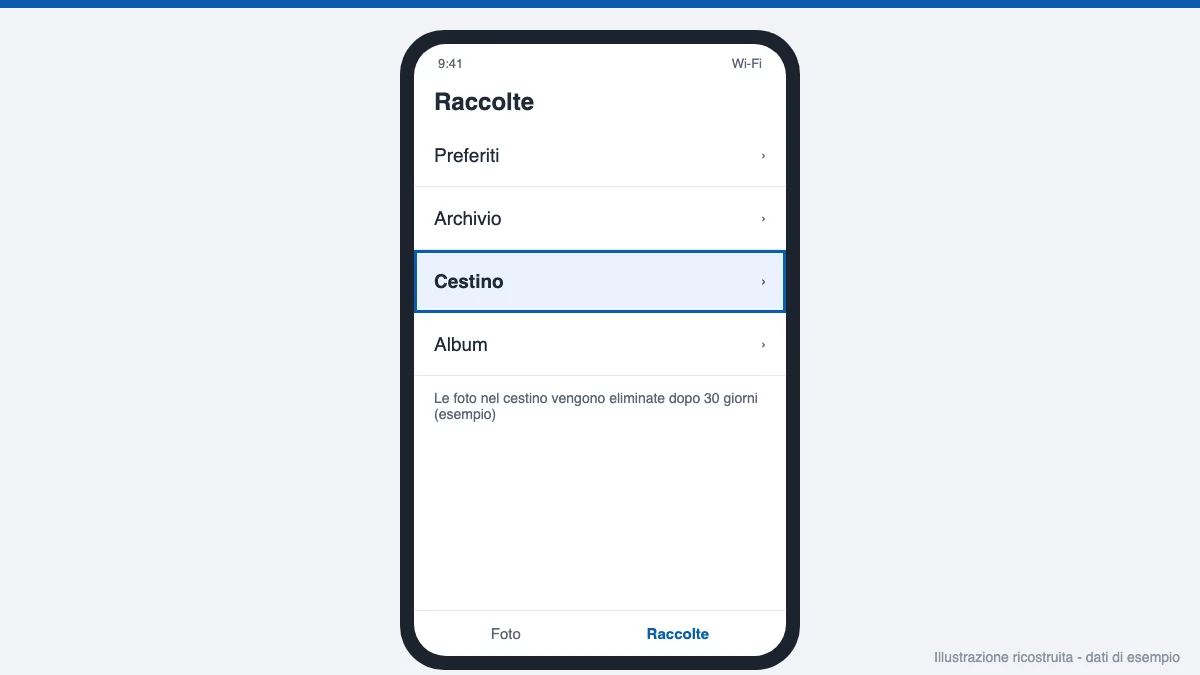
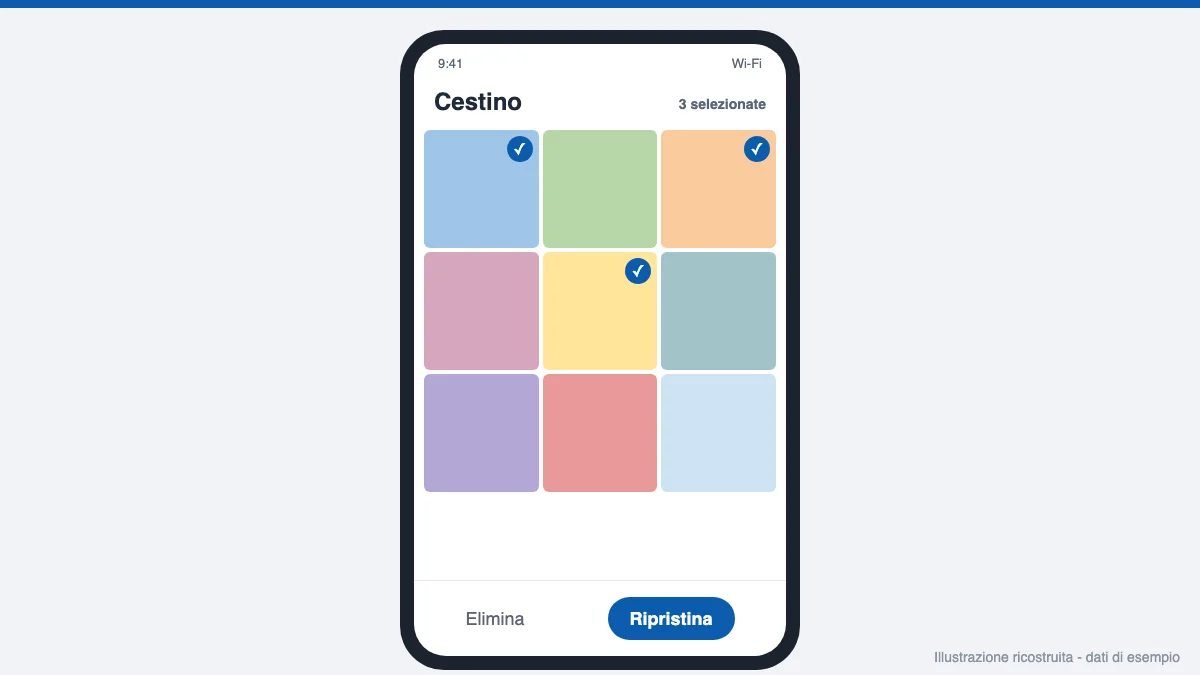
- Google Foto: apri l'app, tocca Raccolte, poi Cestino. Tieni premuta una foto per selezionarla e tocca Ripristina.
- Galleria Samsung: apri Galleria, tocca il menu e scegli Cestino. Poi Modifica, seleziona le foto e tocca Ripristina (o Ripristina tutto).
- Archivio Samsung: apri Archivio, vai su Cestino, tocca Modifica, seleziona i file (o scegli Tutto) e tocca Ripristino.
- Files by Google: apri l'app, tocca il menu in alto a sinistra, poi Cestino, scegli i file e ripristinali.
- Controlla che il file sia tornato dove lo cercavi. Se non lo vedi, apri la sua app (Foto, Galleria, Files) e cerca per nome o data.
Come svuotare il cestino (e quando conviene)
Quello che sta nel cestino occupa ancora spazio. Svuotarlo libera memoria, ma toglie anche la possibilità di cambiare idea.
- Prima controlla cosa c'è dentro: una volta svuotato, ripristinare non è più possibile.
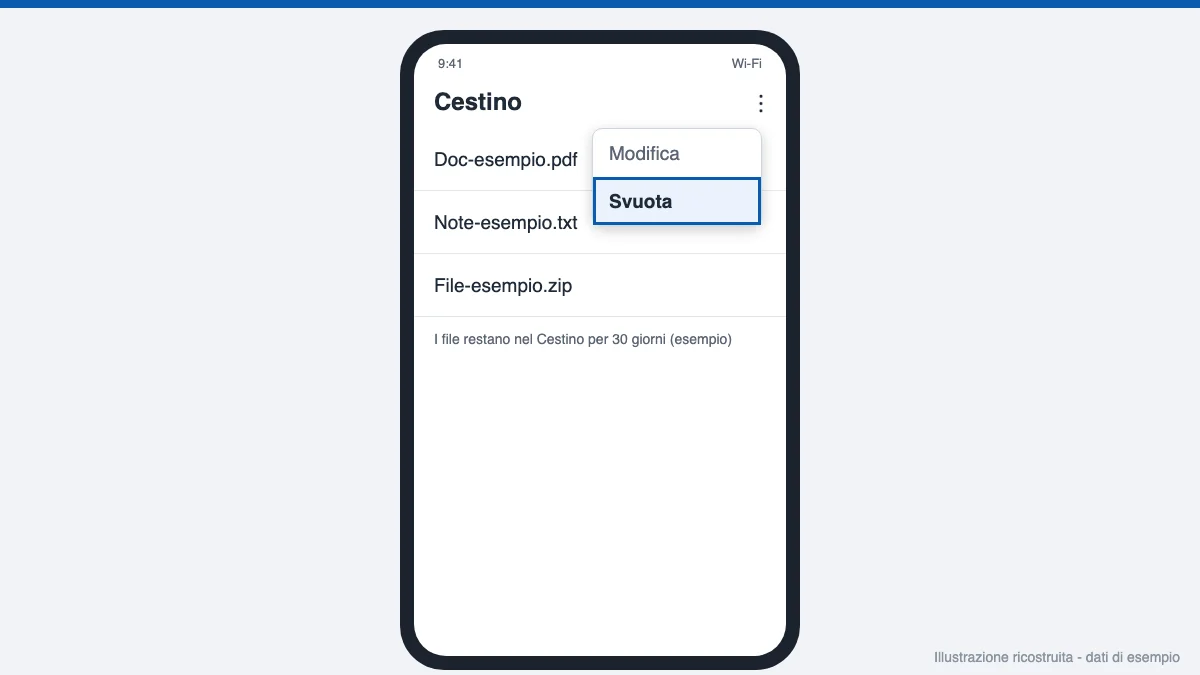
- Archivio Samsung: dal Cestino tocca Altro (i tre puntini) e poi Svuota.
- Galleria Samsung: dal Cestino tocca Modifica, seleziona le foto, tocca Elimina (o Elimina tutto) e conferma con Elimina.
- Google Foto: tocca Raccolte, poi Cestino, Altro, Svuota cestino e conferma con Elimina definitivamente.
- Files by Google: apri il menu, poi Cestino, seleziona i file e tocca Elimina, poi conferma. I nomi esatti dei tasti in italiano non sono verificati sulla pagina Google (in inglese: «Delete»): leggi quello che l'app ti mostra.
- Se non fai niente, i 30 giorni scadono da soli e il cestino si svuota per conto suo: serve svuotarlo a mano solo se ti manca lo spazio. In quel caso guarda prima la guida su come liberare spazio.
Se il file non c'è in nessun cestino
Può essere stato cancellato più di 30 giorni fa, svuotato a mano, o eliminato da un'app senza cestino (come WhatsApp). Prima di rassegnarti, due cose.
Non scaricare programmi di recupero a pagamento sperando in un miracolo: su un telefono recente funzionano poco e spesso chiedono operazioni rischiose.
- Smetti di usare il telefono per quello che serve: ogni foto o download nuovo può scrivere sopra lo spazio del file cancellato.
- Cerca nelle copie di sicurezza: Google Foto se il backup era acceso, le chat dove avevi mandato la foto, un vecchio backup sul computer. La guida «Recuperare foto cancellate da Android» elenca tutti i posti, uno per uno.
- Per l'avvenire, accendi il backup di Google Foto (sui Samsung con One UI 6.0 o successive, per Samsung il Cestino non può essere disattivato) e fai una copia completa: c'è la guida «Come fare il backup completo di Android».
- Se ti serve spazio e non vuoi svuotare tutto, la guida «Liberare spazio su Android» dice cosa cancellare davvero.
Domande frequenti
Dove si trova il cestino su Android?
Non c'è un cestino unico: ogni app ha il suo. Per le foto apri Google Foto → Raccolte → Cestino oppure Galleria → menu → Cestino; per gli altri file apri Files by Google (menu in alto a sinistra → Cestino) o, su Samsung, Archivio → Cestino.
Per quanti giorni restano i file nel cestino di Android?
In tutte le app citate qui 30 giorni: Google Foto (da settembre 2026; prima le foto con backup restavano 60 giorni), Galleria e Archivio Samsung, Files by Google, Google Drive. Passato questo tempo il file viene eliminato in modo definitivo.
Come recupero un file eliminato dal cestino di Android?
Apri il cestino dell'app dove avevi il file, selezionalo e tocca Ripristina: torna dov'era. Se hai svuotato il cestino o sono passati 30 giorni, da lì non si riprende più: cerca in un backup.
Il cestino della Galleria Samsung è sempre attivo?
Sì, sui Galaxy aggiornati a One UI 6.0 o successive: Samsung scrive che dal rilascio di One UI 6.0 la funzione Cestino (Archivio, Galleria, Registratore vocale) non può essere disattivata. Sui modelli con versioni precedenti si poteva spegnere, e in quel caso le foto cancellate non finivano lì.
WhatsApp ha un cestino?
No. WhatsApp scrive che un messaggio eliminato non si può recuperare, a meno che non sia incluso in un backup. L'unica eccezione: dopo Elimina per me hai 5 secondi per toccare Annulla.
Svuotare il cestino libera spazio?
Sì, perché i file nel cestino occupano ancora memoria. Ma toglie anche la possibilità di riprenderli: controlla prima cosa c'è dentro.
Da dove vengono questi dati
Dati controllati il 23 novembre 2026.
- Samsung Italia — Funzione Cestino aggiornata in Archivio (One UI 6.0) Cestino 30 giorni in Archivio, Galleria e Registratore vocale, non disattivabile da One UI 6.0; ripristino e svuotamento; pagina aggiornata il 20.12.2023, riaperta il 23/11/2026
- Samsung Italia — Come faccio a recuperare una foto eliminata? valida per i modelli con versioni precedenti a One UI 6.0 (lì il Cestino si poteva disattivare); il dato su Google Foto in questa pagina è superato; aggiornata il 15.12.2021, aperta il 23/11/2026
- Google — eliminare o ripristinare file su Drive (guida per sviluppatori) file di Drive nel cestino eliminati dopo 30 giorni, aperta il 23/11/2026
- Google — Elimina foto e video (Google Foto) 30 giorni per tutte le foto; letta sulla copia archiviata (Wayback) del 17/11/2026, perché la pagina diretta è bloccata ai programmi; la versione italiana nell'ultima copia leggibile (27/8/2026) diceva ancora 60 giorni; confermata anche da SmartWorld (9/9/2026); verificata il 23/11/2026
- Google — Sposta file nel Cestino e ripristinali (Files by Google) 30 giorni, Menu in alto a sinistra → Cestino; letta sulla copia archiviata (Wayback) del 3/10/2026; verificata il 23/11/2026
- WhatsApp — Eliminare messaggi (Centro assistenza) messaggi eliminati non recuperabili senza backup; Annulla per 5 secondi dopo «Elimina per me»; riaperta il 23/11/2026
Questa guida l’ho scritta con l’aiuto dell’intelligenza artificiale e l’ho verificata sulle fonti qui sopra prima di pubblicarla. Come lavoro