CapCut: come montare un video e cosa è a pagamento
CapCut è un programma per montare video, gratuito per iniziare: si usa da telefono (iPhone e Android), da computer (Windows e Mac) e da browser. Il montaggio base è gratis; 4K a 60 fps, esportazione senza segno di riconoscimento, funzioni con IA e modelli esclusivi richiedono il piano Pro.
 Fabrizio Picco
scritta il 27 novembre 2026 · si legge in 12 minuti
Hai girato dei video e vuoi unirli, tagliarli e aggiungere musica e testo, magari per i social. Qui trovi dove si usa CapCut, il primo montaggio passo passo da telefono e da computer, che cosa è gratuito e cosa è a pagamento secondo il produttore, cosa fare se l'esportazione si blocca e come disdire l'abbonamento Pro se lo hai attivato per prova.
Dove si usa CapCut
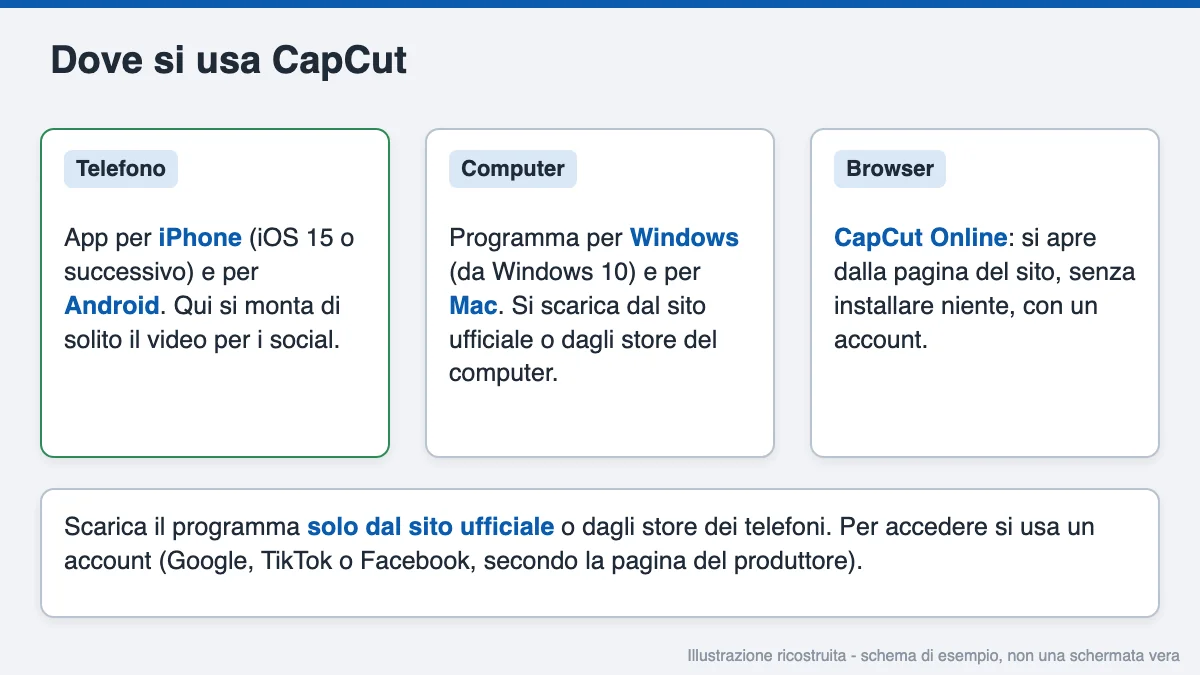
CapCut esiste in tre forme: l'app per iPhone e Android, il programma per Windows e Mac, e CapCut Online nel browser. Negli store il produttore indicato è Bytedance Pte. Ltd., e su Google Play l'app è descritta come editor video ufficiale di TikTok. L'app è gratuita, con acquisti al suo interno.
Requisiti, secondo le pagine ufficiali lette il 27 novembre 2026: l'app per iPhone chiede iOS 15 o successivo (scheda App Store); il programma per Windows chiede Windows 10 o successivo, processore Intel Core i3, 4 GB di memoria e 2 GB liberi; per Mac la pagina del produttore indica macOS 10.15 o successivo (la scheda dell'App Store indica macOS 10.14: le due pagine non coincidono). I requisiti dell'app Android non sono stati trovati su una pagina ufficiale: controllali nella scheda di Google Play.
Montare un video dal telefono
Questi passi seguono la guida per principianti del produttore. I nomi delle voci sono quelli della versione inglese: se la tua app è in italiano le etichette possono essere tradotte in modo diverso.
- Scarica CapCut dall'App Store o da Google Play e aprila.
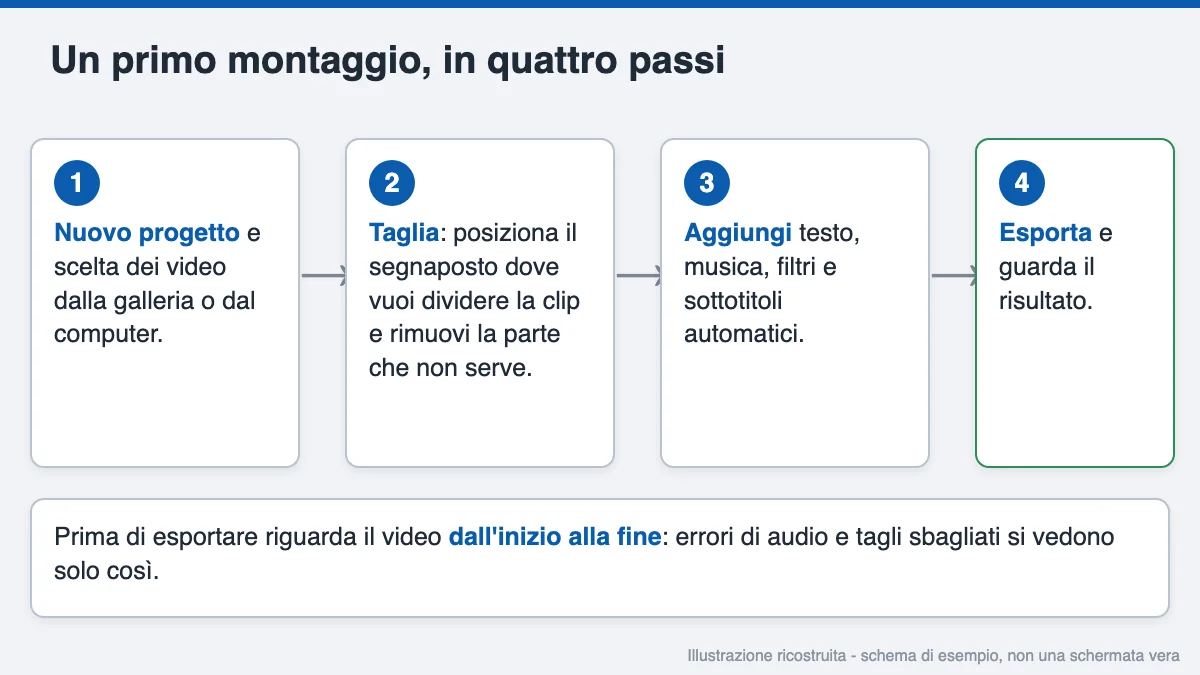
- Tocca New project e scegli i video da montare.
- Tocca una clip nella linea del tempo: compaiono le opzioni per testo, elementi, animazioni e filtri.
- Per tagliare, porta la clip sul punto in cui vuoi dividerla e usa lo strumento che divide la clip, poi elimina la parte che non serve (la guida del produttore per il telefono non descrive questo passo: la voce «Split» è documentata solo per computer e browser, quindi cercala nei menu della tua app).
- Aggiungi quello che ti serve: testo, musica, filtri.
- Tocca Export in alto, scegli la risoluzione e conferma: il video finito viene salvato sul telefono.
Montare dal computer o dal browser
Su computer l'installazione è un file da scaricare dal sito ufficiale (per Windows si chiama CapCut_Setup.exe, circa 200 MB, secondo la pagina del produttore) oppure si trova nel Microsoft Store. Al primo avvio può servire l'accesso con un account.
Questi sono i passi per il programma, dalla pagina del produttore sull'uso su PC e Mac. Nomi in inglese.
- Apri CapCut e scegli Create project.
- Premi Import e scegli i video dal computer, oppure trascinali nella finestra.
- Trascina il video sulla linea del tempo.
- Porta la linea di lettura nel punto del taglio e premi Split per dividere la clip; elimina la parte che non serve.
- Nella scheda Transition scegli una transizione tra due clip; in Filters e Effects aggiungi filtri ed effetti.
- Per i sottotitoli automatici vai su Captions, poi Auto captions, scegli la lingua del video e premi Generate.
- Apri Export, scegli risoluzione, frame al secondo e formato, e premi Export per salvare il file.
Cosa è gratis e cosa è Pro
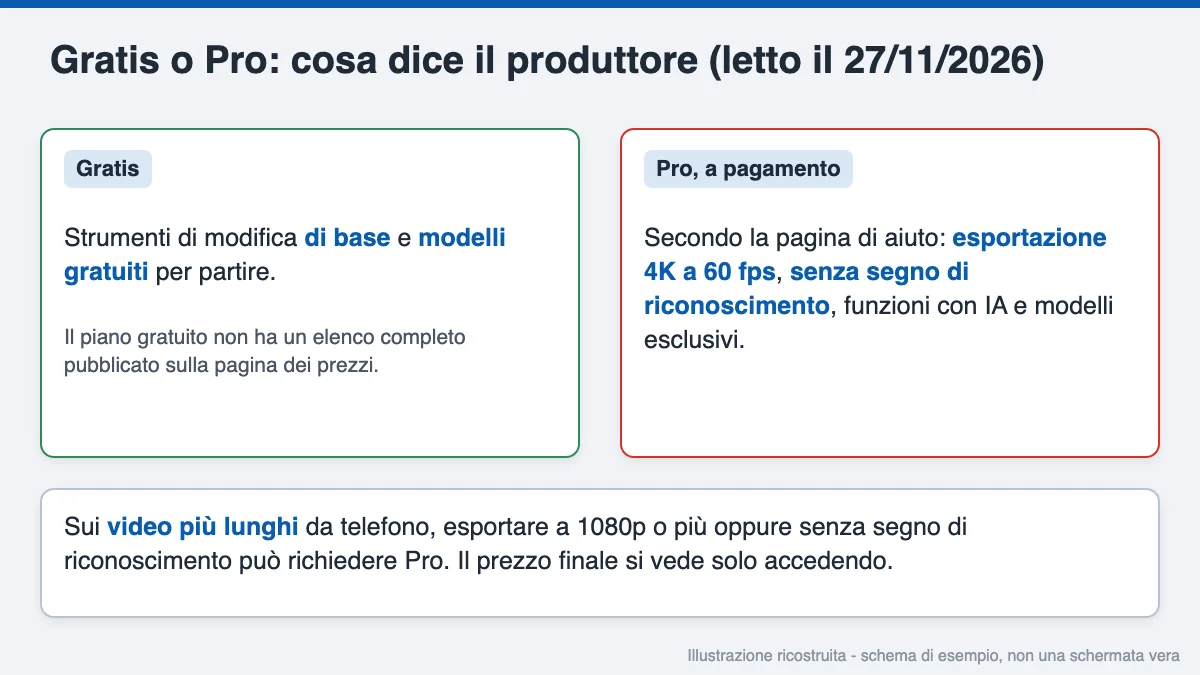
La pagina dei prezzi di CapCut (versione italiana, letta il 27 novembre 2026) elenca per il piano Gratuito solo strumenti di modifica di base e modelli gratuiti, senza un elenco completo. La pagina di aiuto sul perché compare l'invito a passare a Pro (aggiornata il 2 aprile 2026) dice che sono riservati a Pro: esportazione 4K a 60 fps, nessun segno di riconoscimento (filigrana), generazione con IA, modelli esclusivi, effetti premium e più spazio cloud.
Su telefono, la stessa pagina scrive che scegliere 1080p o più, oppure l'esportazione senza segno di riconoscimento, sui video più lunghi può far comparire l'avviso che serve Pro. La pagina non dice qual è la risoluzione massima gratuita né quanto deve essere lungo un video perché scatti il limite.
| Funzione | Secondo la pagina del produttore |
|---|---|
| Strumenti di modifica di base | Gratuito |
| Modelli gratuiti per iniziare | Gratuito |
| Esportazione 4K a 60 fps | Richiede Pro |
| Esportazione senza segno di riconoscimento | Richiede Pro (su telefono la pagina cita i video più lunghi) |
| Funzioni con IA e modelli esclusivi | Richiedono Pro; nel Pro sono inclusi 650 crediti IA al mese |
| Spazio di archiviazione | 1 TB nel piano Pro |
L'esportazione non parte o chiede Pro
Se compare un invito a passare a Pro, hai toccato qualcosa riservato a Pro: un modello, un effetto, un font, una funzione IA, oppure hai scelto 4K, 60 fps o nessun segno di riconoscimento. Si risolve togliendo l'elemento o abbassando le impostazioni di esportazione. Se invece l'esportazione si ferma o fallisce, la pagina di aiuto del produttore indica queste cause: poco spazio, progetto grosso, memoria temporanea, permessi. Prova in quest'ordine.
- Libera spazio sul dispositivo (su iPhone: Impostazioni, Generali, Spazio iPhone).
- Abbassa risoluzione e frame al secondo prima di esportare.
- Chiudi CapCut del tutto e riaprila; sul computer chiudi anche i programmi che non servono.
- Se si ferma al 99 per cento, secondo il produttore il video è spesso già pronto ma non riesce a salvarsi: controlla lo spazio e, sul computer, salva in un'altra cartella.
- Aggiorna CapCut all'ultima versione; se non basta, reinstallala.
- Su Android prova a svuotare la cache: Impostazioni, App, CapCut, Spazio di archiviazione, Svuota cache.
Disdire l'abbonamento Pro
Un abbonamento fatto dall'app si disdice nello store dove lo hai pagato, non dentro CapCut: la pagina del produttore dice che il pagamento da mobile passa dall'App Store (iPhone) o da Google Play (Android). Sul computer, invece, il programma non gestisce i pagamenti e rimanda al sito web.
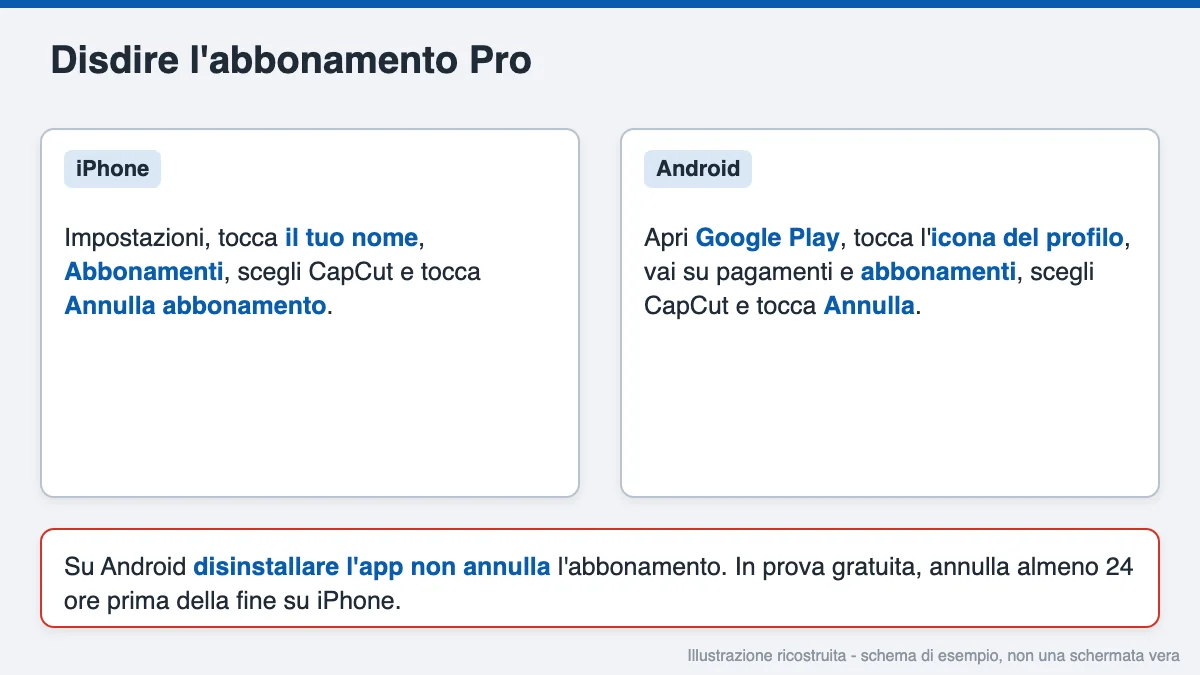
- iPhone: apri Impostazioni e tocca il tuo nome.
- Tocca Abbonamenti, scegli CapCut e tocca Annulla abbonamento (potresti dover scorrere in basso).
- Android: apri Google Play e tocca l'icona del profilo.
- Vai su pagamenti e abbonamenti (il produttore scrive «Payments & subscriptions»), poi Abbonamenti.
- Scegli CapCut e tocca Annulla (nella pagina di Google il pulsante si chiama «Annulla abbonamento»).
I prezzi citati in questa guida sono quelli letti sul listino ufficiale del fornitore il 27 novembre 2026. Possono cambiare senza preavviso: controllali sul sito del fornitore prima di decidere.
Domande frequenti
CapCut è gratis?
Si può installare e usare gratis: strumenti di base e modelli gratuiti. Alcune funzioni, come 4K a 60 fps, esportazione senza segno di riconoscimento e funzioni IA, richiedono il piano Pro, che è a pagamento.
Posso usare CapCut sul computer?
Sì: esistono il programma per Windows e Mac e la versione nel browser, CapCut Online. Per Windows la pagina del produttore chiede Windows 10 o successivo.
Perché sul mio video c'è il segno di riconoscimento?
Secondo il produttore, l'esportazione senza segno di riconoscimento fa parte di Pro; su telefono la pagina lo cita per i video più lunghi. Non è dichiarata la durata esatta oltre la quale compare.
Posso usare la musica di CapCut sui video che pubblico?
Non è stato verificato: le condizioni d'uso della musica e dei brani non sono state lette. Prima di pubblicare per lavoro o su un canale monetizzato, leggi i termini del servizio sul sito del produttore.
Che dati raccoglie l'app?
Nella scheda dell'App Store lo sviluppatore indica che possono essere collegati alla tua identità informazioni di contatto, contenuti dell'utente, identificativi, dati sull'uso e diagnostica, e che gli identificativi possono servire a tracciarti su altre app. Il dettaglio è nell'informativa sulla privacy del produttore.
Come tolgo l'abbonamento se non ricordo dove l'ho fatto?
Cerca nelle email la ricevuta di Apple o di Google Play: dice quale account ha pagato. Chi ha pagato da iPhone annulla da Impostazioni, Abbonamenti; chi ha pagato da Android da Google Play. Un abbonamento pagato dal sito non è stato verificato.
Da dove vengono questi dati
Dati controllati il 27 novembre 2026.
- CapCut — Why Am I Prompted to Purchase CapCut Pro? cosa richiede Pro (4K 60 fps, senza filigrana, IA, modelli), avvisi su web, desktop e mobile, prova gratuita se idonei, pagamenti; pagina del 2 aprile 2026, letta il 27 novembre 2026
- CapCut — Tariffe (pagina in italiano) piani Gratuito, Pro, Ultra e Teams, prezzi di riferimento in euro, disponibilità variabile per regione, letta il 27 novembre 2026
- CapCut — Tutorial per principianti passi su telefono, browser e computer, pagina del 23 novembre 2026, letta il 27 novembre 2026
- CapCut — Come usare CapCut su PC e Mac importare, dividere, sottotitoli automatici, esportazione, letta il 27 novembre 2026
- CapCut — Scaricare CapCut per Windows requisiti minimi, file di installazione, Microsoft Store, letta il 27 novembre 2026
- CapCut — Scaricare CapCut per Mac requisiti indicati per Mac, letta il 27 novembre 2026
- CapCut — What should I do if CapCut's export function isn't working? cause e rimedi per web, PC, iOS e Android, pagina del 31 dicembre 2025, letta il 27 novembre 2026
- CapCut — Why is my CapCut export stuck at 99%? video già generato ma non salvato, spazio, cartella, permessi, pagina del 17 marzo 2026, letta il 27 novembre 2026
- CapCut — What should I do if I can't cancel auto-renewal? cosa preparare e come contattare il supporto, pagina del 25 marzo 2026, letta il 27 novembre 2026
- CapCut — Refund for subscription under age restriction appeal passi per annullare da App Store e Google Play, pagina del 12 gennaio 2026, letta il 27 novembre 2026
- Apple Support — Annullare un abbonamento Apple passi su iPhone, annullare almeno 24 ore prima della fine della prova, letta il 27 novembre 2026
- Google Play — Annullare, sospendere o modificare un abbonamento disinstallare un'app non annulla l'abbonamento, letta il 27 novembre 2026
- App Store — CapCut: editor di video e foto gratis con acquisti in-app, iOS 15 o successivo, privacy dell'app, letta il 27 novembre 2026
- Google Play — CapCut: editor di video e foto scheda dell'app, funzioni dichiarate, letta il 27 novembre 2026
Questa guida l’ho scritta con l’aiuto dell’intelligenza artificiale e l’ho verificata sulle fonti qui sopra prima di pubblicarla. Come lavoro