Come si usa la Bambu Lab A1 mini
L'A1 mini usa l'AMS lite (massimo 4 colori da sola), ma col firmware aggiornato e l'A1 Series AMS Hub arriva fino a 16 colori con gli AMS "grandi". Ha davvero l'autolivellamento automatico, più un sensore separato che controlla solo se il piatto è posizionato. Stampa bene PLA, PETG e TPU; niente ABS o ASA, perché non ha una camera chiusa.
 Fabrizio Picco
scritta il 13 ottobre 2026 · si legge in 12 minuti
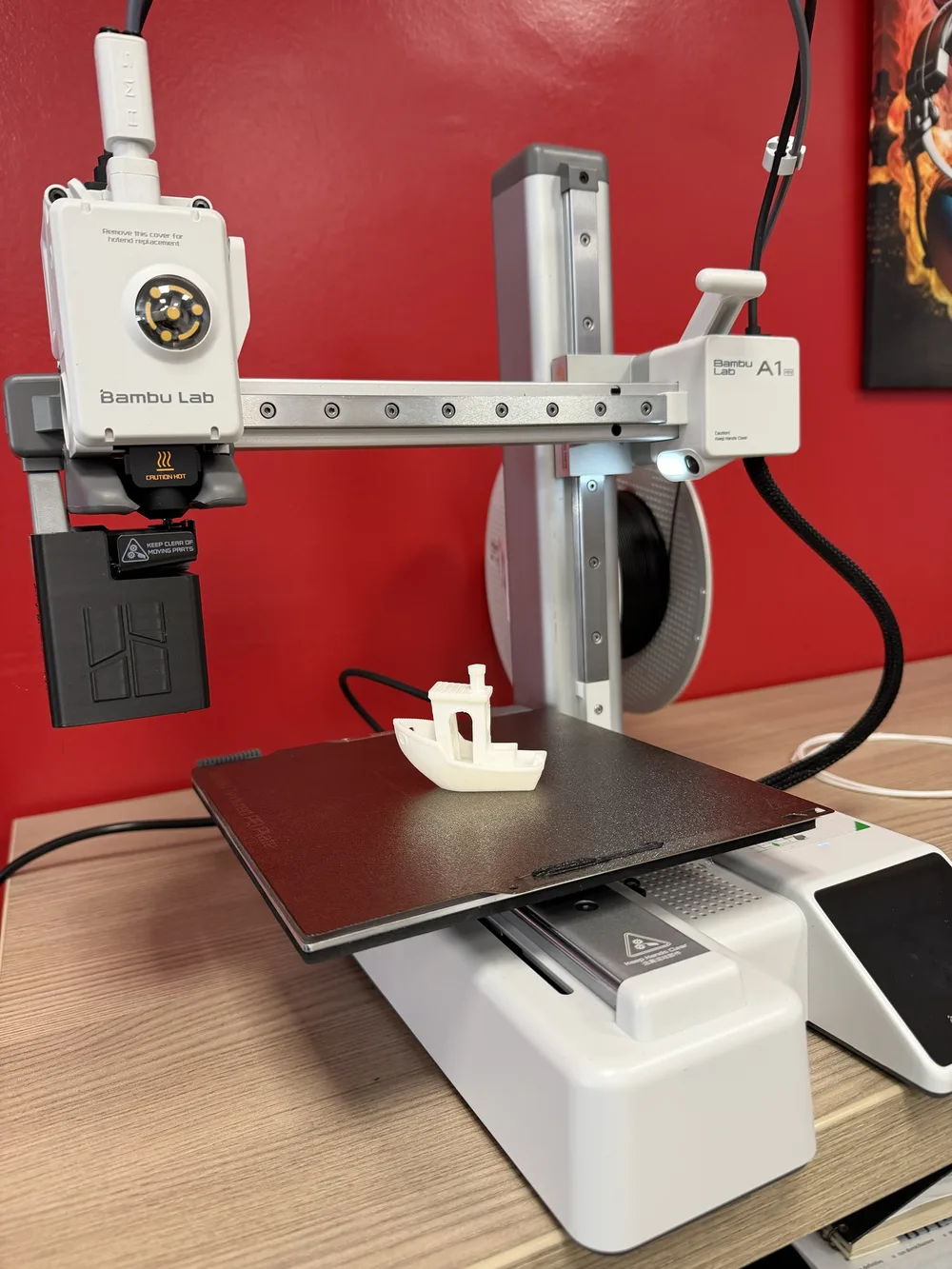
Hai la Bambu Lab A1 mini, o stai per prenderla, e vuoi sapere come si usa davvero — non la scheda tecnica, quella che si trova ovunque. Qui c'è il primo avvio passo per passo, cosa puoi stampare e cosa no, come funziona davvero l'AMS lite (e perché non è l'AMS delle altre Bambu Lab), e cosa fare quando qualcosa si blocca. Tutto preso dalla documentazione ufficiale di Bambu Lab, non da blog che si copiano.
Cosa puoi stampare, e cosa no
La A1 mini non ha una camera chiusa: la plastica stampata è a contatto con l'aria della stanza, non con un ambiente a temperatura controllata. È il motivo per cui il costruttore consiglia certi materiali e ne sconsiglia altri, non un capriccio.
Bambu Lab dichiara espressamente ideali PLA, PETG, TPU e PVA (il PVA si scioglie in acqua, utile per i supporti delle forme complesse). Dichiara invece non consigliati ABS, ASA, PC, PA, PET e i filamenti rinforzati con fibra di carbonio o vetro.
| Materiale | Bambu Lab lo consiglia su questa stampante? |
|---|---|
| PLA | Sì — il più semplice, nessun accorgimento richiesto |
| PETG | Sì |
| TPU (flessibile) | Sì |
| PVA (supporti solubili in acqua) | Sì |
| ABS, ASA, PC, PA, PET, fibra di carbonio o vetro | No — dichiarati non consigliati dal costruttore |
AMS lite e AMS: quanti colori puoi stampare davvero
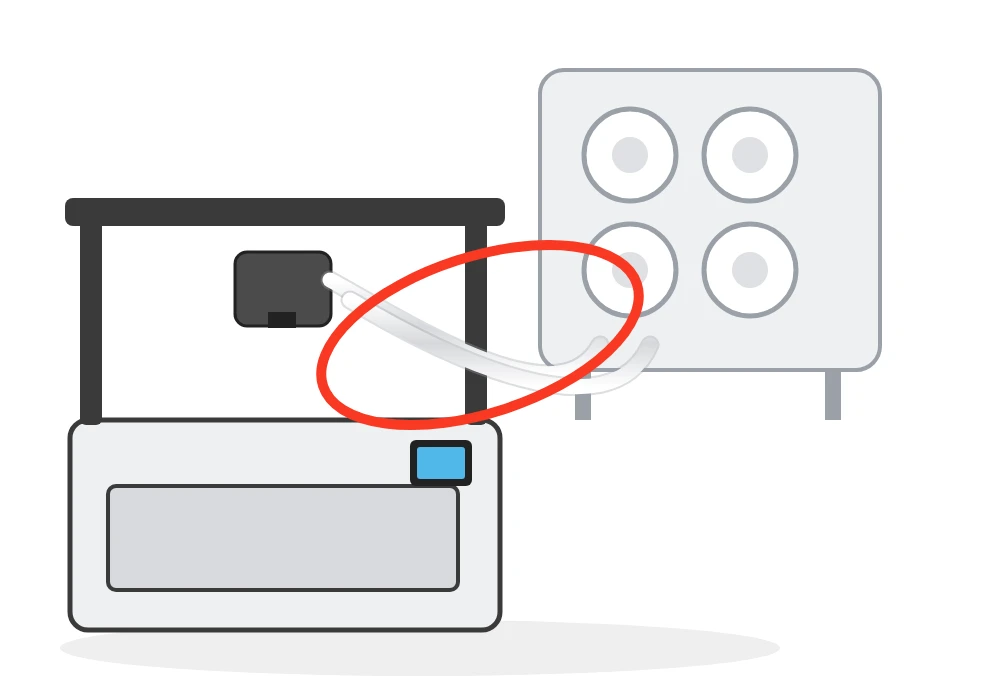
La A1 mini si collega a un accessorio pensato apposta per lei, l'AMS lite, che cambia da solo la bobina di filamento durante la stampa: un solo AMS lite collegato, fino a 4 colori contemporanei (uno per bobina). Non si mettono due AMS lite sulla stessa stampante, e l'AMS lite "non è adatto all'uso con le stampanti serie X1 e P1" (fonte ufficiale) — è pensato solo per la serie A1.
Aggiornamento importante: dal firmware 01.07.00.00 (fine 2025), la serie A1 — A1 mini compresa — accetta anche gli AMS "grandi" delle altre stampanti Bambu Lab (AMS, AMS 2 Pro, AMS HT), ma serve un accessorio apposito, l'A1 Series AMS Hub, che li collega alla A1 mini. Con l'hub si arriva a 4 unità, cioè fino a 16 colori — molto più dei 4 dell'AMS lite da solo.
Quello che resta vero: l'AMS lite non si mischia con gli AMS "grandi" sulla stessa stampante (sono due sistemi distinti, non si combinano), e senza aggiornare il firmware alla 01.07 o successiva la A1 mini riconosce solo l'AMS lite.
Il livellamento automatico e il rilevamento del piano: due cose diverse
La A1 mini ha davvero l'autolivellamento automatico: a ogni stampa, la stampante tasta il piano con l'ugello per misurare eventuali dislivelli e compensarli nel software, insieme a offset Z, risonanza delle vibrazioni e pressione dell'ugello. Lo dichiara la pagina ufficiale del prodotto: la stampante "calibra meticolosamente lo Z-offset, il livellamento del piano, la risonanza delle vibrazioni e la pressione dell'ugello per ogni stampa, in automatico".
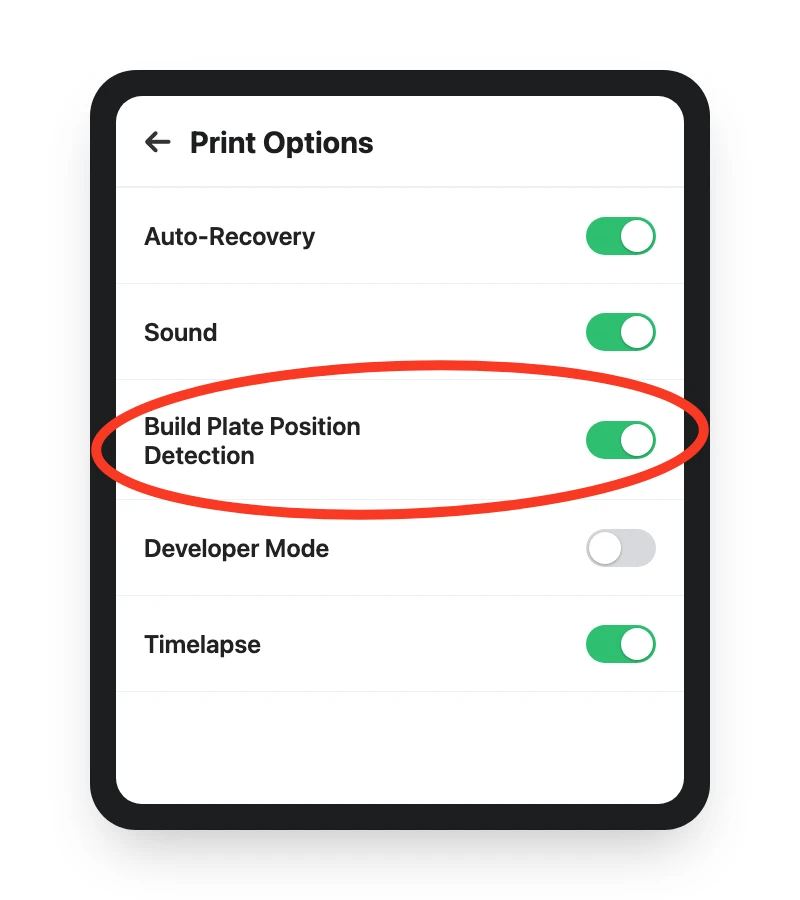
C'è anche una seconda funzione, diversa e più limitata, che si confonde spesso con l'autolivellamento: il "rilevamento della posizione del piano" (Build Plate Position Detection). È un sensore di forza nella testina che controlla solo se il piano è stato posizionato correttamente prima di partire, per evitare che la stampante stampi a vuoto sul piatto riscaldato nudo e lo danneggi — non misura l'inclinazione del piano, che è il compito dell'autolivellamento sopra.
Se il piano è molto fuori squadra (per esempio dopo un trasporto con urti, o dopo averlo sostituito), l'autolivellamento software non basta: la wiki ufficiale descrive una procedura di regolazione manuale del piano (manual bed tramming), con le viti sotto il piatto, per i casi più estremi.
Primo avvio: dal disimballaggio alla prima stampa
I passaggi che seguono sono quelli della guida rapida ufficiale Bambu Lab. Si preparano i file da stampare con Bambu Studio sul computer (software gratuito, ne parla una guida a parte) oppure direttamente dall'app Bambu Handy sul telefono.
La A1 mini ha anche una videocamera di sorveglianza integrata (fino a 1080p, con supporto al timelapse): una volta collegata, registra la stampa dall'inizio alla fine, utile per controllarla da remoto o per tenersi un video del pezzo che si forma.
- Disimballa e controlla che ci siano tutti i pezzi: il tubo PTFE, una bobina di filamento di prova, il piano di stampa, la scatola degli accessori e gli attrezzi.
- Togli le 4 viti che bloccano l'asse Z per il trasporto e rimuovi la protezione in gommapiuma.
- Passaggio inverso, facile da confondere con quello sopra: stringi le 3 viti verdi che bloccano il piano riscaldato.
- Collega il cavo di alimentazione e accendi dall'interruttore sul retro. Lascia spazio libero intorno: il piano si muove durante il funzionamento.
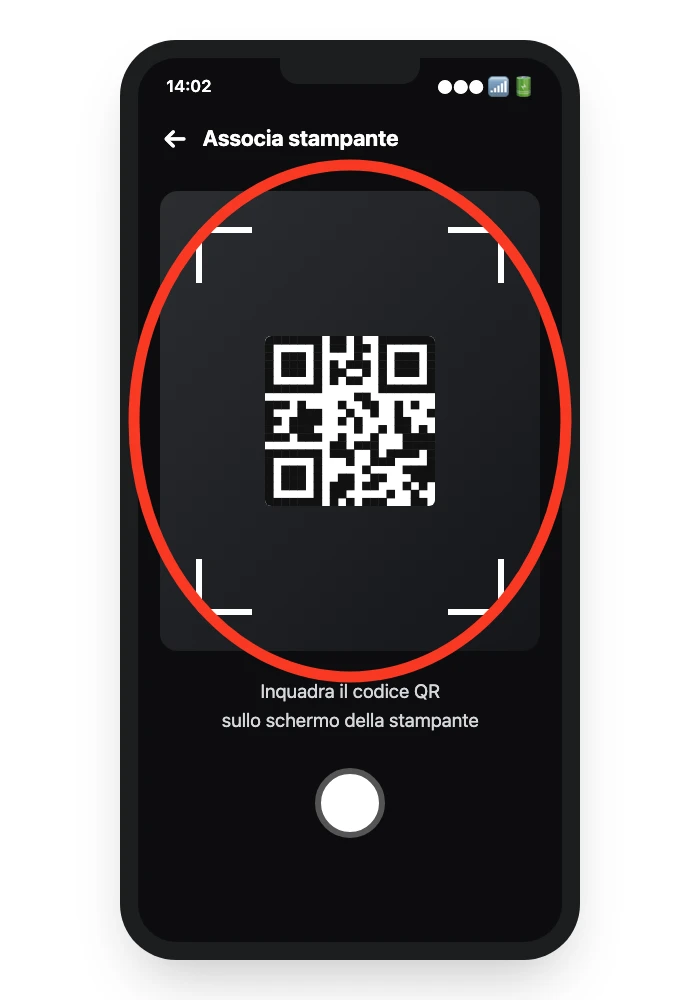
- Sullo schermo seleziona la tua rete Wi-Fi. Poi, sul telefono, scarica l'app Bambu Handy, accedi (o crea un account Bambu Lab) e scansiona il QR code mostrato sullo schermo per associare la stampante al tuo account.
- Segui la calibrazione automatica guidata dall'app: vibrazioni e rumori in questa fase sono normali, non è un guasto.
- Carica il filamento: collega il tubo PTFE all'ingresso dell'estrusore, posiziona la bobina sul supporto e inserisci il filo nel tubo.
I problemi più comuni, e cosa guardare
Quattro problemi che la documentazione ufficiale tratta per nome, con il percorso diagnostico che propone — utile soprattutto per capire se il guasto è nel piccolo (un intasamento) o in qualcosa che serve l'assistenza.
| Problema | Cosa controllare prima |
|---|---|
| Il piatto non si scalda | La pagina ufficiale guida a misurare con un multimetro la resistenza al connettore sulla scheda madre e quella del sensore di temperatura: se chi legge non ha un multimetro o non si sente sicuro, meglio rivolgersi all'assistenza invece di smontare a caso. |
| Ugello intasato | Cause più comuni secondo Bambu Lab: filamento con temperatura di transizione bassa, diametro del filo non costante, detriti (fibra di carbonio, filamenti fosforescenti), o cambio di filamento senza purga completa. Si parte da un'estrusione manuale a caldo da schermo; se non basta, un ago nel foro dell'ugello; nei casi più ostinati la procedura "cold pull" (si riscalda, si smonta l'hotend, si ricarica il filamento, si estrude e si lascia raffreddare per estrarre il residuo solido). |
| Filo che non esce bene / sottoestrusione | Il percorso ufficiale, in ordine: ugello troppo vicino al piatto, hotend intasato (si sente un "click" dall'ingranaggio), filamento che slitta (segni di abrasione sul filo), ingranaggio estrattore usurato, e — con l'AMS lite collegato — il sensore che conta quanto filo passa in uno degli slot. |
| Schermo nero o touch che non risponde | Schermo nero: controlla scheda SD, alimentazione e il cavo flat del display. Touch che non risponde: spesso basta riattaccare quello stesso cavo, allentato dal trasporto. Se invece la stampante si limita a rallentare mentre scarica un file da affettare, è normale: si risolve da sola a download finito. |
Il richiamo Bambu Lab: riguarda la A1 mini?
Nel 2024 Bambu Lab ha avviato un richiamo per un rischio di scintille e cortocircuito sul cavo del piano riscaldato. Riguarda solo il modello A1 a grandezza piena, venduto prima del 30 gennaio 2024 (si riconosce dal sesto carattere del numero di serie: la lettera «A»).
La A1 mini non è coinvolta. Sono due stampanti diverse nonostante il nome quasi identico, e proprio per questo la confusione online è frequente: se possiedi una A1 mini, questo richiamo non ti riguarda.
Domande frequenti
La Bambu Lab A1 mini ha l'autolivellamento?
Sì. A ogni stampa, la stampante misura il piano con l'ugello e compensa in automatico eventuali dislivelli, insieme a offset Z, risonanza e pressione dell'ugello. C'è anche una funzione diversa, il "rilevamento della posizione del piano" (Build Plate Position Detection), che si limita a controllare se il piano è posizionato — non sostituisce l'autolivellamento, lo affianca.
Quanti colori si possono stampare con l'AMS lite sulla A1 mini?
Massimo 4 con un solo AMS lite collegato (il massimo per questo accessorio). Con il firmware aggiornato (01.07.00.00 o successivo) e l'A1 Series AMS Hub, però, si possono collegare fino a 4 unità di AMS "grande" (AMS, AMS 2 Pro, AMS HT): fino a 16 colori.
L'AMS lite va bene anche sulle altre stampanti Bambu Lab?
No. Bambu Lab dichiara l'AMS lite incompatibile con la serie X1 e P1 (P1S, X1 Carbon): non si mescola con l'AMS "grande" di quelle stampanti sulla stessa unità. La A1 mini, invece, può collegare anche l'AMS "grande" tramite l'A1 Series AMS Hub (vedi sopra).
La A1 mini può stampare ABS o ASA?
Il costruttore lo sconsiglia esplicitamente, perché la A1 mini non ha una camera chiusa: il pezzo si deforma più facilmente e i fumi si diffondono di più nella stanza. Va bene invece per PLA, PETG, TPU e PVA.
Il richiamo Bambu Lab riguarda anche la A1 mini?
No. Riguarda solo il modello A1 a grandezza piena venduto prima del 30 gennaio 2024. La A1 mini è un prodotto diverso e non è coinvolta nel richiamo.
Da dove vengono questi dati
Dati controllati il 13 ottobre 2026.
- Bambu Lab — A1 mini, scheda tecnica ufficiale volume di stampa, temperature massime, videocamera di sorveglianza 1080p con timelapse, materiali consigliati e non consigliati; letta via proxy per blocco anti-bot sul fetch diretto, 13 ottobre 2026
- Bambu Lab Wiki — Introduzione all'AMS lite incompatibilità dichiarata con le stampanti serie X1 e P1, limite di un solo AMS lite collegabile e massimo 4 colori, letta il 13 ottobre 2026
- Bambu Lab Wiki — AMS connection guide (A1 Series AMS Hub) la serie A1 (A1 mini compresa) supporta AMS, AMS 2 Pro e AMS HT tramite l'A1 Series AMS Hub dal firmware 01.07.00.00, fino a 4 unità (16 colori); non si mischia con l'AMS lite sulla stessa stampante: letta per intero il 13 ottobre 2026 (verifica-guida)
- Bambu Lab — pagina prodotto A1 mini (Auto Bed Leveling) "A1 mini probes the bed with the nozzle": autolivellamento automatico vero, non solo rilevamento di presenza; letta via proxy, 13 ottobre 2026 (verifica-guida)
- Bambu Lab — store ufficiale, A1 mini "calibra meticolosamente lo Z-offset, il livellamento del piano, la risonanza delle vibrazioni e la pressione dell'ugello... in automatico"; letta via proxy, 13 ottobre 2026 (verifica-guida)
- Bambu Lab — Guida rapida A1 mini (PDF ufficiale) i passaggi del primo avvio: sblocco dell'asse Z, blocco del piano, accoppiamento con l'app, calibrazione, caricamento del filamento, letta il 13 ottobre 2026
- Bambu Lab Wiki — Rilevamento della posizione del piano cosa fa davvero la funzione chiamata "livellamento": un sensore di presenza, non una compensazione dell'inclinazione; requisiti di firmware e software, letta il 13 ottobre 2026
- Bambu Lab Wiki — Il piatto non si scalda percorso diagnostico ufficiale con multimetro, letta il 13 ottobre 2026
- Bambu Lab Wiki — Ugello intasato cause comuni e procedura "cold pull", letta il 13 ottobre 2026
- Bambu Lab Wiki — Quale parte è intasata percorso diagnostico per la sottoestrusione, letta il 13 ottobre 2026
- Bambu Lab Wiki — Problemi con lo schermo tre casi distinti e le relative verifiche, letta il 13 ottobre 2026
- Bambu Lab — Comunicato ufficiale sul richiamo A1 il richiamo riguarda solo il modello A1 a grandezza piena venduto prima del 30 gennaio 2024, non la A1 mini, letta il 13 ottobre 2026
Questa guida l’ho scritta con l’aiuto dell’intelligenza artificiale e l’ho verificata sulle fonti qui sopra prima di pubblicarla. Come lavoro
