Aggiornare PHP su WordPress: perché conviene e come si fa
Una versione di PHP superata smette di ricevere le correzioni di sicurezza e rende il sito più lento di quanto dovrebbe. Su Aruba si cambia in pochi clic da Strumenti e impostazioni → Gestione PHP; su un altro hosting il percorso è simile, solo col nome del pannello diverso. In tutti i casi, prima di toccare qualcosa: un backup.
 Fabrizio Picco
verificata il 2 novembre 2026 · si legge in 8 minuti
Hai un sito, probabilmente WordPress, e gira su un hosting come Aruba: funziona, quindi perché toccare qualcosa? Perché PHP — il linguaggio con cui è scritto WordPress e la maggior parte dei siti — ha versioni che a un certo punto smettono di essere sistemate quando si trova un difetto di sicurezza. Se il tuo sito gira ancora su una di quelle, è un rischio che corri senza saperlo. Ti spiego perché conviene aggiornare, come si fa su Aruba e sugli altri hosting, e cosa controllare subito dopo.
Perché una versione vecchia è un rischio per la sicurezza
Ogni versione di PHP ha una data in cui il suo sviluppo ufficiale finisce: da quel giorno, se qualcuno trova un modo di usare un difetto di quella versione per entrare in un sito, non arriverà più nessun aggiornamento ufficiale. Il difetto resta aperto su tutti i siti che restano a quella versione.
Non è una minaccia teorica: la pagina ufficiale di WordPress.org lo dice in modo esplicito — le versioni di PHP "obsolete (precedenti la 8.3) non dispongono di quelle funzionalità di sicurezza" che proteggono le versioni più recenti.
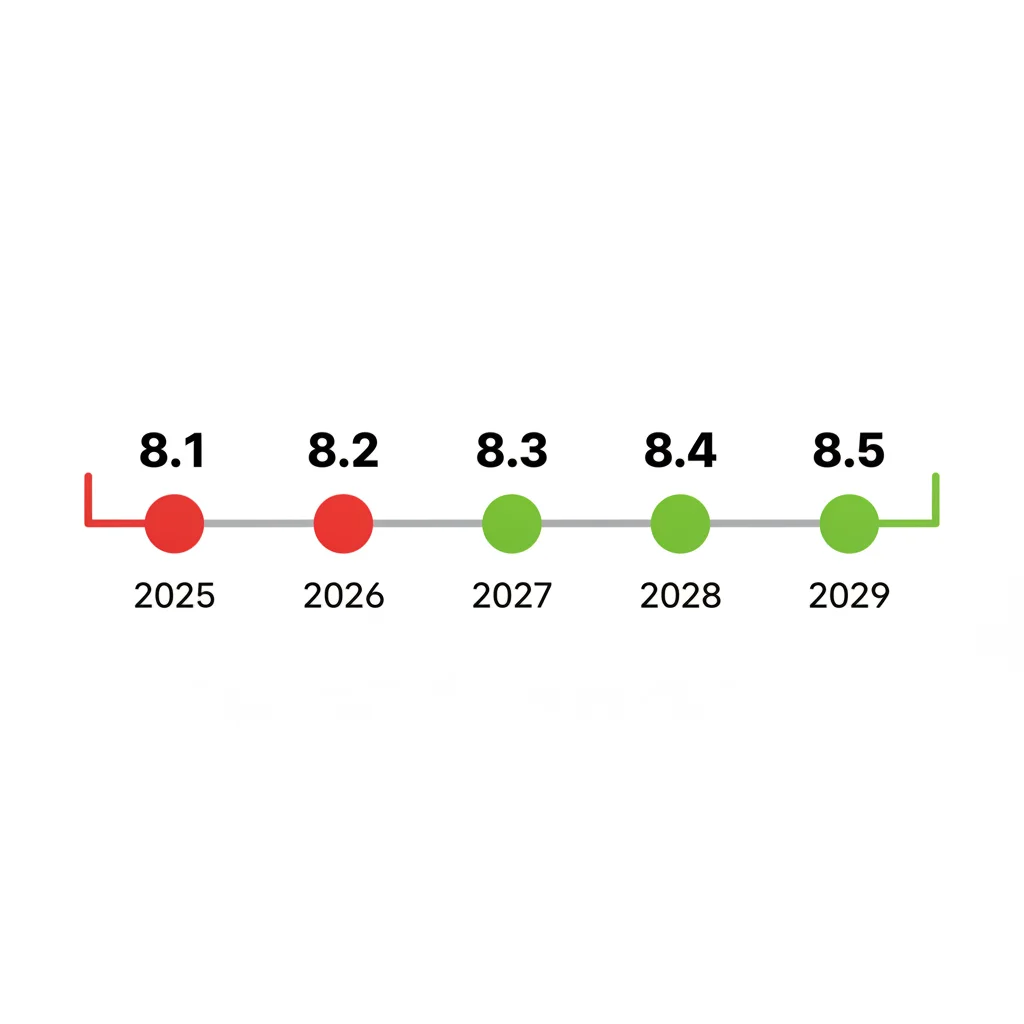
Un esempio recente: il 21 ottobre 2026 il progetto PHP ha corretto due vulnerabilità critiche (gravità 9,2 su 10) che permettono a chiunque, senza nessuna password, di far eseguire comandi al server del sito. La correzione è uscita solo per le versioni ancora supportate: 8.2.35, 8.3.36, 8.4.27 e 8.5.12. Per la 8.1 e le precedenti, il comunicato ufficiale dice che non ricevono più aggiornamenti: vista la gravità, il team di sicurezza ha messo a disposizione solo delle correzioni minime da applicare a mano, pensate per chi gestisce il server da sé.
| Versione PHP | Supporto di sicurezza fino a |
|---|---|
| 7.4 e versioni precedenti | già finito (28 novembre 2022 o prima) |
| 8.0 | già finito (26 novembre 2023) |
| 8.1 | già finito (31 dicembre 2025) |
| 8.2 | 31 dicembre 2026 — la scadenza più vicina |
| 8.3 | 31 dicembre 2027 |
| 8.4 | 31 dicembre 2028 |
| 8.5 | 31 dicembre 2029 — la più recente (la 8.6 è prevista per il 19 novembre 2026) |
Perché una versione nuova rende il sito più rapido
La stessa pagina ufficiale di WordPress.org lo dice anche per la velocità: "il tuo sito potrebbe essere più veloce, perché ad ogni nuova versione PHP diventa più efficiente". Non è solo una promessa di marketing: in generale le versioni recenti di PHP sono più efficienti di quelle vecchie, anche se non ogni singolo passaggio da una versione alla successiva è più rapido (il benchmark più sotto mostra un caso in cui non lo è).
Quanto, di preciso, dipende da cosa gira sul sito. Un benchmark pubblico di un'azienda di hosting (Kinsta, aggiornato il 13 dicembre 2025 — non è una fonte ufficiale di PHP o WordPress, è una prova di terzi, e la dichiaro come tale) ha misurato un WordPress senza plugin né cache: 139 richieste al secondo con PHP 7.4, contro 148 con PHP 8.4 o 8.5 — un miglioramento reale ma di circa il 7%, non il "doppio più veloce" che leggi su alcuni siti (quei numeri più alti vengono da test con tanti plugin e carrelli WooCommerce attivi, una situazione diversa dalla maggior parte dei siti piccoli).
Come vedere che versione di PHP hai adesso
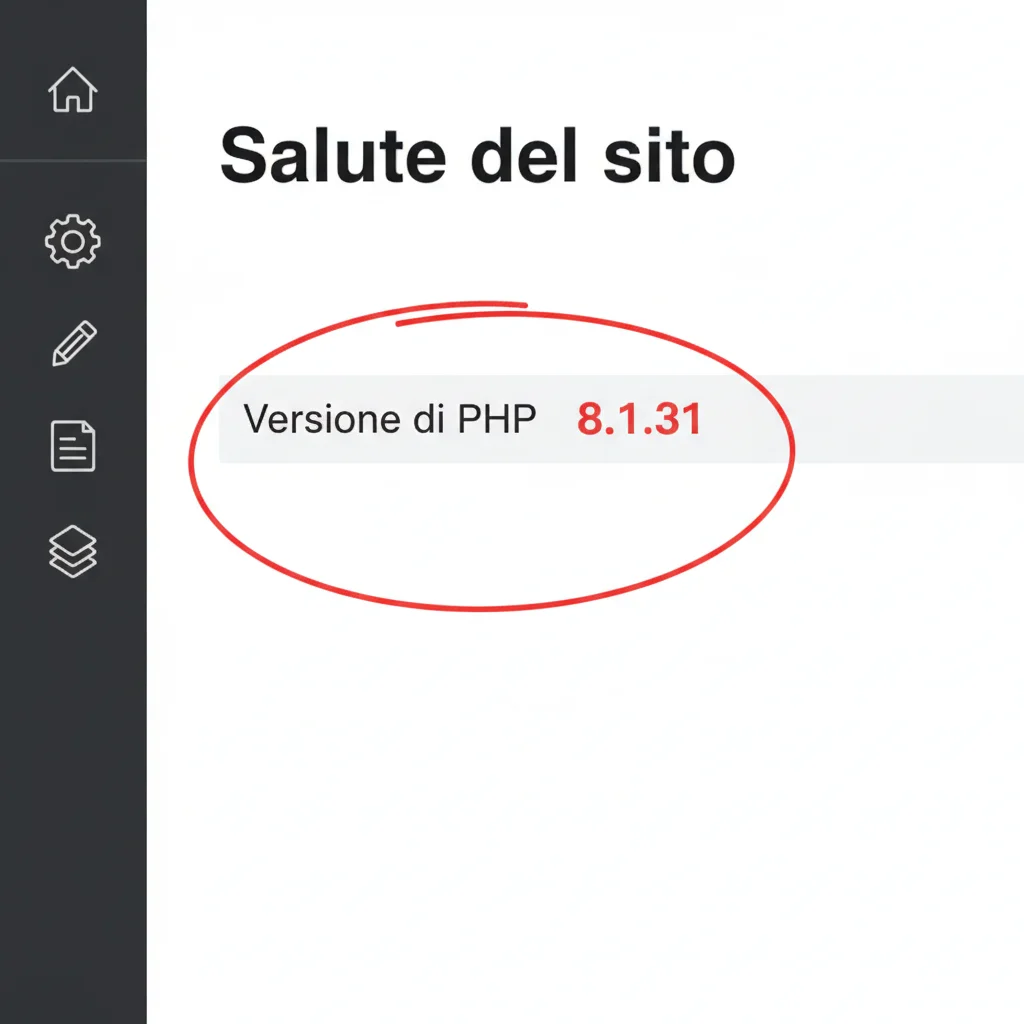
Prima di cambiare qualcosa, serve sapere da dove si parte. Se il sito è WordPress, la versione di PHP si vede da dentro il sito stesso, senza bisogno del pannello dell'hosting.
- Entra nell'amministrazione di WordPress e vai su Strumenti, poi Salute del sito.
- Apri la scheda Informazioni.
- Scorri fino alla sezione Server e apri la voce.
- Leggi il valore accanto a Versione di PHP: è quello il numero che ti interessa (per esempio 8.1.31).
Cambiare la versione di PHP su Aruba
Aruba è il fornitore di hosting più diffuso in Italia, e il cambio di versione si fa dal pannello di controllo, non da dentro WordPress.
- Accedi al pannello di controllo di Aruba e seleziona il servizio giusto nel menu di sinistra (per esempio Hosting Linux, o il tuo Hosting WordPress/WordPress Gestito/Hyper Hosting).
- Vai su Strumenti e impostazioni.
- Nella sezione Gestione PHP, clicca su Gestisci.
- Scegli la versione di PHP che vuoi usare dall'elenco disponibile.
- Clicca su Salva: il cambio di versione ha effetto immediato e non tocca né cancella i file del sito.
Cambiare la versione di PHP su un altro hosting
Se non usi Aruba, il concetto è identico — scegli una versione da un elenco, dentro il pannello di controllo del tuo hosting — ma il nome esatto della voce di menu cambia da pannello a pannello, e anche fra due hosting diversi che usano lo stesso pannello: verifica il nome preciso sul tuo, può non essere identico a quello scritto qui.
| Pannello | Dove si trova di solito |
|---|---|
| cPanel | sezione Software → "MultiPHP Manager" (su alcuni hosting: "Select PHP Version") |
| Plesk | Siti e domini → si seleziona il dominio → "PHP" o "Impostazioni PHP" |
Cosa controllare dopo aver cambiato versione
Cambiare la versione di PHP non cancella niente, ma può far smettere di funzionare un plugin o un tema vecchio che non è stato scritto per quella versione nuova — è la ragione per cui molti rimandano questo passaggio all'infinito.
- Prima di tutto, un backup: file e database. Se qualcosa va storto, è la via per tornare indietro senza perdere lavoro.
- Se hai WordPress, prima di cambiare provala sull'ambiente di staging se il tuo hosting ce l'ha (vedi la nota su Aruba più sopra): è il modo più sicuro di scoprire un problema prima che lo veda un visitatore vero. In alternativa, controlla sulla pagina di ogni plugin e tema installato quale versione di PHP dichiara di supportare.
- Dopo il cambio, apri il sito da visitatore e controlla che si veda bene, poi entra nell'amministrazione e guarda che non compaiano errori in cima alla pagina.
- Se vendi online, prova anche un acquisto di prova: è la parte del sito che si accorge prima di un'incompatibilità.
- Se qualcosa si rompe, la via più rapida è tornare indietro: stesso percorso di prima (Gestione PHP su Aruba, l'equivalente sugli altri hosting), si rimette la versione precedente e si salva — effetto immediato, come per il cambio in avanti.
Domande frequenti
Cosa succede se non aggiorno la versione di PHP del mio sito?
Il sito continua a funzionare, ma se usi una versione già fuori supporto nessun difetto di sicurezza trovato da quel momento in poi verrà mai corretto per quella versione. È un rischio che resta aperto, non un problema che si vede subito.
Quale versione di PHP dovrei scegliere oggi?
WordPress raccomanda 8.3 o superiore. Se il tuo hosting offre l'8.4 o l'8.5 e il sito funziona bene dopo averlo provato, sono le versioni con il supporto di sicurezza più lungo davanti.
Cambiare la versione di PHP cancella dati o file del sito?
No. Secondo la documentazione ufficiale di Aruba, il cambio di versione non modifica né toglie i file o i dati presenti nello spazio hosting: cambia solo il motore che li esegue.
Il sito si può rompere cambiando la versione di PHP?
Sì, se un plugin o un tema vecchio non è compatibile con la versione nuova. Per questo prima si fa un backup e, se possibile, si prova il cambio sull'ambiente di staging prima di farlo sul sito vero, non dopo.
Devo chiedere all'assistenza dell'hosting di farlo per me?
Non è necessario: su Aruba e sulla maggior parte degli hosting è un'operazione che il titolare del sito fa da solo dal pannello di controllo, in pochi clic. Se non trovi la funzione, è comunque una richiesta semplice da fare all'assistenza.
Cambiare la versione di PHP ha un costo?
No, è incluso nel servizio di hosting: non è un upgrade a pagamento, è un'impostazione che scegli tu.
Ogni quanto devo controllare la versione di PHP del mio sito?
Una volta aggiornato a una versione ancora supportata, basta riguardarci quando quella versione si avvicina alla sua data di fine supporto (la trovi nella tabella più sopra) — in media ogni uno o due anni, non più spesso.
Da dove vengono questi dati
Dati controllati il 2 novembre 2026.
- Aruba — Gestione PHP per Linux, WordPress, servizi Gestiti e Hyper Hosting riletta il 2 novembre 2026
- Aruba — Versione PHP per WordPress (pannello WordPress/Gestito/WooCommerce) riletta il 2 novembre 2026
- Aruba — Versione PHP per esecuzione del software su Hosting Windows riletta il 2 novembre 2026
- PHP — Supported Versions (ufficiale) riletta il 2 novembre 2026
- PHP — Unsupported Branches / EOL (ufficiale) riletta il 2 novembre 2026
- PHP — Avviso di sicurezza del 21 ottobre 2026 (ufficiale) letto il 2 novembre 2026
- PHP — Calendario di uscita della 8.6 (wiki ufficiale) letto il 2 novembre 2026
- WordPress.org Italia — Update PHP (pagina ufficiale) riletta il 2 novembre 2026
- Kinsta — PHP Benchmarks (prova di terzi, non fonte ufficiale) riletta il 2 novembre 2026, aggiornata dall'autore il 13 dicembre 2025
Questa guida l’ho scritta con l’aiuto dell’intelligenza artificiale e l’ho verificata sulle fonti qui sopra prima di pubblicarla. Come lavoro