WinRAR o 7-Zip: quale scegliere e come usarli
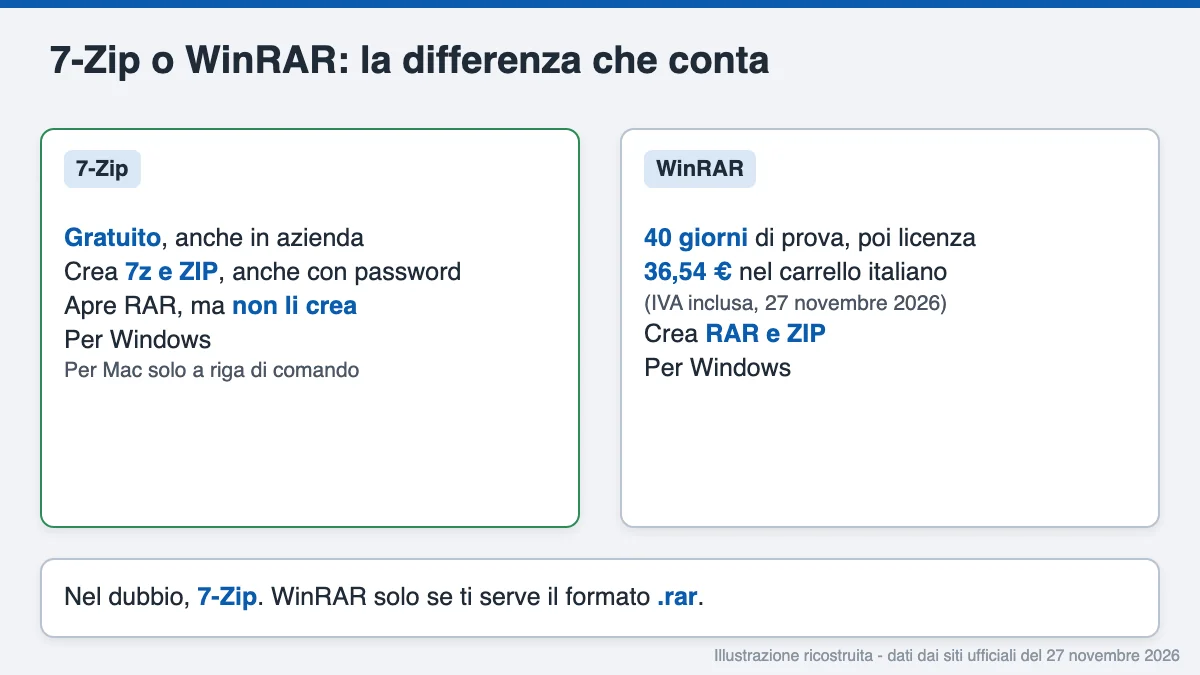
Se non ti serve altro, scegli 7-Zip: è gratuito, apre quasi tutto (RAR compreso) e crea 7z e ZIP, anche con password. WinRAR serve soprattutto se devi creare file RAR: si prova 40 giorni, poi vuole una licenza (36,54 € nel carrello italiano del 27 novembre 2026). Scarica entrambi solo dai siti ufficiali.
 Fabrizio Picco
scritta il 27 novembre 2026 · si legge in 9 minuti
Hai bisogno di aprire un archivio che Windows non riesce a gestire, oppure di crearne uno con una password o diviso in più parti, e ti sei chiesto se scaricare WinRAR o 7-Zip. Qui trovi la differenza che conta, come installare quello giusto dal sito ufficiale e come aprire e creare archivi, con gli avvisi su password e sicurezza.
WinRAR o 7-Zip: quale scegliere
Un archivio è un unico file che ne contiene molti, di solito più piccolo. I formati più comuni sono ZIP, 7z e RAR. Da Windows 11 24H2 il sistema apre da solo ZIP, RAR, 7z e TAR: Microsoft lo scrive nella sua pagina di assistenza. Ma non gestisce gli archivi con password: Microsoft consiglia 7-Zip o WinRAR.
Se ti serve un programma a parte, la differenza principale è il prezzo e il formato RAR.
| 7-Zip | WinRAR | |
|---|---|---|
| Costo | gratuito, anche in azienda; non serve registrarsi | prova gratuita di 40 giorni, poi licenza: 36,54 € IVA inclusa nel carrello italiano del 27 novembre 2026 |
| Licenza | software libero (open source) | licenza a vita; per restare aggiornato serve un pacchetto di assistenza di 12 mesi |
| Crea | 7z, ZIP, TAR, GZIP, BZIP2, XZ, WIM | RAR e ZIP |
| Apre | tutti i precedenti più RAR e molti altri (solo estrazione) | RAR, ZIP e altri formati diffusi |
| Password | sì, cifratura AES-256 in 7z e ZIP | sì (nome del comando non verificato) |
| Computer | Windows (x64, ARM64, 32 bit); per Mac solo versione a riga di comando | Windows con interfaccia grafica; per Mac solo riga di comando; app gratuita per Android |
Dove scaricarli e come installarli
Scarica il programma solo dal sito ufficiale: 7-zip.org per 7-Zip, win-rar.com o rarlab.com per WinRAR. Il 27 novembre 2026 le versioni erano 7-Zip 26.06 (6 novembre 2026) e WinRAR 7.23, quest'ultima la versione definitiva; la 7.30 beta 2 è una versione di prova, meglio lasciarla stare.
- 7-Zip: apri 7-zip.org e scarica l'installatore .exe per il tuo Windows (64 bit x64 per quasi tutti i PC; ARM64 per i PC con processore ARM). Sul sito l'installatore .exe è quello principale, l'.msi è indicato come alternativa.
- WinRAR: apri win-rar.com, vai alla pagina di download e scegli WinRAR 7.23 in italiano, 64 bit. Se non sai se il tuo Windows è a 64 bit, quasi tutti i PC recenti lo sono.
- Apri il file scaricato e segui l'installazione guidata, lasciando le opzioni proposte. Questo è un passaggio standard di Windows.
- Per WinRAR, ricorda che hai 40 giorni di prova: oltre quel tempo l'uso senza licenza viola il contratto, dice il sito. Per continuare compra la licenza dal negozio ufficiale, non da altri siti.
Aprire un archivio
Per aprire un archivio senza password a Windows 11 24H2 basta di solito il doppio clic (vedi la guida sul RAR). Con 7-Zip o WinRAR hai più controllo su dove vanno i file e puoi aprire anche quelli protetti.
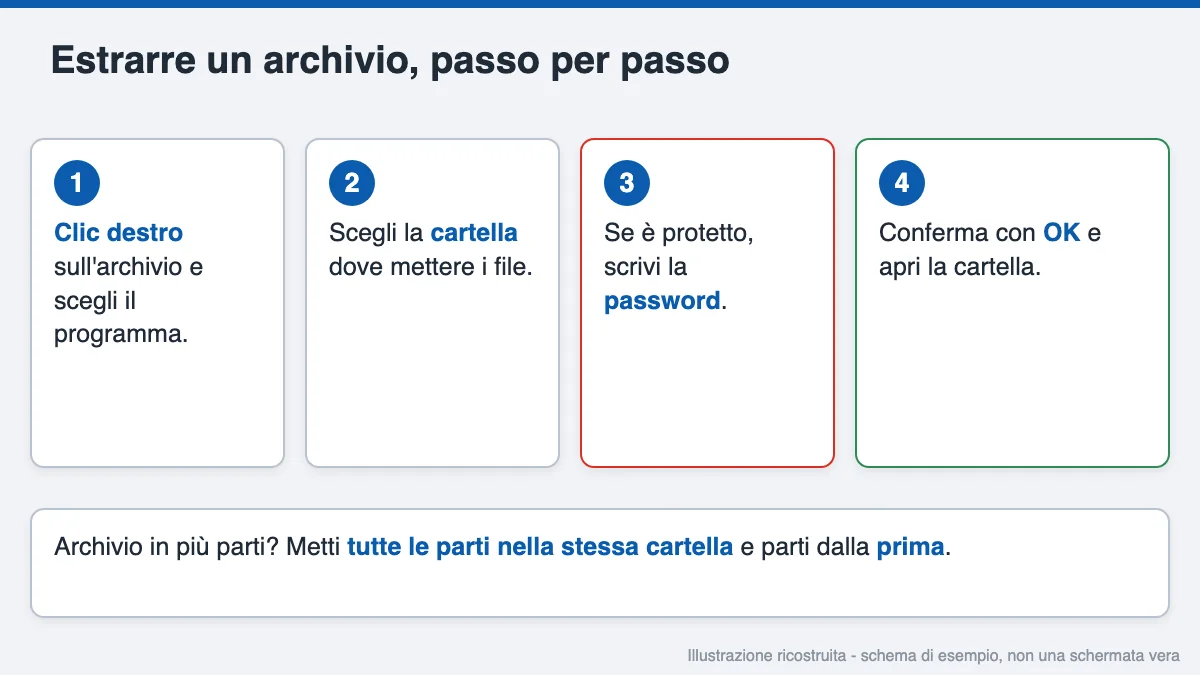
- 7-Zip: fai clic destro sull'archivio, scegli 7-Zip e poi Extract files... (nome in inglese preso dal manuale di 7-Zip, non riverificato su una pagina ufficiale online; in italiano può avere un altro nome).
- Nella finestra indica la cartella in cui estrarre nel campo Extract to e, se l'archivio è protetto, scrivi la password nel campo Password.
- Conferma con OK e apri la cartella: i file sono lì.
- WinRAR: fai doppio clic sull'archivio (si apre in WinRAR, se lo hai associato durante l'installazione) oppure clic destro e Open with WinRAR.
- Seleziona i file e premi il pulsante Extract To in alto: indica la cartella e conferma con OK.
- Se l'archivio è diviso in più parti (.part1.rar, .part2.rar...), metti tutte le parti nella stessa cartella e parti dalla prima.
Creare un archivio, con password o in più parti
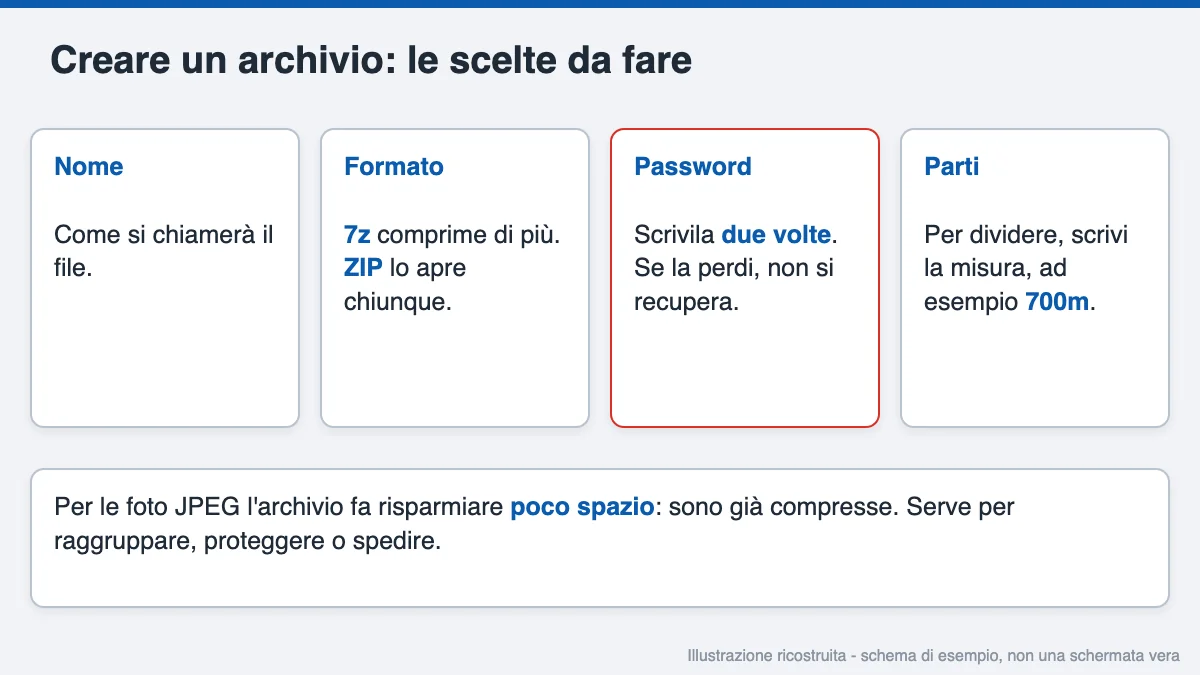
Prima di comprimere, ricorda: le foto JPEG sono già molto compresse (lo scrive anche Microsoft), e metterle in un archivio fa risparmiare poco spazio. L'archivio serve soprattutto a raggruppare file, a proteggerli o a spedirli.
- 7-Zip: seleziona i file o le cartelle, clic destro, 7-Zip e Add to archive... (nome inglese del manuale di 7-Zip, non riverificato online; i nomi dei campi che seguono vanno letti allo stesso modo).
- In Archive scrivi il nome del file e scegli in Archive format il formato: 7z comprime di più, zip lo apre chiunque senza programmi in più.
- Per la password usa la sezione Encryption: scrivi la password due volte. Per il 7z c'è solo AES-256 e puoi anche cifrare i nomi dei file (Encrypt file names); per lo ZIP scegli fra ZipCrypto (compatibile con più programmi) e AES-256 (più sicuro).
- Per dividere in parti, scrivi la misura in Split to volumes, per esempio 700m per 700 megabyte, e conferma con OK.
- WinRAR: seleziona i file, premi Add in alto (oppure il comando Add files to archive del menu Commands). Nella finestra scegli il formato RAR o ZIP, il livello di compressione e, se serve, la misura in Split to volumes.
- Per la password in WinRAR cerca nella stessa finestra una voce con la parola «password»: il nome esatto del pulsante non è verificato.
- Premi OK: l'archivio nuovo compare nella stessa cartella.
Sicurezza e aggiornamenti
Un archivio è un contenitore: apri solo quelli che aspetti, da persone che conosci, e non lanciare gli eseguibili che trovi dentro se non sai cosa sono. Gli archivi nidificati (uno dentro l'altro) sono stati usati in campagne di phishing: ne parla la guida sul file RAR.
I programmi stessi hanno avuto falle. La cronologia di 7-Zip elenca correzioni di sicurezza in quasi ogni versione, per esempio nella 26.03 una falla che faceva perdere il marchio «proveniente da Internet» ai file estratti; WinRAR 7.23 ne ha corrette due (un errore di memoria nei volumi di ripristino RAR5 e un collegamento simbolico che poteva uscire dalla cartella di destinazione). Per questo conviene tenere il programma aggiornato.
- Controlla ogni tanto la versione sul sito ufficiale e confrontala con quella installata (il numero compare nella finestra «Informazioni»).
- Se la versione è molto più vecchia, scarica di nuovo l'installatore dal sito ufficiale e installalo sopra la vecchia.
- Non scaricare «WinRAR gratis» o versioni «craccate»: oltre la prova serve la licenza, e quei file sono un modo classico per diffondere virus.
Se non si apre
I motivi più frequenti, con quello che dicono i siti ufficiali.
- Dice che la password è sbagliata: controlla maiuscole e minuscole e gli spazi. Non c'è modo ufficiale per recuperarla.
- Archivio ZIP che 7-Zip non apre: il sito dice che nel 99% dei casi l'archivio ha intestazioni non corrette, oppure usa un metodo non supportato (come WavPack di WinZip). Riscaricalo o chiedi di rifarlo.
- RAR che non si apre: aggiorna 7-Zip: le versioni vecchie (9.20) non leggono il formato RAR5, quelle recenti sì.
- Archivio in più parti incompleto: controlla che ci siano tutte le parti, nella stessa cartella, e avvia l'estrazione dalla prima.
- Archivio più grande di 4 GB su un vecchio disco: WinRAR avverte che alcuni file system non supportano file grandi; serve NTFS.
I prezzi citati in questa guida sono quelli letti sul listino ufficiale del fornitore il 27 novembre 2026. Possono cambiare senza preavviso: controllali sul sito del fornitore prima di decidere.
Domande frequenti
7-Zip è davvero gratis?
Sì: il sito ufficiale dice che puoi usarlo su qualsiasi computer, anche in un'azienda, senza registrarti né pagare.
WinRAR è gratis?
No: offre 40 giorni di prova e poi serve una licenza. Il sito dice che dopo la prova l'uso senza licenza viola il contratto. La licenza è a vita; per ricevere gli aggiornamenti c'è un pacchetto di assistenza di 12 mesi.
7-Zip può creare file RAR?
No: il formato RAR si può solo estrarre. Per creare file .rar serve WinRAR.
Windows 11 apre già i file compressi?
Sì, da Windows 11 24H2: ZIP, RAR, 7z e TAR, dice Microsoft, ma non quelli con password. Per quelli serve 7-Zip o WinRAR.
Quale formato conviene per mandare file a qualcuno?
Lo ZIP, perché quasi tutti riescono ad aprirlo senza installare niente. Il 7z comprime di più ma il destinatario può aver bisogno di 7-Zip.
Posso usare 7-Zip o WinRAR sul Mac?
Non con un'interfaccia grafica ufficiale: 7-Zip per Mac è solo a riga di comando, come RAR per Mac. Per i Mac vedi la guida sui file RAR.
Da dove vengono questi dati
Dati controllati il 27 novembre 2026.
- 7-Zip — sito ufficiale versione 26.06 del 6 novembre 2026, licenza gratuita, formati che crea ed estrae, AES-256: letta il 27 novembre 2026
- 7-Zip — pagina di download installatori .exe e .msi per x64, x86 e ARM64 e versione console per Mac: letta il 27 novembre 2026
- 7-Zip — FAQ uso in azienda, ZIP con intestazioni non corrette, RAR5 supportato dalle versioni recenti: letta il 27 novembre 2026
- 7-Zip — cronologia delle versioni correzioni di sicurezza nelle versioni 26.x: letta il 27 novembre 2026
- WinRAR — licenza e abbonamento licenza a vita, 40 giorni di prova e pacchetto di assistenza di 12 mesi: letta il 27 novembre 2026
- WinRAR — negozio ufficiale carrello italiano con 36,54 € e 5,48 € di assistenza (IVA inclusa nel totale): letto il 27 novembre 2026
- WinRAR — come aprire un file RAR modi per aprire ed estrarre con WinRAR: letta il 27 novembre 2026
- WinRAR — come creare un archivio RAR pulsante Add, scelta RAR o ZIP e livello di compressione: letta il 27 novembre 2026
- WinRAR — come dividere in più parti volumi, estrazione dalla prima parte e cartella unica: letta il 27 novembre 2026
- RARLAB — novità di WinRAR correzioni di sicurezza della versione 7.23: letta il 27 novembre 2026
- Microsoft — Comprimere e decomprimere file Windows 11 24H2 supporta ZIP, RAR, 7z, TAR ma non gli archivi con password: letta il 27 novembre 2026
Questa guida l’ho scritta con l’aiuto dell’intelligenza artificiale e l’ho verificata sulle fonti qui sopra prima di pubblicarla. Come lavoro