Lo smartwatch non si connette al telefono: cosa fare
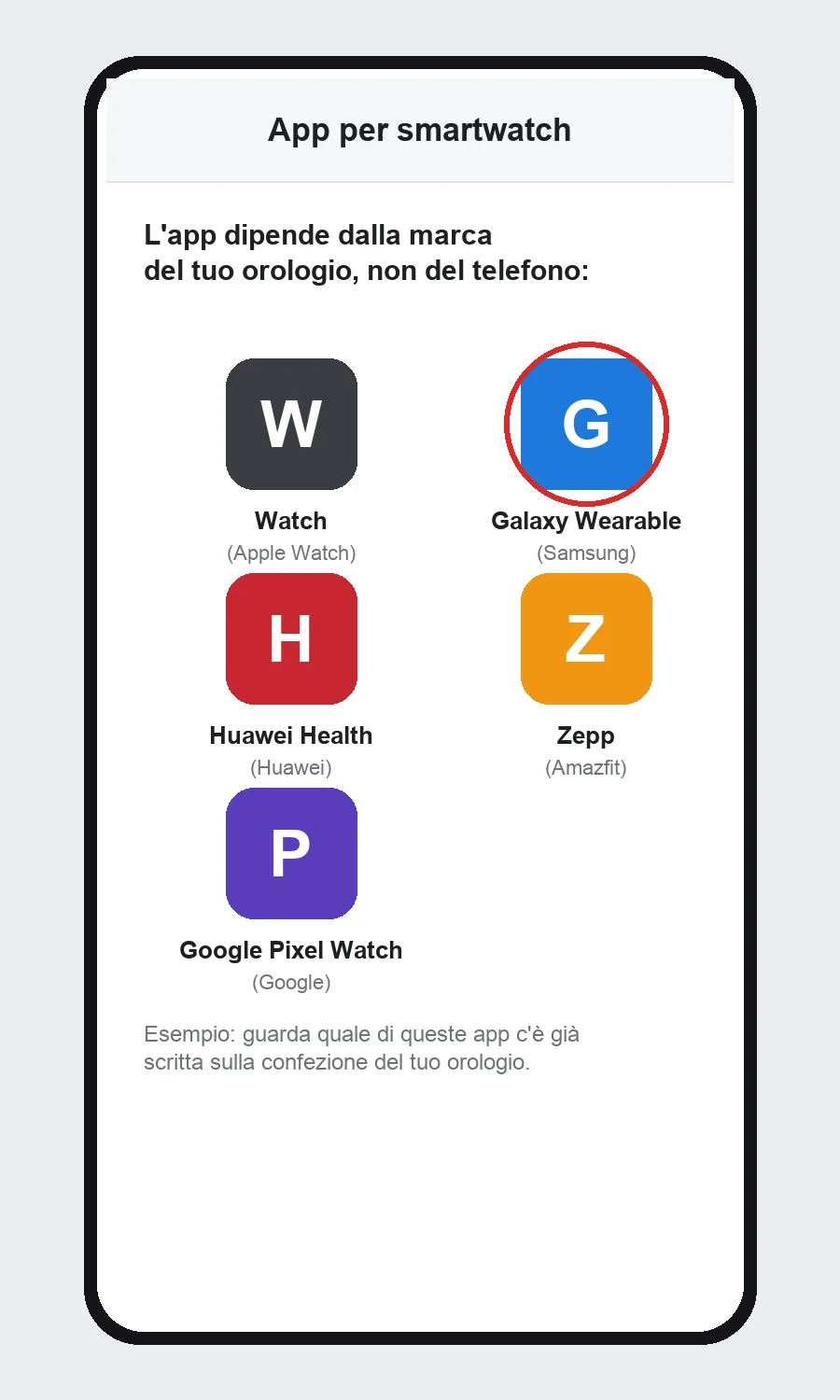
Il problema quasi sempre non è il Bluetooth da solo: è quale app stai usando per abbinare l'orologio, perché ogni marca ha la sua — Google Pixel Watch o Galaxy Wearable per i modelli Android attuali (Wear OS di Google va installato solo sui vecchi orologi Wear OS 2), Watch di Apple per l'Apple Watch, Huawei Health o Zepp (Amazfit) per le marche più economiche. Le cause comuni a quasi tutte sono cinque, da controllare in questo ordine: Bluetooth spento o telefono lontano, permessi dell'app (su Android spesso serve anche la posizione), compatibilità dichiarata dal produttore, un abbinamento Bluetooth «sporco» da rimuovere sia dal telefono sia dall'app, e firmware o app non aggiornati. Sui modelli molto economici senza un sito ufficiale, il rimedio spesso è solo disinstallare e reinstallare l'app, o provare su un altro telefono.
 Fabrizio Picco
scritta il 30 ottobre 2026 · si legge in 8 minuti
Lo smartwatch non compare nell'app, oppure si abbina e poi si disconnette da solo, oppure l'app continua a dire che non lo trova. Qui trovi i controlli comuni a (quasi) tutte le marche, nell'ordine in cui conviene provarli, e cosa fare se il tuo è uno dei modelli molto economici senza un sito del produttore a cui rivolgersi. Se devi ancora comprarne uno, questa non è la guida giusta: quella è linkata in fondo.
Prima cosa: con quale app ti abbini, dipende dalla marca
Prima di cercare il problema nel Bluetooth, controlla di aver installato l'app giusta: senza quella, il telefono può anche vedere l'orologio ma non lo configura mai davvero.
| Il tuo OROLOGIO è | App da installare sul telefono |
|---|---|
| Un vecchio Wear OS 2 (modelli datati, spesso di marca generica) | Wear OS by Google — è l'unico caso in cui questa app serve ancora: i modelli Wear OS 3 e successivi non sono compatibili con lei |
| Un Google Pixel Watch | Google Pixel Watch, l'app dedicata di Google — non più Wear OS by Google |
| Un Samsung Galaxy Watch | Galaxy Wearable |
| Un OnePlus Watch 3 | OHealth (dato da fonti non ufficiali, nessuna pagina OnePlus trovata che lo confermi) |
| Un Apple Watch | Watch, preinstallata su iPhone |
| Un Huawei (Watch GT e simili) | Huawei Health |
| Un Amazfit | Zepp |
| Un modello economico senza marchio noto (es. «P22D») | Un'app generica indicata nella confezione o nel manuale — spesso non quella che trovi cercando il nome del modello da solo |
- Guarda la confezione o il retro dell'orologio: il nome dell'app da installare è quasi sempre scritto lì, o in un foglietto incluso.
- Se non lo trovi, cerca il nome del modello seguito da «app» prima di installare la prima app che Google Play o l'App Store ti propongono: sulle marche sconosciute capita di trovare più app simili, e quella giusta non è sempre la prima della lista.
- Attenzione a non confondere la marca del telefono con la marca dell'orologio: l'app da installare dipende da chi ha fatto lo smartwatch, non da chi ha fatto il telefono — un Pixel Watch e un Galaxy Watch, per esempio, funzionano anche su un telefono di un'altra marca, purché Android.
- Un Apple Watch si configura solo con un iPhone: con Android non si può proprio, non è un problema di app sbagliata — vedi la guida sulla compatibilità, linkata più sotto.
Bluetooth spento o telefono troppo lontano
Il controllo più banale, e per questo il primo da fare: prima di aprire qualunque impostazione nascosta, verifica l'ovvio.
- Controlla che il Bluetooth sia acceso sul telefono — non basta che l'orologio sia carico e acceso, serve anche questo lato attivo.
- Tieni i due dispositivi vicini durante l'abbinamento: Apple non dichiara una distanza esatta in metri per l'Apple Watch, ma Huawei la dichiara per i suoi modelli — entro un metro, senza muri o mobili in mezzo — e vale come buona indicazione anche per le altre marche.
- Spegni e riaccendi il Bluetooth di entrambi, poi riprova: risolve una parte dei casi da solo, prima di arrivare a rimuovere e rifare l'abbinamento.
- Riavvia telefono e orologio se il Bluetooth riacceso non basta: Google lo indica tra i passi per un orologio Wear OS che non resta connesso, ma non è il primo — prima vengono l'avvicinare i dispositivi e gli aggiornamenti di app e sistema (su iPhone, anche il controllo della modalità Aereo).
L'app non ha i permessi giusti: posizione e notifiche
È il controllo che si salta più spesso, perché non ha niente a che fare con il Bluetooth acceso o spento: il telefono può vedere l'orologio e l'app non trovarlo comunque.
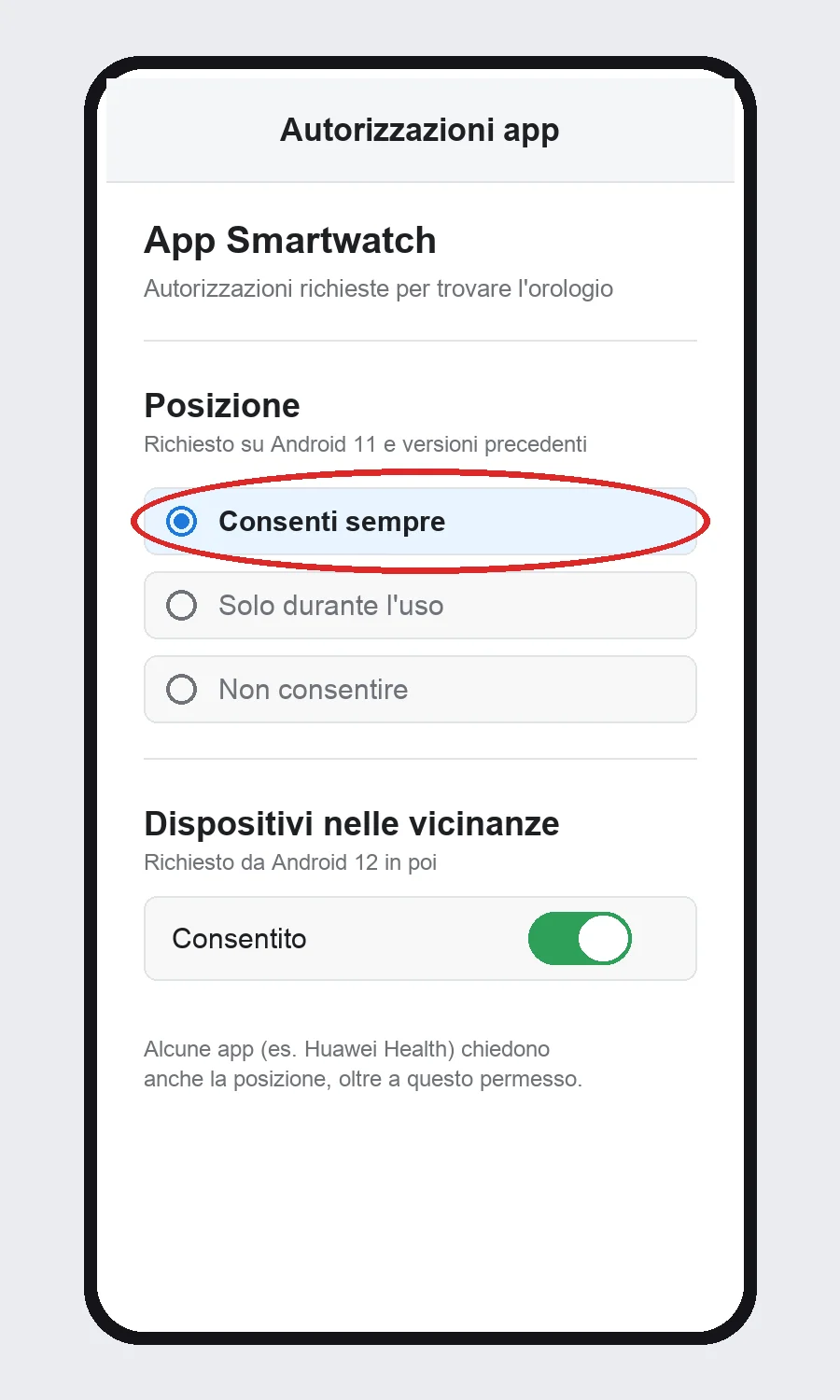
- Su Android, controlla i permessi Bluetooth dell'app: fino ad Android 11, individuare dispositivi Bluetooth nelle vicinanze è considerato un'informazione di posizione, quindi serve il permesso di posizione per "vedere" l'orologio durante la scansione — Google lo dichiara per Wear OS su alcuni telefoni («su alcuni telefoni serve attivare la condivisione della posizione per configurare l'orologio»), e Huawei lo richiede esplicitamente per il primo abbinamento con Huawei Health. Da Android 12 in poi c'è un permesso a parte, «Dispositivi nelle vicinanze», pensato apposta per questo — anche se alcune app, tra cui Huawei Health, chiedono comunque anche la posizione.
- Metti il permesso di posizione su «Consenti sempre», non solo «durante l'uso», quando l'app te lo chiede: Huawei lo richiede così per l'app Huawei Health, e dopo la configurazione iniziale puoi comunque tornare a restringerlo.
- Attiva anche le notifiche per l'app dello smartwatch: senza, l'abbinamento può riuscire ma l'orologio non riceve nulla dal telefono.
- Impedisci al sistema di chiudere l'app in background: Huawei lo spiega per Huawei Health — sui telefoni Huawei, bloccala tra le app recenti (tienila premuta e scegli il lucchetto); sugli Android di altri produttori, controlla la «protezione in background» da Dispositivi → Risoluzione dei problemi dentro l'app; su iPhone, non chiuderla scorrendo verso l'alto e lasciala aperta. Il principio vale anche per le app delle altre marche, con nomi di menu diversi.
Lo smartwatch non è compatibile col tuo telefono
Prima di insistere con un abbinamento che proprio non parte, vale la pena controllare se il tuo telefono rientra davvero nei requisiti dichiarati dal produttore dell'orologio.
- Controlla la versione minima di Android o iOS richiesta dall'app dello smartwatch, non solo l'età del telefono: un telefono recente ma con un sistema vecchio può restare fuori comunque.
- Un Apple Watch funziona solo con un iPhone, non con Android: non è un problema di configurazione, è un limite assoluto. Il perché, con tutti i dettagli, è nella guida l'Apple Watch funziona con Android?, che questa guida non ripete.
- Un Wear OS pensato per Android spesso non ha un'app per iPhone: Pixel Watch e Galaxy Watch, per esempio, sono fuori discussione su iPhone — Google e Samsung non hanno più un'app iOS per i loro orologi recenti. Controlla la pagina del produttore prima di comprare, o prima di insistere se l'hai già: cambia da marca a marca.
- Se il produttore non dichiara la compatibilità col tuo modello esatto di telefono, non darla per scontata solo perché «è Android» o «è un iPhone»: cerca la pagina delle specifiche di quello smartwatch specifico.
L'abbinamento «sporco» e il firmware non aggiornato
Un caso frequente, soprattutto su chi ha già provato ad abbinare l'orologio una volta e non ha funzionato: il telefono ricorda un abbinamento vecchio o fallito, e quello blocca il nuovo tentativo.
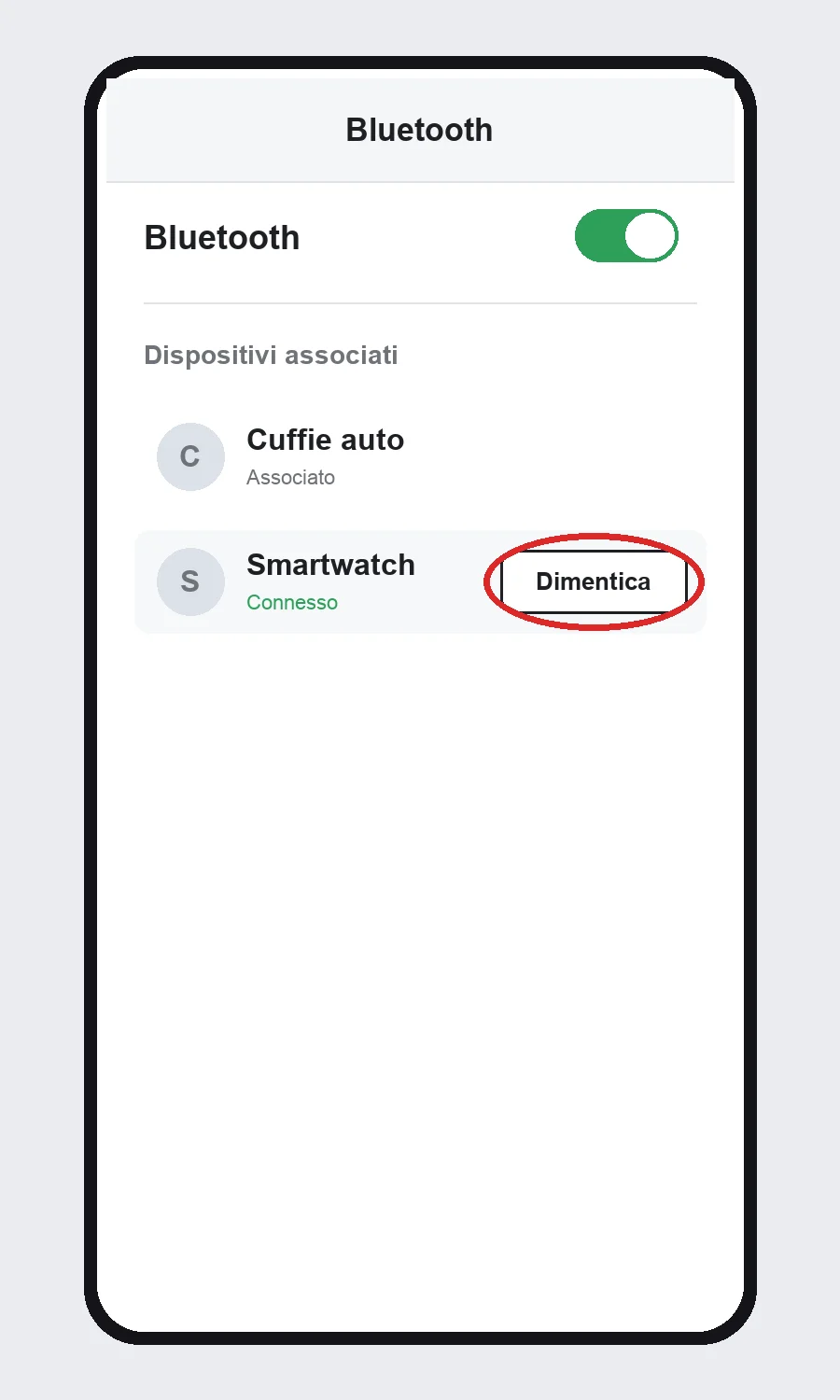
- Togli l'abbinamento da entrambe le parti, non da una sola: sia dalle impostazioni Bluetooth del telefono, sia dall'app dello smartwatch. Sono due cose diverse — il telefono può ancora mostrare l'orologio come «connesso» nel pannello Bluetooth mentre l'app non lo trova più, o viceversa.
- Sul telefono, il percorso cambia secondo il modello: su molti Android è Impostazioni → Dispositivi connessi (su altri, come i Samsung, si chiama invece Connessioni → Bluetooth), tocca il nome dell'orologio e scegli «Dimentica» o «Dissocia»; su iPhone, Impostazioni → (il dispositivo) → icona informazioni → Dimentica questo dispositivo → Dimentica dispositivo.
- Nell'app, se usi Wear OS by Google (solo sui vecchi orologi Wear OS 2) il percorso dichiarato da Google è in fondo a Impostazioni avanzate → Dimentica orologio — questo percorso esiste solo in quell'app, non in quella del produttore sui modelli attuali; su Google Pixel Watch, Galaxy Wearable, Huawei Health, Zepp e OHealth il nome cambia ma il concetto è lo stesso — cerca «dimentica», «rimuovi» o «disassocia» dispositivo nelle impostazioni del dispositivo dentro l'app.
- Dopo aver tolto l'abbinamento da entrambe le parti, riavvia il telefono prima di riprovare: Amazfit lo indica nella FAQ del suo Bip Lite come passo a parte, non incluso nel «dimentica dispositivo» (che quella FAQ descrive solo per iOS — su Android indica invece di cancellare cache e dati dell'app «Bluetooth condiviso»). Per l'orologio, la stessa FAQ non parla di riavviarlo: dice di metterlo in carica per dieci minuti sulla base e poi riprovare.
- Controlla gli aggiornamenti: sia quello dell'app sul telefono, sia quello del firmware dell'orologio (di solito proposto dentro l'app stessa, nella scheda del dispositivo). Un firmware vecchio è una causa comune di abbinamenti che non si completano, anche quando tutto il resto è a posto.
Modelli economici senza sito ufficiale: cosa puoi fare davvero
Per i modelli molto economici venduti online con una sigla invece di un nome commerciale (del tipo «P22D»), vale una premessa onesta: spesso non esiste un'assistenza ufficiale a cui rivolgersi. Nessun sito del produttore da cercare, nessun numero da chiamare — perché il produttore reale non è identificabile con certezza, o non ha un servizio di supporto per l'Italia.
- Non aspettarti una pagina di assistenza che non esiste: cercare «nome del modello + assistenza» su questi prodotti porta quasi sempre a siti di terzi che ripetono la stessa generica lista di consigli, non a una fonte del produttore.
- Disinstalla e reinstalla l'app: su questi modelli è il rimedio più efficace nella pratica, perché spesso è l'app a funzionare male, non il Bluetooth dell'orologio.
- Prova su un altro telefono, se ne hai uno a disposizione: è il modo più rapido per isolare il problema — se si connette lì, il problema è nel tuo telefono o nella versione del suo sistema; se non si connette da nessuna parte, è probabile che sia l'orologio.
- Controlla le recensioni del prodotto su dove l'hai comprato, cercando proprio la parola «connette» o «Bluetooth»: su questi modelli è spesso l'unico posto dove altri acquirenti hanno già scritto come hanno risolto (o se proprio non si risolve).
Domande frequenti
Il Bluetooth è acceso e l'orologio è vicino, ma non si connette: perché?
Prima controlla i permessi dell'app (in particolare la posizione su Android, richiesta da Google e da Huawei per individuare l'orologio durante la scansione Bluetooth) e la compatibilità dichiarata dal produttore. Se avevi già provato ad abbinarlo prima, il motivo più comune è un abbinamento vecchio da togliere sia dal telefono sia dall'app, non solo da una delle due.
Perché l'app per lo smartwatch chiede il permesso di posizione?
Fino ad Android 11, sì: individuare dispositivi Bluetooth nelle vicinanze era considerato un'informazione di posizione, e l'app doveva poter accedere a quel permesso per trovare l'orologio durante la scansione. Da Android 12 c'è un permesso a parte, «Dispositivi nelle vicinanze», pensato apposta per questo — anche se alcune app (tra cui Huawei Health) continuano comunque a chiedere anche la posizione.
Come tolgo un abbinamento Bluetooth vecchio con lo smartwatch?
Da entrambe le parti, non da una sola: dalle impostazioni Bluetooth del telefono (su Android, Dispositivi connessi → Dispositivi connessi in precedenza → Dimentica dispositivo; su iPhone, Impostazioni → il dispositivo → icona informazioni → Dimentica questo dispositivo) e dall'app dello smartwatch (cerca «dimentica», «rimuovi» o «disassocia» nelle impostazioni del dispositivo).
Il mio smartwatch è un modello economico senza marchio noto (tipo «P22D») e non si connette: chi contatto?
Spesso nessuno: per questi modelli non esiste un'assistenza ufficiale a cui rivolgersi, perché il produttore reale non è sempre identificabile. I rimedi pratici che restano sono disinstallare e reinstallare l'app, e provare su un altro telefono per capire se il problema è dell'orologio o del tuo dispositivo.
L'Apple Watch funziona con un telefono Android?
No, e il motivo non è il Bluetooth: richiede sempre un iPhone per la configurazione, è un limite assoluto del prodotto, non un problema che questa guida possa risolvere. I dettagli sono nella guida dedicata, linkata nei correlati.
Devo aggiornare qualcosa prima di riprovare l'abbinamento?
Sì, due cose: l'app sul telefono (dagli store) e il firmware dell'orologio, di solito proposto dentro l'app stessa nella scheda del dispositivo. Un firmware vecchio è una causa comune di abbinamenti che non si completano anche quando il resto è a posto.
Da dove vengono questi dati
Dati controllati il 30 ottobre 2026.
- Apple — Se l'Apple Watch non è connesso o abbinato all'iPhone letta per intero con accesso web diretto il 30 ottobre 2026: segnali di disconnessione, vicinanza, modalità Aereo, riavvio, annullare l'abbinamento e rifarlo
- Google — Il tuo orologio non resta connesso (Wear OS) l'ordine indicato è: avvicinare i dispositivi, controllare il Bluetooth (su iPhone anche la modalità Aereo), aggiornare app/sistema, POI riavviare, e solo come ultima risorsa dimenticare l'orologio e ripristinarlo di fabbrica — confermato via ricerca web il 30 ottobre 2026 (`WebFetch` diretto su support.google.com bloccato in questa sessione, redirect a una pagina anti-bot su ogni URL provato, anche tramite un lettore proxy)
- Google — Risolvi i problemi di configurazione del tuo orologio (Wear OS) i passi per dimenticare l'orologio dall'app Wear OS by Google («Impostazioni avanzate → Dimentica orologio» — percorso valido solo per questa app, non per quella del produttore sui modelli Wear OS 3) e dal telefono (il percorso Android esatto varia da modello a modello, non confermato per ogni marca; iPhone: icona informazioni → Dimentica questo dispositivo) — stesso limite di accesso della fonte precedente
- Google — Non trovo il mio orologio nell'elenco (Wear OS) letta per intero il 30 ottobre 2026 tramite un lettore proxy (`WebFetch` diretto su support.google.com resta bloccato in questa sessione): dichiara esplicitamente che «gli orologi con Wear OS 3 non sono compatibili con l'app Wear OS» — quindi Wear OS by Google serve solo sui vecchi Wear OS 2 — e che su alcuni telefoni serve attivare la condivisione della posizione per configurare l'orologio
- Google — App Google Pixel Watch: primo abbinamento confermato: il Pixel Watch si abbina con l'app dedicata «Google Pixel Watch», non con Wear OS by Google — letta il 30 ottobre 2026
- Android Developers — Autorizzazioni Bluetooth letta per intero il 30 ottobre 2026: il permesso di posizione per la scansione Bluetooth serve solo su Android 11 e versioni precedenti; da Android 12 ci sono i permessi a parte BLUETOOTH_SCAN/ADVERTISE/CONNECT, mostrati all'utente come permesso «Dispositivi nelle vicinanze», e la posizione serve solo se l'app deriva da lì la posizione fisica
- Huawei — Il dispositivo indossabile HUAWEI e il telefono si disconnettono o non riescono a riconnettersi letta per intero il 30 ottobre 2026: distanza entro 1 metro senza muri in mezzo, permesso di posizione da attivare, blocco dell'app Huawei Health tra le app recenti sui telefoni Huawei o «protezione in background» da Dispositivi → Risoluzione dei problemi sugli Android di altri produttori, app da non chiudere su iPhone, abbinamento dall'app — non dal Bluetooth di sistema — su iPhone per i modelli senza funzione chiamate. Non parla di «ottimizzazione della batteria» con queste parole: attribuzione corretta rispetto alla versione precedente di questa guida
- Huawei — Il dispositivo indossabile HUAWEI non riesce a collegarsi all'app Huawei Health per il primo tentativo di associazione letta per intero il 30 ottobre 2026: permesso di posizione richiesto al primo abbinamento (per l'app e per i servizi di localizzazione del telefono; su iPhone la richiesta compare solo dopo aver avviato un allenamento), avviso sul ripristino delle impostazioni di rete che elimina anche i dispositivi Bluetooth e NearLink associati — non parla dell'abbinamento dall'app su iPhone per i modelli senza chiamate, quel punto sta nella fonte precedente
- Amazfit — Perché il mio Bip Lite non si connette/sincronizza? (FAQ ufficiale) letta per intero il 30 ottobre 2026: dimenticare il dispositivo (indicato solo per iOS; per Android indica di cancellare cache e dati dell'app «Bluetooth condiviso»), ricaricare l'orologio 10 minuti sulla base, riavviare il telefono (non l'orologio) — FAQ di un modello specifico, citata come esempio del tipo di procedura pubblicata da Amazfit, non come regola per ogni suo orologio
Questa guida l’ho scritta con l’aiuto dell’intelligenza artificiale e l’ho verificata sulle fonti qui sopra prima di pubblicarla. Come lavoro