Smart TV piena di pubblicità: si può togliere?
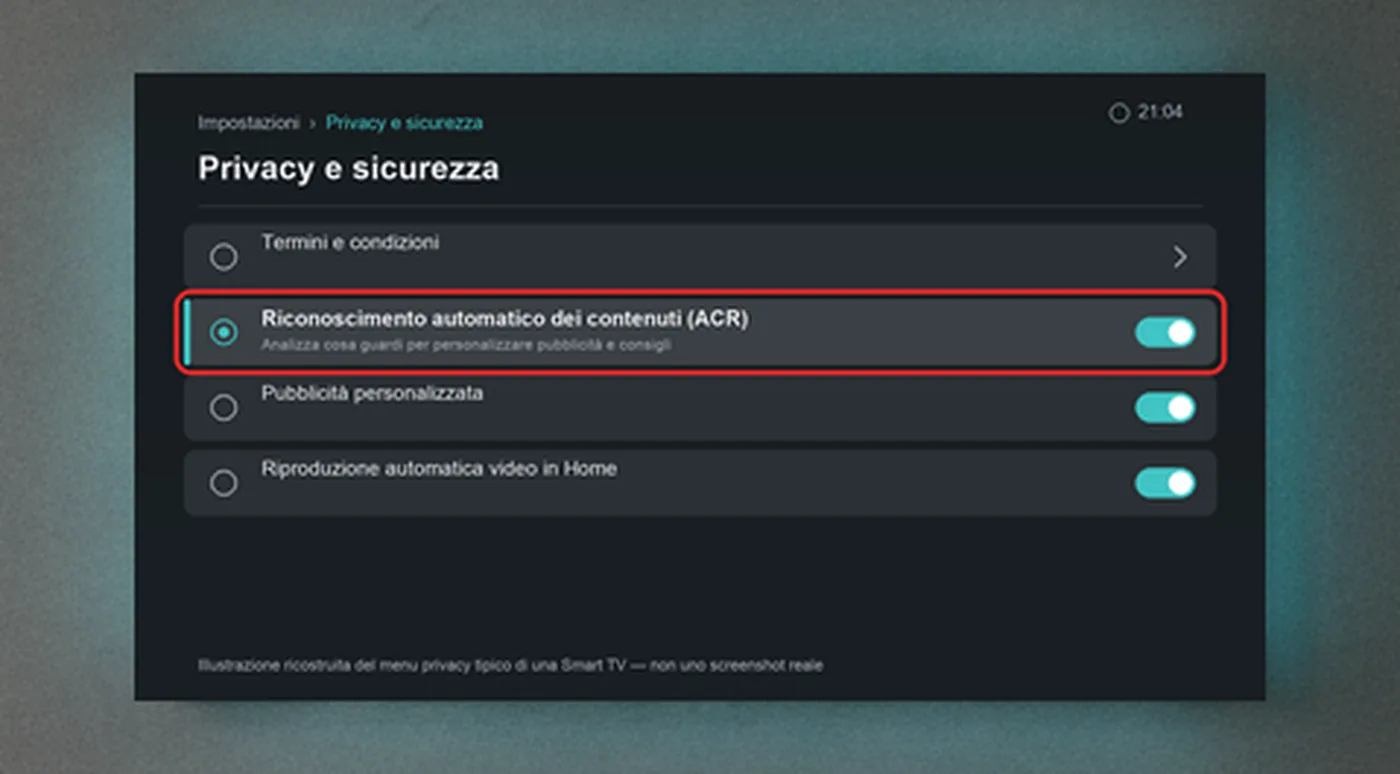
In parte sì. Disattivando il riconoscimento automatico dei contenuti (ACR) nelle impostazioni sulla privacy riduci i consigliati sponsorizzati e la pubblicità personalizzata, ma la pubblicità di sistema nella schermata Home — quella che il produttore vende come spazio pubblicitario — di solito resta anche con tutto spento.
 Fabrizio Picco
corretta il 2 novembre 2026 · si legge in 9 minuti
Accendi la TV e prima di Netflix vedi un banner, un film consigliato che non hai chiesto, o una fila intera di contenuti sponsorizzati. Non è un'impressione: è il modo in cui oggi il produttore guadagna anche dopo che gli hai già pagato la TV. Qui trovi cosa si può davvero ridurre dalle impostazioni, cosa non sparisce mai, e quando ha senso aggirare il problema del tutto con un dispositivo esterno.
Perché la Smart TV ti mostra pubblicità
Negli ultimi anni comprare una Smart TV costa relativamente meno che in passato, a parità di dimensioni. Il produttore, però, deve guadagnare lo stesso — e una parte del guadagno non arriva più solo dalla vendita in negozio, ma da quello che succede dopo, quando la accendi a casa tua.
Il sistema con cui lo fa si chiama riconoscimento automatico dei contenuti, ACR in inglese (Automatic Content Recognition): la TV osserva cosa guardi — anche da un decoder, una console o una chiavetta collegati via HDMI, non solo dalle sue app — per costruire un profilo. Quel profilo serve a vendere spazi pubblicitari e consigliati sponsorizzati nella schermata Home, agli inserzionisti e agli studi che vogliono promuovere un film o una serie.
È un modello di business dichiarato, non un sospetto: diversi produttori lo spiegano nei propri termini di servizio e nelle informative sulla privacy, anche se con un linguaggio tecnico che in pochi leggono fino in fondo.
Cosa puoi davvero ridurre dalle impostazioni
Prima di arrenderti o di comprare qualcosa, ci sono due o tre interruttori che valgono la pena. Il nome esatto cambia da marca a marca (vedi le sezioni qui sotto), ma il concetto è lo stesso ovunque.
- Cerca la voce sulla privacy o sui dati di visualizzazione, di solito dentro un menu generale chiamato Privacy, Termini e norme, o Dati di utilizzo.
- Disattiva il riconoscimento automatico dei contenuti (ACR): ferma la raccolta dei dati su cosa guardi. Da sola non garantisce che spariscano i consigliati sponsorizzati della Home — su più marche (vedi Samsung e Google TV qui sotto) gli annunci generici del launcher restano comunque, perché il produttore li vende a prescindere dal profilo.
- Disattiva separatamente la pubblicità personalizzata, se è una voce a parte: non toglie gli annunci dalla schermata, ma smette di sceglierli in base alla tua cronologia di visione.
- Spegni la riproduzione automatica dei video nella Home, dove è prevista: spesso sono proprio i trailer sponsorizzati a partire da soli non appena la TV si accende.
Samsung (Tizen)
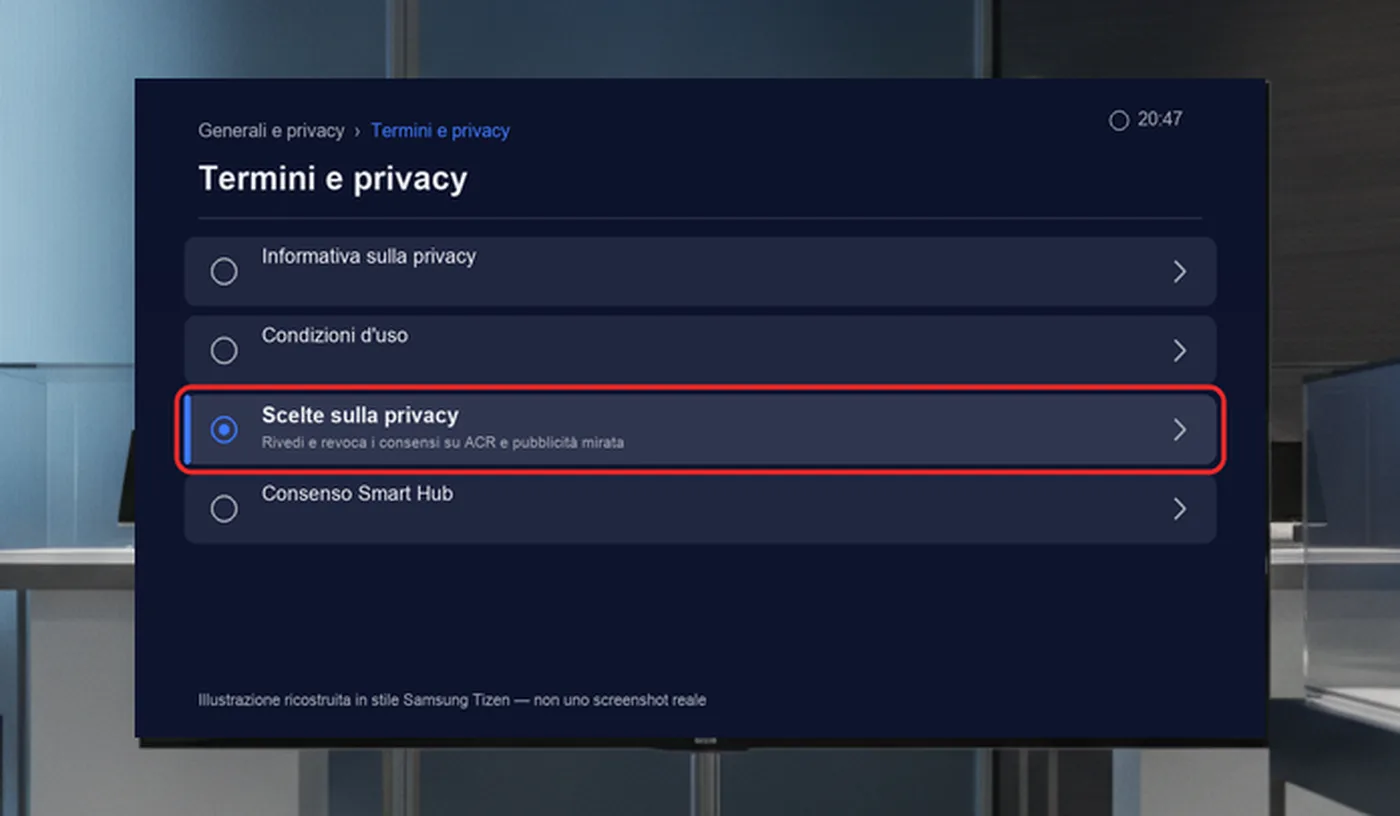
Su Samsung i consensi su pubblicità e dati di visione stanno dentro il menu dei termini e della privacy: il percorso cambia fra i modelli recenti e quelli più vecchi.
- Sui modelli recenti (Tizen dal 2023 circa) vai su Impostazioni → Tutte le impostazioni → Generali e privacy → Termini e privacy, dove trovi la voce Scelte sulla privacy: da lì rivedi e revochi i consensi uno per uno.
- Sui modelli più vecchi lo stesso tipo di menu si trova in Impostazioni → Supporto → Termini e privacy; su modelli ancora più datati la voce si chiamava SyncPlus e marketing.
- Cerca, nello stesso gruppo di voci, i consensi separati su visualizzazione e pubblicità: nella documentazione in circolazione sono indicati come «Servizi di informazioni sulla visualizzazione» e «Pubblicità basata sugli interessi» — nomi non confermati parola per parola su una pagina di supporto Samsung in italiano, ma il meccanismo (un consenso per l'ACR, uno separato per la pubblicità mirata) è confermato dalla pagina ufficiale Samsung sulle impostazioni privacy.
LG (webOS)
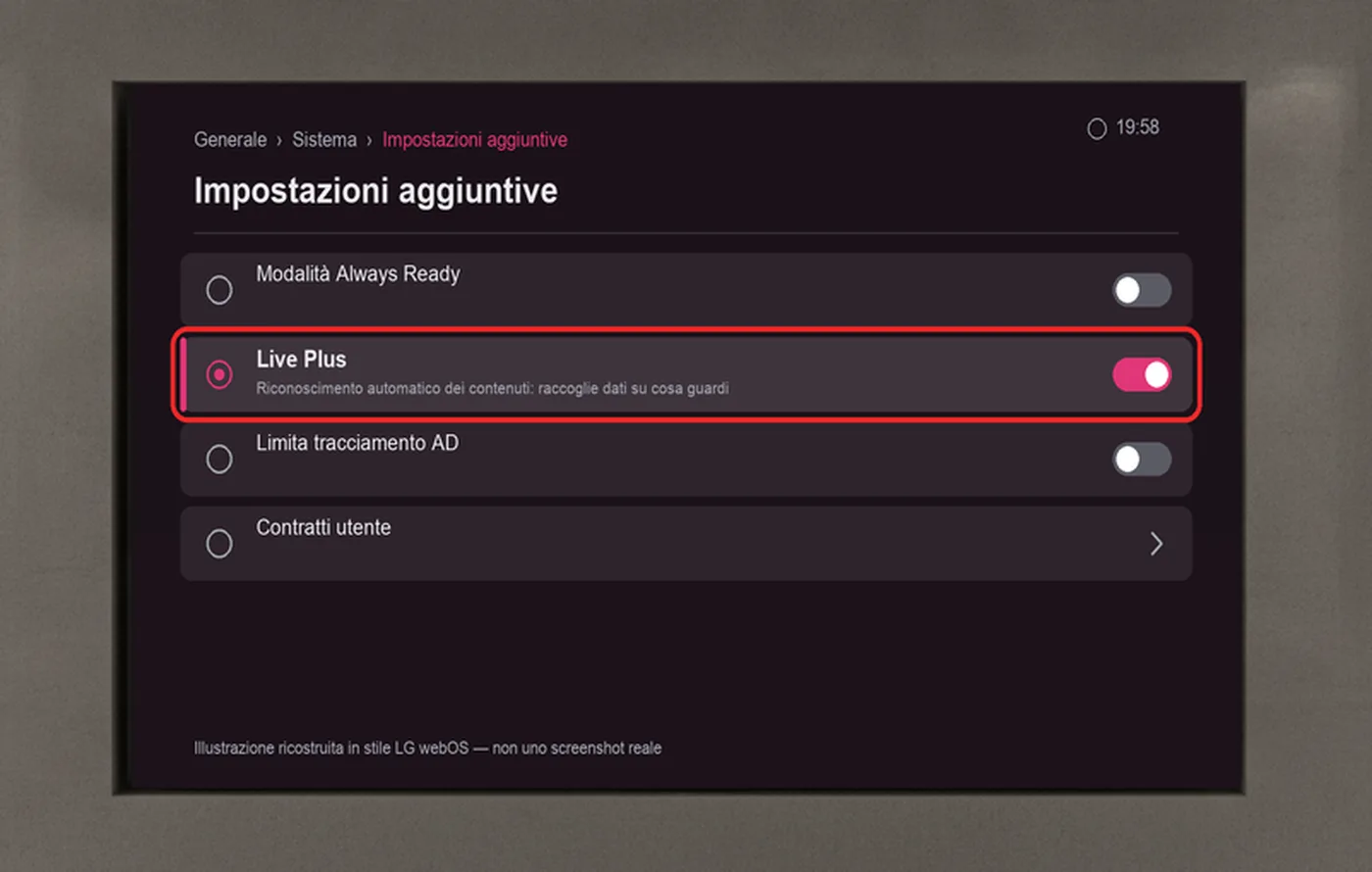
LG chiama il proprio sistema di riconoscimento dei contenuti Live Plus: non è una voce superficiale nelle impostazioni generali, sta tre livelli sotto.
- Vai su Impostazioni → Tutte le impostazioni → Generale → Sistema → Impostazioni aggiuntive, e cerca la voce Live Plus: disattivandola fermi la raccolta dei dati su cosa stai guardando, compreso da sorgenti esterne come un decoder o una console.
- Nello stesso gruppo di impostazioni aggiuntive c'è di solito una voce sulla pubblicità con un interruttore chiamato Limita tracciamento AD: va attivato (non disattivato) per limitare il tracciamento, insieme al reset dell'ID pubblicitario.
- I consensi veri e propri stanno in un'altra sezione, chiamata Contratti utente: lì puoi revocare l'accordo sulle informazioni di visione e quello sulla pubblicità basata sugli interessi.
Google TV e Android TV (Sony, TCL e altri)
Google TV è il sistema usato, oltre che da Google stessa (sui suoi Google TV Streamer, l'erede del Chromecast con Google TV), da diversi produttori su licenza: Sony, TCL e altri (non la maggior parte delle Hisense vendute in Italia, che montano VIDAA — stesso avvertimento già scritto nella guida sul WiFi che non si connette).
Su Google TV esistono due leve diverse, e confonderle è il motivo per cui molte guide in giro promettono più di quanto mantengono: una agisce sugli annunci dentro le app, l'altra sui consigliati della schermata Home. Nessuna delle due toglie tutta la pubblicità.
- Per gli annunci dentro le app, vai su Impostazioni → Privacy → Annunci dalla schermata Home, e disattiva gli annunci basati sugli interessi (oppure resetta o elimina l'ID pubblicitario): secondo la pagina di supporto ufficiale di Google TV, questo controlla solo la personalizzazione degli annunci nelle app installate — non li toglie, e potresti comunque ricevere annunci basati su altri fattori.
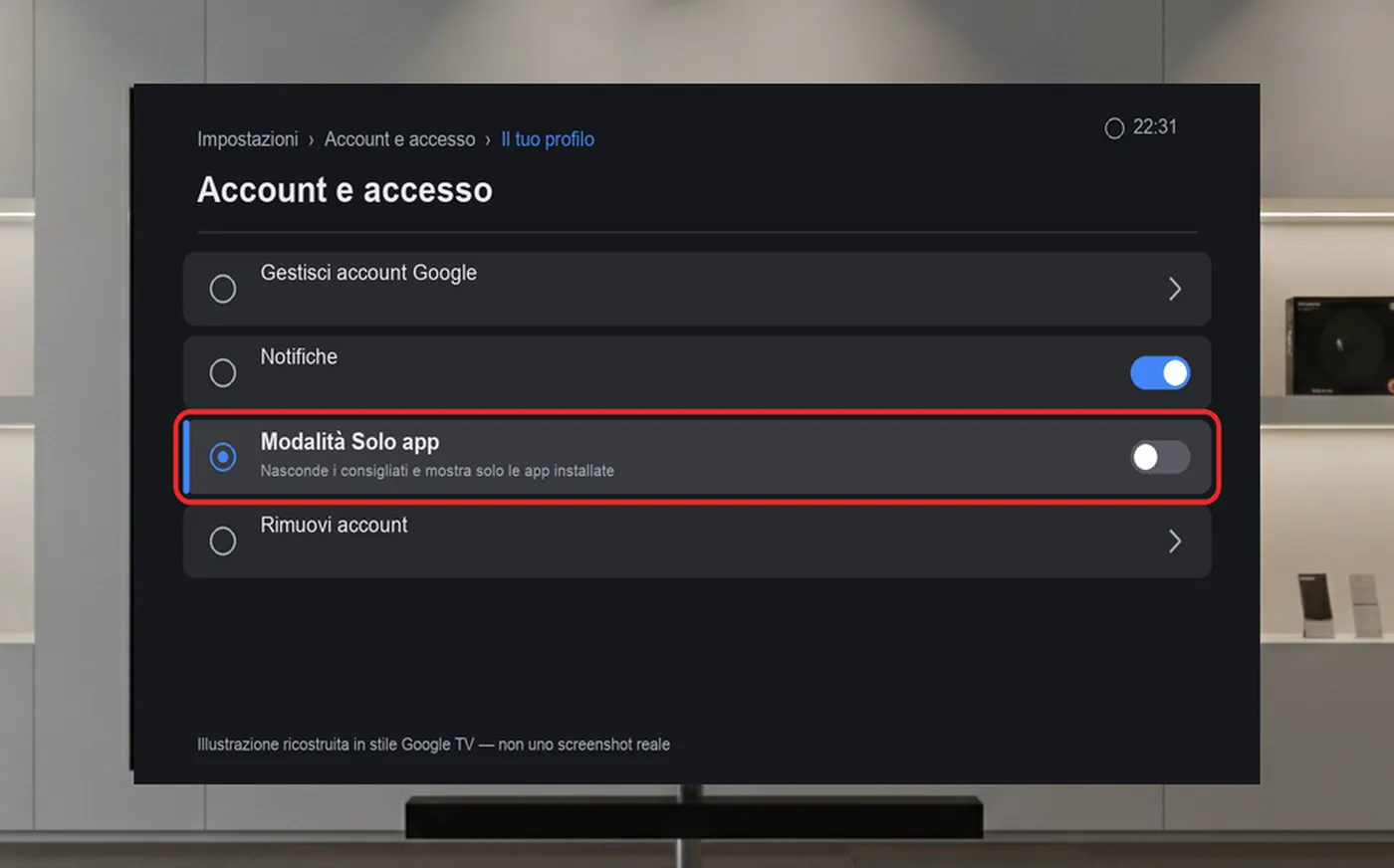
- Per i consigliati sponsorizzati della Home la leva vera è un'altra: la Modalità Solo app (Impostazioni → Account e accesso → il tuo profilo → Modalità Solo app). Nasconde i consigliati personalizzati e mostra solo le tue app installate, più simile a un launcher classico.
- Anche la Modalità Solo app ha i suoi limiti: restano contenuti sponsorizzati generici in alto nella schermata, e perdi l'accesso a Ricerca e Google Assistant dalla Home (li ritrovi comunque aprendo le singole app).
Amazon Fire TV
Diverse Smart TV vendute in Italia integrano Fire TV al posto del sistema del produttore, oltre ai dispositivi esterni come il Fire TV Stick: anche Fire TV mostra pubblicità nella sua schermata Home, come già detto più sopra.
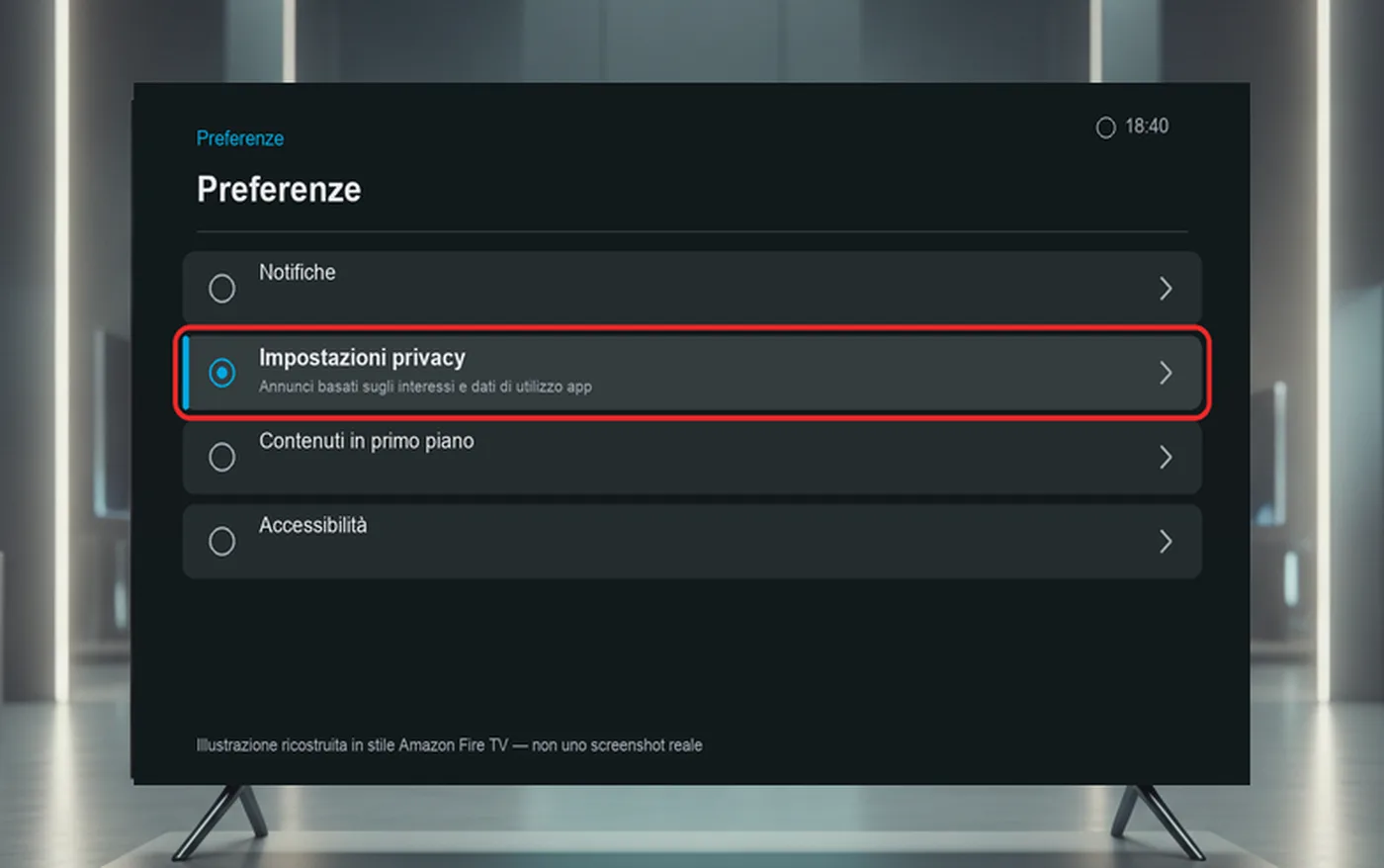
- Vai su Impostazioni → Preferenze → Impostazioni privacy: da lì puoi disattivare la raccolta dati per gli annunci basati sugli interessi e, separatamente, i dati di utilizzo delle app condivisi con Amazon.
- Nello stesso menu Preferenze trovi anche Contenuti in primo piano: disattivando la riproduzione automatica di video e audio eviti che i trailer sponsorizzati partano da soli in Home, riducendo — non eliminando — gli annunci video.
L'alternativa: un dispositivo esterno
Se hai disattivato tutto quello che si poteva e la pubblicità nella Home resta comunque, l'unico modo per non vederla più è smettere di usare quella Home.
- Collega un lettore esterno — Fire TV Stick, Google TV Streamer, Apple TV — a una presa HDMI libera, e imposta la TV su quell'ingresso: da quel momento usi la sua interfaccia, non quella del produttore della TV.
- Non è una soluzione del tutto pulita: anche Fire TV e Google TV mostrano banner pubblicitari nella propria Home, in cambio di un prezzo più basso dell'apparecchio. Fra i sistemi diffusi, quello che storicamente non mette pubblicità nella schermata iniziale è Apple TV.
- Se il problema della tua TV non è solo la pubblicità ma anche la lentezza, ne parliamo nella guida dedicata: un lettore esterno risolve anche quello, perché sposta il lavoro dal computer vecchio della TV a uno nuovo, mentre lo schermo — la parte cara — resta quello che hai già.
Domande frequenti
Perché la mia Smart TV ha la pubblicità nella Home?
Perché il produttore guadagna anche dopo la vendita: un sistema chiamato riconoscimento automatico dei contenuti (ACR) osserva cosa guardi — anche da apparecchi esterni collegati via HDMI — per costruire un profilo e vendere spazi pubblicitari e consigliati sponsorizzati nella schermata iniziale.
Si può togliere del tutto la pubblicità dalla Smart TV?
Quasi mai del tutto. Disattivando l'ACR e la pubblicità personalizzata nelle impostazioni riduci i consigliati mirati e fermi la raccolta dei tuoi dati di visione, ma gli spazi pubblicitari di sistema nella Home, generici invece che mirati, di solito restano.
Disattivare l'ACR fa perdere qualche funzione alla TV?
Nessuna funzione essenziale: l'ACR serve a profilarti per la pubblicità, non a far funzionare app o streaming. Su alcune marche, però, spariscono i suggerimenti legati a quello che stai guardando in quel momento — una funzione minore, non lo streaming o le app.
Un Fire TV Stick o un Google TV Streamer tolgono la pubblicità?
Tolgono quella della Home del produttore della TV, perché non la usi più. Ma hanno una loro Home con una propria pubblicità: Fire TV e Google TV (compreso il Google TV Streamer, che dal 2025 ha sostituito il Chromecast con Google TV) ne mostrano, Apple TV storicamente no. Non è una soluzione senza pubblicità in assoluto, è un cambio di chi te la mostra.
Conviene comprare una TV senza smart, solo schermo?
È un'opzione, ma sempre più rara da trovare e spesso non più economica: la parte "intelligente" ormai costa poco al produttore rispetto a quanto gli rende dopo. Un lettore esterno su una TV normale, o la disattivazione dei dati di visione su una Smart TV, sono strade più pratiche.
Da dove vengono questi dati
- Google — Modifica le impostazioni annunci di Google TV conferma che disattivare gli annunci basati sugli interessi/l'ID pubblicitario agisce solo sugli annunci dentro le app installate, non sui consigliati della Home
- Google — Modalità Solo app su Google TV la leva che nasconde davvero i consigliati sponsorizzati della Home, con i suoi limiti (niente Ricerca/Assistente dalla Home)
- TCL — Change ad settings for your Google TV (fonte secondaria) stessa pagina Google vista da un produttore con licenza: percorso passo-passo Impostazioni → Privacy → Annunci
- TCL — Google TV Apps Only Mode (fonte secondaria) conferma che restano contenuti sponsorizzati/teaser generici anche con la Modalità Solo app attiva
- Samsung — How to adjust Privacy Settings on your Samsung Smart TV pagina ufficiale Samsung, versione Hong Kong in inglese: conferma il percorso generale via Privacy Choices/Terms & Conditions, non la dicitura italiana esatta
- Fastweb — Smart TV: come fare in modo che non possa spiarti (fonte secondaria) percorsi di menu in italiano per Samsung, LG e Fire TV, usati per i dettagli non coperti dalle pagine ufficiali
- Tom's Guide — Your LG TV could be tracking devices on your home Wi-Fi (fonte secondaria) percorso Generale → Sistema → Impostazioni aggiuntive → Live Plus, e la voce Limita tracciamento AD nello stesso menu
Questa guida l’ho scritta con l’aiuto dell’intelligenza artificiale e l’ho verificata sulle fonti qui sopra prima di pubblicarla. Come lavoro