Come scansionare un codice QR
Non ti serve nessuna app di terzi: la Fotocamera di iPhone legge già i QR da sola, così come quella dei Pixel su Android — per gli altri Android c'è Google Lens in Chrome, che funziona allo stesso modo su qualunque telefono. Anche Windows li legge dalla webcam, col pulsante Codice a barre della sua app Fotocamera. Sul Mac non c'è una funzione confermata in modo ufficiale: qui trovi cosa provare.
 Fabrizio Picco
scritta il 1 ottobre 2026 · si legge in 6 minuti
Hai un codice QR davanti e ti stai chiedendo quale app scaricare per leggerlo. Nella maggior parte dei casi non serve installarne nessuna: iPhone, molti Android e perfino Windows hanno già una fotocamera che riconosce i QR da sola. Qui trovi il percorso esatto per ogni dispositivo, l'alternativa quando la fotocamera nativa non basta (Android non-Pixel, Mac), e perché usare lo strumento di sistema è anche la scelta più sicura contro le truffe che sfruttano proprio i codici QR.
Perché non ti serve un'app di terzi
La fotocamera che hai già sul telefono o sul computer legge quasi sempre un codice QR da sola, senza installare niente: cambia solo il percorso esatto a seconda del dispositivo.
Non è solo più comodo: è anche più prudente. Le fotocamere native che abbiamo verificato mostrano sempre il link decodificato prima di aprirlo, come testo o fumetto — decidi tu se seguirlo. Un'app scanner scaricata da uno store può invece aprire il link in automatico o riempirlo di pubblicità prima del contenuto vero.
| Dispositivo | Come si scansiona | Limite principale |
|---|---|---|
| iPhone e iPad | app Fotocamera o Centro di Controllo | nessuno noto; solo la versione minima di iOS non è dichiarata dalla fonte ufficiale |
| Android | Fotocamera nativa (confermata sui Pixel) oppure Google Lens in Chrome | la Fotocamera nativa cambia da marca a marca: Lens funziona ovunque |
| Windows | app Fotocamera, pulsante Codice a barre, con la webcam del PC | non serve il telefono, ma serve una webcam funzionante |
| Mac | nessuno scanner dal vivo nativo confermato | si usa un iPhone, oppure si apre la foto del QR in Anteprima (da provare, non garantito) |
iPhone e iPad: Fotocamera e Centro di Controllo
Su iPhone e iPad non c'è niente da attivare: l'app Fotocamera riconosce già i codici QR da sola.
- Apri l'app Fotocamera dalla schermata Home, dalla schermata di blocco o dal Centro di Controllo.
- Inquadra il codice QR e tieni fermo il telefono finché non compare un link sopra l'immagine.
- Tocca il link per aprirlo.
- In alternativa, apri il Centro di Controllo e tocca il pulsante Scansiona codice, se è già presente.
- Se non c'è: tieni premuto sullo sfondo del Centro di Controllo, tocca Aggiungi un controllo, poi cerca e aggiungi Scansiona codice dalla galleria.

Android: Fotocamera nativa o Google Lens
Su Android la fotocamera nativa non si comporta allo stesso modo su tutti i telefoni: Google conferma il percorso solo per i Pixel (o per i telefoni con l'app «Fotocamera di Google»). Per qualunque altro Android, l'alternativa che funziona sempre è Google Lens dentro Chrome.
- Pixel: apri la Fotocamera, controlla che in Impostazioni → Altre impostazioni → Suggerimenti scansione fotocamera sia attivo, poi inquadra il QR: compare un fumetto o un link da toccare.
- Pixel, scorciatoia: scorri giù dall'alto per aprire le Impostazioni rapide e tocca il riquadro Scansiona codice QR.
- Qualunque Android con Chrome installato: apri Chrome, tocca l'icona di Google Lens nella barra degli indirizzi, inquadra il codice QR: il link compare nella barra degli indirizzi.

Windows: il lettore di codici nella Fotocamera
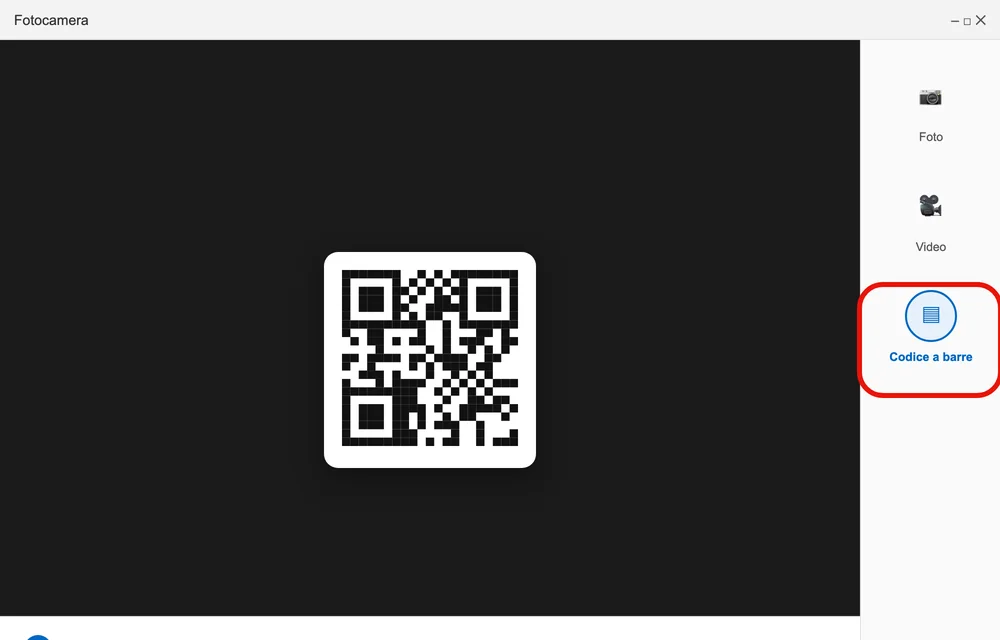
Contrariamente a quanto si potrebbe pensare, su Windows non serve il telefono: l'app Fotocamera, integrata in Windows 10 e Windows 11, ha un pulsante dedicato che legge i codici QR con la webcam del computer.
- Apri l'app Fotocamera di Windows (cercala nel menu Start).
- Controlla che a destra sia selezionato il pulsante Codice a barre.
- Inquadra il codice QR con la webcam finché non è a fuoco: la Fotocamera lo riconosce da sola.
- Il link compare in basso nella finestra della Fotocamera: selezionalo per aprirlo nel browser.
Mac: nessuno scanner nativo confermato
Su Mac non c'è un pulsante «scansiona» dedicato, e nessuna pagina ufficiale di supporto Apple conferma che la fotocamera o Anteprima leggano un QR in diretta: le pagine su Continuity Camera parlano di documenti e foto, quelle su Live Text in Anteprima parlano di copiare testo e aprire link da una foto, ma nessuna delle due nomina mai «QR» o «codice a barre».
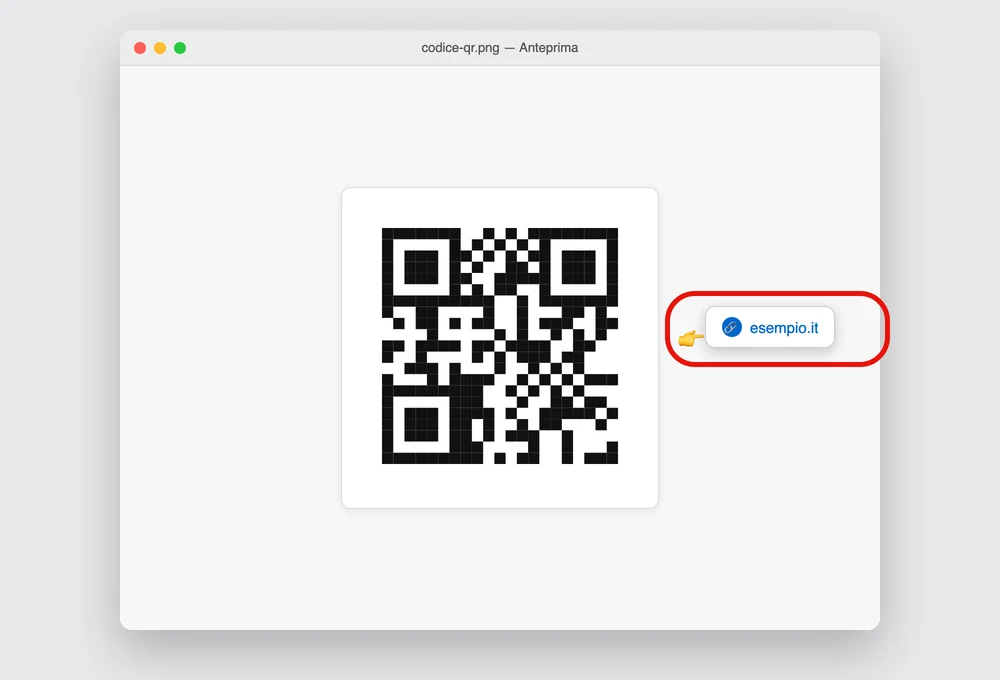
Più fonti indipendenti (non ufficiali) dicono che da macOS Monterey in poi, Live Text riconosce anche i codici QR dentro una foto — ma la sessione per sviluppatori della WWDC 2022 che parla dell'interfaccia per Live Text dichiara esplicitamente la disponibilità da macOS 13 Ventura, non da Monterey: un punto su cui le fonti non concordano. Da provare di persona, prima di contarci: non è una funzione dichiarata come tale da nessuna pagina di supporto ufficiale.
- Apri la foto del QR in Anteprima o in Foto.
- Passa il puntatore del mouse sopra il codice QR nell'immagine.
- Se compare un'icona o un riquadro cliccabile, selezionalo per aprire il link.
- Se non succede niente, questo Mac (o questa versione di macOS) potrebbe non riconoscere il QR: usa un iPhone o un Android, oppure un PC Windows.
Attenzione alle truffe: il «quishing»
Le truffe che sfruttano i codici QR si chiamano, informalmente, «quishing» (phishing via QR). La FTC, l'ente federale statunitense per la protezione dei consumatori, ha pubblicato due avvisi con segnalazioni reali: truffatori che coprono fisicamente il QR vero su un parchimetro con un proprio adesivo, che porta a un sito-copia pensato per rubare i dati che inserisci — la FTC parla di furto di informazioni e di malware, non di pagamenti dirottati verso il truffatore; e pacchi non richiesti, con un bigliettino che invita a scansionare un QR per sapere chi li ha spediti, che porta invece a un sito di phishing.
I consigli della FTC: controlla l'indirizzo che la fotocamera ti mostra prima di aprirlo, cercando refusi o lettere scambiate che indichino un sito-copia; non scansionare mai un QR arrivato non richiesto via email o SMS, soprattutto se chiede un'azione urgente — contatta direttamente l'ente o l'azienda con un contatto verificato in modo indipendente, non quello scritto nel messaggio; tieni aggiornato il sistema del telefono e usa una password solida con l'autenticazione a più fattori.
C'è anche un motivo pratico, nostro, per preferire la fotocamera di sistema a un'app scanner di terze parti: tutte e tre le fotocamere native verificate in questa guida (iPhone, Pixel, Windows) mostrano il link prima di aprirlo — sei sempre tu a decidere se seguirlo, leggendo l'indirizzo. Non è un confronto dichiarato da FTC, Apple, Google o Microsoft: è una conclusione costruita incrociando il comportamento di ciascuna fotocamera con l'avviso della FTC di controllare l'URL. Un'app scanner scaricata da uno store, invece, può aprire il link in automatico o riempirlo di pubblicità prima del contenuto vero.
Domande frequenti
Serve un'app per scansionare un codice QR?
No, quasi mai: la Fotocamera di iPhone lo legge da sola, così come quella dei Pixel su Android. Per gli altri Android, Google Lens in Chrome funziona allo stesso modo su qualunque telefono. Anche Windows lo fa dalla webcam con l'app Fotocamera.
Come scansiono un QR su Android se non ho un Pixel?
Apri Chrome, tocca l'icona di Google Lens nella barra degli indirizzi e inquadra il codice: funziona allo stesso modo su qualunque telefono con Chrome, indipendentemente dalla marca.
Windows legge i codici QR senza il telefono?
Sì: l'app Fotocamera di Windows 10 e 11 ha un pulsante Codice a barre che legge anche i QR con la webcam del computer, confermato da Microsoft.
Il Mac legge i codici QR?
Non c'è una conferma ufficiale di Apple. Più fonti indipendenti indicano che Anteprima, tramite Live Text, riconosce i QR in una foto — le fonti non concordano da quale versione di macOS (Monterey secondo alcune, Ventura secondo la documentazione per sviluppatori Apple) — ma va provato di persona, non è garantito.
È sicuro scansionare qualunque codice QR?
No: la FTC ha documentato truffe reali, dai QR falsi incollati sui parchimetri ai pacchi non richiesti con un QR verso siti di phishing. Controlla sempre il link che la fotocamera ti mostra prima di aprirlo, e non scansionare QR non richiesti arrivati via email o SMS.
Da dove vengono questi dati
Dati controllati il 1 ottobre 2026.
- Apple — Scansiona un codice QR con iPhone o iPad percorso Fotocamera o Centro di Controllo → Scansiona codice: pagina letta per intero il 1° ottobre 2026
- Google — Pixel Camera Help: Scan QR codes with your Pixel phone percorso Impostazioni → Suggerimenti scansione fotocamera, vale solo per Pixel: letta [via ricerca] il 1° ottobre 2026
- Google — Camera from Google Help: Scan QR codes on Camera from Google modalità QR della fotocamera: letta [via ricerca] il 1° ottobre 2026
- Google — Chrome Help: Search with Google Lens in Chrome (Android) il codice riconosciuto compare nella barra degli indirizzi: letta [via ricerca] il 1° ottobre 2026
- Google — Chrome Help: Search with Google Lens in Chrome (iPhone e iPad) stesso comportamento di Lens su iOS: letta [via ricerca] il 1° ottobre 2026
- Microsoft — Come usare l'app Fotocamera di Windows citazione testuale: «Assicurati che il pulsante Codice a barre sia selezionato sul lato destro dell'app Fotocamera», link in basso alla finestra, vale per Windows 10 e 11: pagina italiana letta per intero il 1° ottobre 2026
- Apple — Continuity Camera: Use your iPhone or iPad to scan documents or take a picture on your Mac elenca solo documenti e foto, mai codici QR: letta per intero il 1° ottobre 2026
- Apple — Interact with text in a photo using Live Text in Preview on Mac copiare testo, tradurre, aprire un link da una foto; non nomina mai «QR» o «codice a barre»: letta per intero il 1° ottobre 2026
- FTC — Scammers hide harmful links in QR codes to steal your information caso dei parchimetri con QR falsi incollati sopra i veri, consigli di protezione: letta per intero il 1° ottobre 2026
- FTC — Scam alert: QR code on an unexpected package caso del pacco non richiesto con QR verso un sito di phishing: letta per intero il 1° ottobre 2026
Questa guida l’ho scritta con l’aiuto dell’intelligenza artificiale e l’ho verificata sulle fonti qui sopra prima di pubblicarla. Come lavoro