Come salvare foto, video e storie da Instagram
Dipende da cosa vuoi salvare. I reel pubblici altrui hanno una funzione ufficiale di download (salvo che l'autore la disattivi, e solo per i reel pubblicati dopo averla attivata), ma foto e storie altrui no: l'unica funzione ufficiale è Salvati, che resta dentro l'app e non scarica nulla sul telefono. Le tue storie si salvano da sole nell'Archivio e le scarichi a mano entro 24 ore o dopo dall'archivio; per le tue foto esiste solo l'interruttore Salva foto originali, che salva le foto future, non quelle già pubblicate.
 Fabrizio Picco
scritta il 28 settembre 2026 · si legge in 8 minuti
Vuoi salvare qualcosa da Instagram — una tua storia prima che sparisca, un reel che ti piace, una foto che vuoi rivedere — ma «salvare da Instagram» non è un'unica azione: cambia secondo se il contenuto è tuo o di un altro account, e se è una foto, una storia o un reel. Qui trovi cosa puoi davvero scaricare sul telefono, cosa invece resta solo «salvato» dentro l'app, e cosa dicono i Termini d'uso su copiare i contenuti di altri.
Salvare da Instagram non è un'unica azione
«Salvare qualcosa da Instagram» cambia parecchio secondo cosa vuoi salvare e di chi è il contenuto. Foto, storie e reel funzionano in modo diverso; e un conto è salvare un tuo contenuto, un altro è salvare quello di un account che non è il tuo.
La tabella qui sotto riassume cosa puoi fare davvero, prima di entrare nel dettaglio di ognuno.
| Cosa | Se è tuo | Se è di un altro account |
|---|---|---|
| Foto o post | Interruttore Salva foto originali: salva solo le foto pubblicate da quel momento in poi, non quelle già postate | Nessun download ufficiale: solo Salvati, il segnalibro che resta dentro l'app |
| Storia | Si salva da sola nell'Archivio; puoi scaricarla a mano entro 24 ore o dopo, dall'Archivio | Nessuna funzione di download ufficiale trovata |
| Reel | Probabilmente la stessa funzione di download dei reel pubblici, ma una conferma esplicita per l'autore non è nelle fonti ufficiali lette | Se l'account è pubblico, c'è una funzione ufficiale di download — solo per i reel pubblicati dopo aver attivato l'opzione, a meno che l'autore non l'abbia disattivata |
Le tue foto: l'interruttore «Salva foto originali»
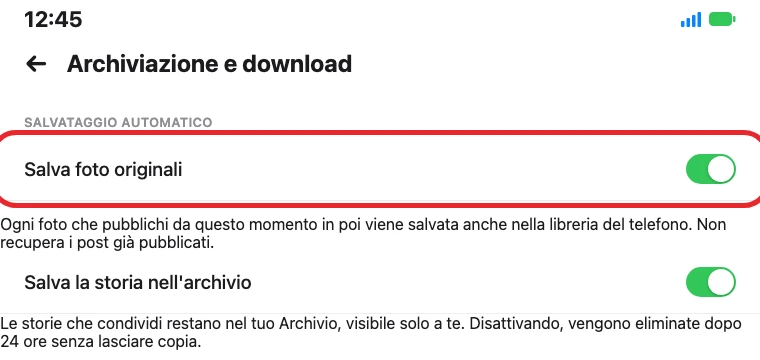
Per un post foto che hai già pubblicato non esiste, nelle pagine ufficiali di Instagram, un pulsante «scarica questa foto». L'unico meccanismo ufficiale trovato è un interruttore generale: una volta attivato, ogni foto che pubblichi da quel momento in poi viene salvata anche nella libreria foto del telefono. Non recupera le foto già pubblicate prima.
Qui le fonti ufficiali si contraddicono, ed è giusto saperlo invece di far finta di niente: la pagina di aiuto di Instagram, nella sua variante per Android, dichiara che questa funzione «non è disponibile sull'app per Android»; la stessa identica scheda di aiuto, nella variante per iPhone, nomina invece un avviso proprio per chi usa Android («le persone che usano Instagram su Android potrebbero riscontrare un lieve ritardo nel visualizzare le foto...»), come se la funzione ci fosse eccome. Se usi Android, il consiglio più onesto è controllare direttamente nel menu del tuo telefono, invece di fidarti di una sola pagina.
- Apri il tuo profilo e tocca il Menu (☰) in alto a destra.
- Scendi fino a La tua app e i tuoi contenuti multimediali e tocca Archiviazione e download.
- Attiva l'interruttore Salva foto originali.
Le tue storie: archivio automatico e download entro 24 ore
Le storie che pubblichi si salvano da sole: Instagram le mette nel tuo Archivio, una sezione visibile solo a te dentro l'app — non è un download sul telefono. Puoi disattivarlo da Profilo → Menu → La tua attività → Archiviate → Opzioni → Impostazioni → spegni Salva la storia nell'archivio: da quel momento le storie che condividi vengono eliminate dopo 24 ore, senza restare da nessuna parte.
Due cose da sapere sull'Archivio: sono solo le storie che sono una foto con adesivi di musica o GIF a poter cambiare per motivi di spazio — la musica viene disattivata e la GIF resta ferma su un fotogramma, pur restando visibile — mentre un video vero e proprio non viene toccato, lo dice la stessa fonte. E se il tuo account è pubblico le storie che archivi vengono usate anche per migliorare l'intelligenza artificiale di Meta, a meno che tu non le elimini o renda l'account privato.
Anche qui le fonti ufficiali si contraddicono, con lo stesso schema visto per le foto: la pagina che spiega come salvare manualmente una storia sul rullino, nella sua variante Android, dichiara che «questa funzione non è disponibile sull'app per Android». Vale lo stesso consiglio: se sei su Android, controlla direttamente sul telefono.
- Prima di pubblicare, tocca Salva in basso mentre stai creando la storia: hai già una copia anche se poi la elimini.
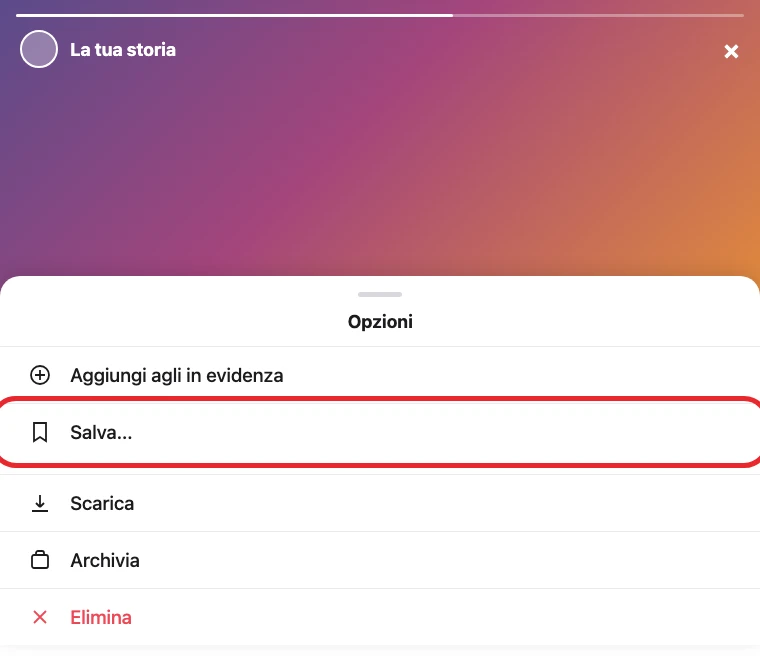
- Su una storia già pubblicata: aprila, tocca Opzioni in basso a destra, poi Salva...
- Scegli Salva foto/video per il singolo elemento, oppure Salva storia per tutta la storia come un unico video.
- Dopo le 24 ore la trovi solo nell'Archivio: Profilo → Menu → Archivia → apri la storia → Opzioni → Salva foto o Salva video.
I reel: l'unico download ufficiale anche su contenuti altrui
Qui la sorpresa è vera, e va detta chiara perché va contro quello che si pensa di solito: sui reel pubblici, Instagram lascia scaricare il video a chiunque, non solo all'autore. Fonte ufficiale, testuale: «Chiunque può scaricare il tuo reel, a meno che non disattivi i download dei reel nelle impostazioni dell'account o sui singoli reel».
Le regole precise: se il tuo account è pubblico, chiunque può scaricare i tuoi reel, salvo che tu disattivi l'opzione (per tutto l'account o su un reel alla volta) — ma solo per i reel che pubblichi da quando attivi questa possibilità: quelli già pubblicati prima restano esclusi, a meno che tu non cambi le impostazioni anche per quelli. Se il tuo account è privato, nessuno può scaricarli, qualunque altra impostazione tu abbia; se hai meno di 18 anni e l'account è pubblico, il download è disattivato di default, e decidi tu se attivarlo.
Anche qui vale lo stesso avviso Android visto per foto e storie: la pagina ufficiale sul download dei reel, nella sua variante Android, dichiara che «questa funzione non è disponibile sull'app per Android» — mentre nient'altro, nelle fonti lette, la smentisce per i reel in modo diverso da come già discusso per foto e storie. Se sei su Android, vale lo stesso consiglio: controlla direttamente nel menu del tuo telefono.
Il reel scaricato non è un file «pulito»: porta sempre la filigrana di Instagram, il tuo nome utente e l'attribuzione dell'audio usato, e non si può usare a scopo commerciale — lo dice la stessa pagina di Instagram, aggiungendo che non può controllare cosa ne fa chi lo scarica dopo.
Sulla musica, una fonte ufficiale c'è: la pagina sulle bozze dei reel dice che «scaricando il reel non salverai la musica che hai aggiunto dalla libreria musicale di Instagram» — scritta per chi salva il proprio reel prima di condividerlo, non esplicitamente per il download di un reel altrui. Sull'audio originale (non preso dalla libreria, per esempio registrato da chi ha fatto il reel) c'è un'altra fonte, più generale: viene incluso in un reel scaricato solo se anche il reel originale che lo contiene è a sua volta scaricabile.
Una cosa non trovata nelle fonti ufficiali, dichiarata e non inventata: una pagina dedicata a «come l'autore scarica il proprio reel già pubblicato» non c'è — probabilmente vede la stessa funzione di download descritta qui, ma una conferma esplicita non l'ho trovata; e il percorso esatto nel menu (quale icona toccare, dove si trova) non è descritto in nessuna pagina letta, quindi qui non trovi un elenco di tap passo-passo.
Foto e storie di altri: solo «Salvati», mai un download
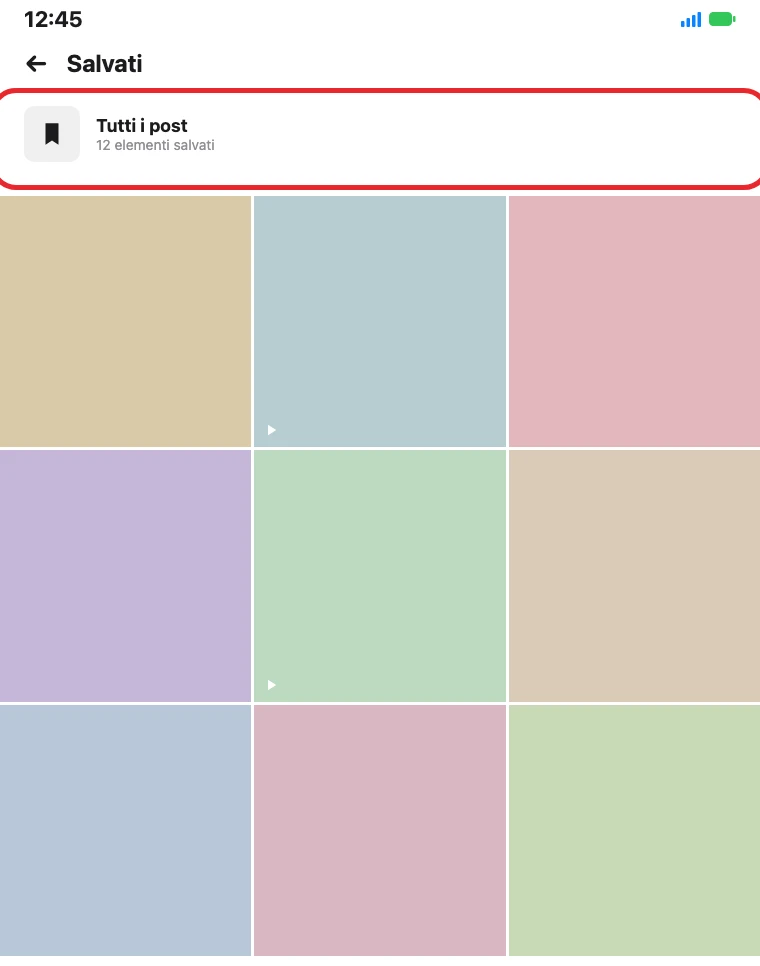
Per la foto, il post o la storia di un altro account non ho trovato, nelle pagine ufficiali, nessun pulsante di download equivalente a quello dei reel. L'unica funzione ufficiale per «portarti via» qualcosa è Salvati (l'icona del segnalibro): salva un collegamento in una sezione privata del tuo profilo, ma non scarica il file sul telefono — resta sempre dentro l'app.
Chi ha pubblicato il contenuto non lo sa: Instagram dichiara esplicitamente che quando salvi un post «la persona che lo ha pubblicato non riceverà alcuna notifica». Non ho trovato conferma che «Salvati» funzioni anche sulle storie altrui: le pagine ufficiali lette parlano solo di post e reel.
E lo screenshot? Le fonti ufficiali di Instagram non vietano esplicitamente di fare uno screenshot o registrare lo schermo di un contenuto pubblico altrui per uso personale — non ho trovato nessuna presa di posizione ufficiale su questo, né a favore né contro (e questo risponde solo per le regole di Instagram: sulla legge italiana, per esempio la copia privata, questa guida non ha una fonte e non si esprime). I Termini d'uso non si limitano a vietare il ripubblicare: la clausola è più larga — «L'utente non può pubblicare le informazioni private o riservate di un'altra persona senza autorizzazione o porre in essere qualsiasi azione che violi i diritti di terzi, compresi i diritti di proprietà intellettuale». È la pagina sul copyright, specificamente, a parlare di ripubblicazione. E quella pagina è ancora più esplicita: comprare o scaricare il contenuto, citare l'autore, non avere scopo di lucro o aver visto che altri l'hanno già ripubblicato non bastano a renderlo legittimo, se non hai il permesso di chi lo ha creato.
- Sul post: tocca l'icona Salva (il segnalibro) sotto al post.
- Sul reel: tocca Opzioni (i tre puntini), poi Salva.
- Per metterlo in una raccolta precisa: tieni premuto Salva e scegli una raccolta esistente o Nuova raccolta.
- Per rivedere tutto quello che hai salvato: Profilo → Menu → sotto Come usi Instagram → Salvati.
Scaricare tutti i tuoi dati in un colpo solo
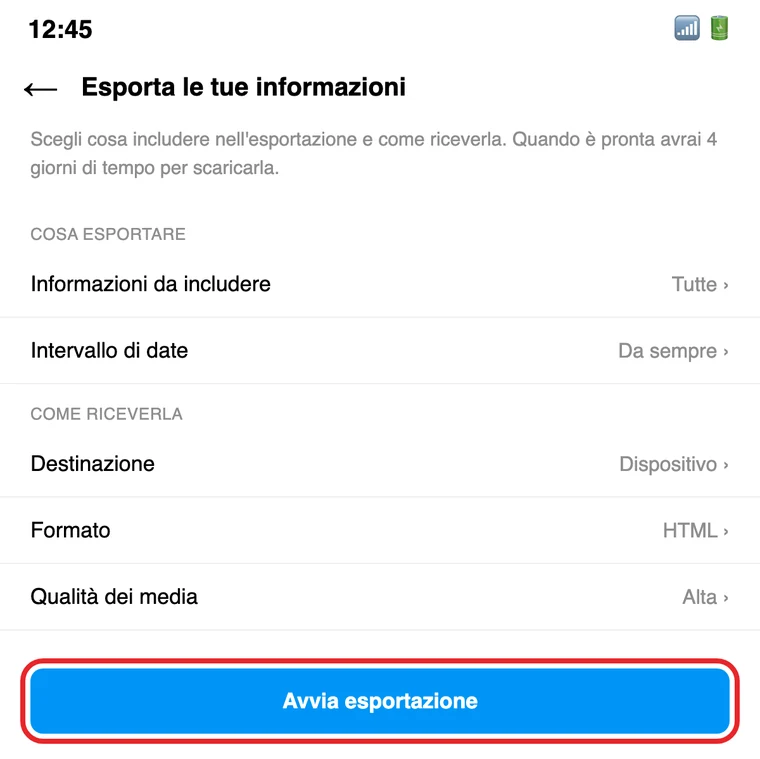
Se ti serve un backup completo — non solo le foto, anche altre informazioni del tuo account — Instagram offre uno strumento a parte: Esporta le tue informazioni. Ti fa scegliere l'intervallo di date, il formato e la qualità dei contenuti multimediali, e prepara un archivio scaricabile.
Cosa include davvero nel dettaglio — per esempio se ci sono anche le storie già scadute — non è dichiarato in modo esaustivo nella pagina che ho letto: rimanda a un elenco separato che non ho controllato riga per riga, quindi non lo do per certo.
Tempi da mettere in conto: una volta pronta, l'esportazione resta scaricabile per 4 giorni; conta anche fino a 30 giorni perché ti arrivi il collegamento via email (è una nota generale della pagina, non legata a una scelta precisa che fai tu). Il processo è protetto da password.
- Tocca il tuo Profilo (l'icona o la tua foto, in basso a destra), poi il Menu (le tre righe, in alto a destra).
- Vai su Centro gestione account → Le tue informazioni e autorizzazioni → Esporta le tue informazioni.
- Tocca Crea esportazione, scegli il profilo e tocca Avanti.
- Scegli Esporta sul dispositivo, seleziona le informazioni, l'intervallo di date, il formato e la qualità, poi tocca Avvia esportazione.
Domande frequenti
Posso scaricare il reel pubblico di un altro account?
Sì, con dei limiti: sui reel pubblici, Instagram lascia scaricare il video a chiunque — ma solo i reel pubblicati da quando l'autore ha attivato questa possibilità, non quelli già pubblicati prima — a meno che l'autore non l'abbia disattivata (per l'intero account o su quel reel). Su account privati nessuno può scaricare i reel. Sotto i 18 anni con account pubblico, il download è disattivato di default. Il reel scaricato porta comunque la filigrana di Instagram, il nome dell'autore e l'attribuzione dell'audio, e non si può usare a scopo commerciale.
Posso scaricare la foto o la storia di un altro account?
Non ufficialmente: non esiste, nelle pagine di aiuto di Instagram, un pulsante di download per foto, post o storie altrui. L'unica funzione ufficiale è Salvati (il segnalibro), che crea un collegamento privato dentro l'app ma non scarica nessun file sul telefono.
Instagram vieta di fare uno screenshot dei contenuti di un altro account?
Non esplicitamente: le fonti ufficiali di Instagram non vietano lo screenshot o la registrazione dello schermo per uso personale (sulla legge italiana, questa guida non ha una fonte e non si esprime). I Termini d'uso vietano, più in generale, «qualsiasi azione che violi i diritti di terzi, compresi i diritti di proprietà intellettuale»: comprare o scaricare il contenuto, citarne l'autore o non avere scopo di lucro non bastano a rendere legittima una ripubblicazione non autorizzata.
Perché la mia foto già pubblicata non si scarica quando attivo «Salva foto originali»?
Perché quell'interruttore vale solo per le foto che pubblichi da quel momento in poi: non esiste, nelle pagine ufficiali, un modo per scaricare un post foto già pubblicato in passato senza aver attivato prima l'interruttore.
Le mie storie si salvano da sole?
Sì, nell'Archivio dentro l'app — non è un download sul telefono. Puoi disattivarlo: da quel momento le storie vengono eliminate dopo 24 ore senza lasciare copia. Per un file vero sul telefono, salvale a mano entro 24 ore (tasto Salva, o Opzioni → Salva...) oppure, dopo, dall'Archivio.
Da dove vengono questi dati
Dati controllati il 28 settembre 2026.
- Instagram — Come salvare le foto originali sul tuo dispositivo interruttore «Salva foto originali», ed effetto dichiarato: pagina letta il 28 settembre 2026
- Instagram — Salva le foto originali (variante Android) la stessa scheda, in versione Android, dichiara la funzione assente su Android: pagina letta il 28 settembre 2026
- Instagram — Come salvare una storia sul tuo dispositivo salvataggio manuale di una storia entro 24 ore, tasto Salva e Opzioni → Salva...: pagina letta il 28 settembre 2026
- Instagram — Come funziona l'archivio delle storie archiviazione automatica, percorso Profilo → Menu → La tua attività → Archiviate → Opzioni → Impostazioni per disattivarla, uso per migliorare l'IA di Meta, quali storie cambiano per motivi di spazio (solo foto con adesivi di musica/GIF, non i video): pagina letta il 28 settembre 2026, riverificata il 28 settembre dopo verifica-guida
- Instagram — Chi può vedere e condividere i tuoi reel citazione «Chiunque può scaricare il tuo reel...»: pagina letta il 28 settembre 2026
- Instagram — Chi può scaricare i tuoi reel regole per account pubblico/privato/minorenni, filigrana e divieto di uso commerciale, il limite ai reel nuovi dopo aver attivato l'opzione, l'audio originale incluso solo se il reel sorgente è scaricabile: pagina letta il 28 settembre 2026, riverificata il 28 settembre dopo verifica-guida
- Instagram — Chi può scaricare i tuoi reel (variante Android) la stessa scheda, in versione Android, dichiara la funzione assente su Android — stesso schema visto per foto e storie: pagina letta il 28 settembre 2026
- Instagram — Salva ed edita le bozze dei tuoi reel fonte vera sul limite della musica: «scaricando il reel non salverai la musica che hai aggiunto dalla libreria musicale di Instagram» (per il proprio reel salvato prima di condividerlo): pagina letta il 28 settembre 2026, aggiunta dopo verifica-guida
- Instagram — Come salvare i post visti su Instagram funzione «Salvati», nessuna notifica a chi ha pubblicato: pagina letta il 28 settembre 2026
- Instagram — Condizioni d'uso clausola 4.2, citata per intero: divieto di «porre in essere qualsiasi azione che violi i diritti di terzi, compresi i diritti di proprietà intellettuale» — più larga del solo ripubblicare: pagina letta il 28 settembre 2026, riverificata il 28 settembre dopo verifica-guida
- Instagram — Come evitare di violare il diritto d'autore elenco di giustificazioni che non bastano a legittimare la ripubblicazione: pagina letta il 28 settembre 2026 (link corretto il 28 settembre dopo verifica-guida: senza il parametro cms_platform la pagina risultava vuota)
- Instagram — Come esportare le tue informazioni percorso completo dell'esportazione dati dall'app (non dal computer), tempi (4 giorni, fino a 30 per l'email): pagina letta il 28 settembre 2026, riverificata il 28 settembre dopo verifica-guida
Questa guida l’ho scritta con l’aiuto dell’intelligenza artificiale e l’ho verificata sulle fonti qui sopra prima di pubblicarla. Come lavoro