Come impostare la risposta automatica email (fuori sede)
Su Gmail si chiama Risponditore automatico ed è in Impostazioni → Visualizza tutte le impostazioni → Generali; su Outlook sul web si chiama Risposte automatiche ed è in Impostazioni → account (il percorso cambia nelle altre versioni, vedi sotto). La differenza che conta di più: Gmail non risponde mai a email finite in Spam o a mailing list a cui sei iscritto, mentre Outlook risponde anche a queste se scegli di rispondere pure ai mittenti esterni alla tua organizzazione.
 Fabrizio Picco
scritta il 28 settembre 2026 · si legge in 8 minuti
Stai per essere irraggiungibile — ferie, malattia, un viaggio di lavoro — e vuoi che chi ti scrive lo sappia subito, senza dover rispondere a mano a ogni email. Ecco i percorsi esatti per attivarla su Gmail e su Outlook, computer e telefono, e le differenze che contano davvero fra i due: cosa succede con lo spam, quando la risposta si ripete allo stesso mittente e cosa cambia se in Outlook hai un account Gmail.
Cosa devi sapere prima di cominciare
Sono le cose scritte nelle pagine ufficiali di Google e Microsoft, e cambiano il modo di procedere.
| Cosa | Come stanno le cose |
|---|---|
| Nome ufficiale su Gmail | Risponditore automatico — «risposta ferie» non compare su nessuna pagina ufficiale |
| Nome ufficiale su Outlook | Risposte automatiche — il vecchio nome era «assistente Fuori sede» |
| Spam e mailing list | Gmail non risponde mai a email finite in Spam o a mailing list a cui sei iscritto; Outlook sì, se rispondi anche ai mittenti esterni alla tua organizzazione |
| Se la stessa persona scrive di nuovo | su Gmail, se sono passati più di 4 giorni dalla prima risposta e il risponditore è ancora attivo, gliene arriva un'altra da solo; su Outlook arriva una sola risposta a ciascuna persona, e Microsoft non specifica dopo quanti giorni (eventualmente) ne arrivi una seconda |
| Account Gmail, Yahoo o POP/IMAP dentro Outlook | la funzione «Risposte automatiche» non è disponibile in nessuna versione. Solo in Outlook classico per Windows Microsoft propone un metodo alternativo con una regola, che funziona solo se lasci Outlook aperto sul computer; nel nuovo Outlook e su Mac non propone alternative |
- Cerca il nome giusto: «Risponditore automatico» su Gmail, «Risposte automatiche» su Outlook.
- I «4 giorni» di Gmail non si attivano: è il sistema a decidere da solo se rimandare la risposta allo stesso mittente, non un'opzione da spuntare.
- Se in Outlook hai un account Gmail, Yahoo o POP/IMAP, la funzione non è disponibile in nessuna versione: solo in Outlook classico per Windows esiste un metodo alternativo con una regola, vai alla sezione su Outlook per Windows.
Gmail da computer: attivare il Risponditore automatico
Vale sia per un account Gmail personale sia per un account di lavoro o di scuola (Google Workspace): la pagina ufficiale non fa distinzione fra i due per questa funzione. Esiste una funzione diversa, separata, per la risposta automatica di un intero gruppo Workspace: non è la stessa cosa e non la gestisce chi scrive la singola email.
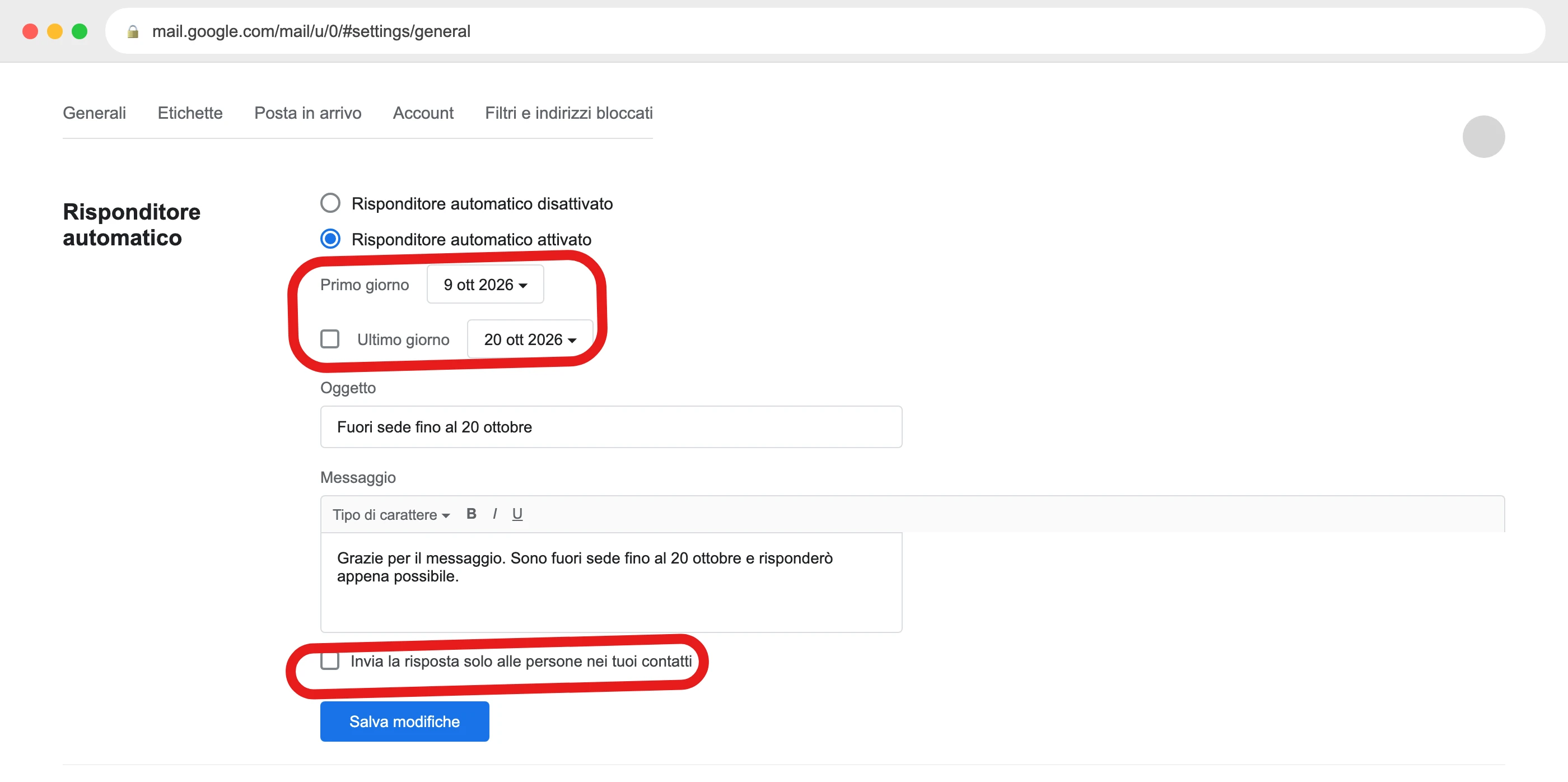
- Apri Gmail sul computer.
- In alto a destra fai clic su Impostazioni, poi Visualizza tutte le impostazioni.
- Nella scheda Generali, scorri fino alla sezione Risponditore automatico.
- Seleziona Attiva risponditore automatico.
- Inserisci l'intervallo di date, l'oggetto e il messaggio.
- (Facoltativo) Per rispondere solo ai tuoi contatti, seleziona la casella sotto il messaggio — il testo esatto non è indicato per la versione computer; su iPhone la stessa casella si chiama «Invia solo ai miei Contatti».
- Fai clic su Salva modifiche in fondo alla pagina.
Gmail sul telefono: Android e iPhone
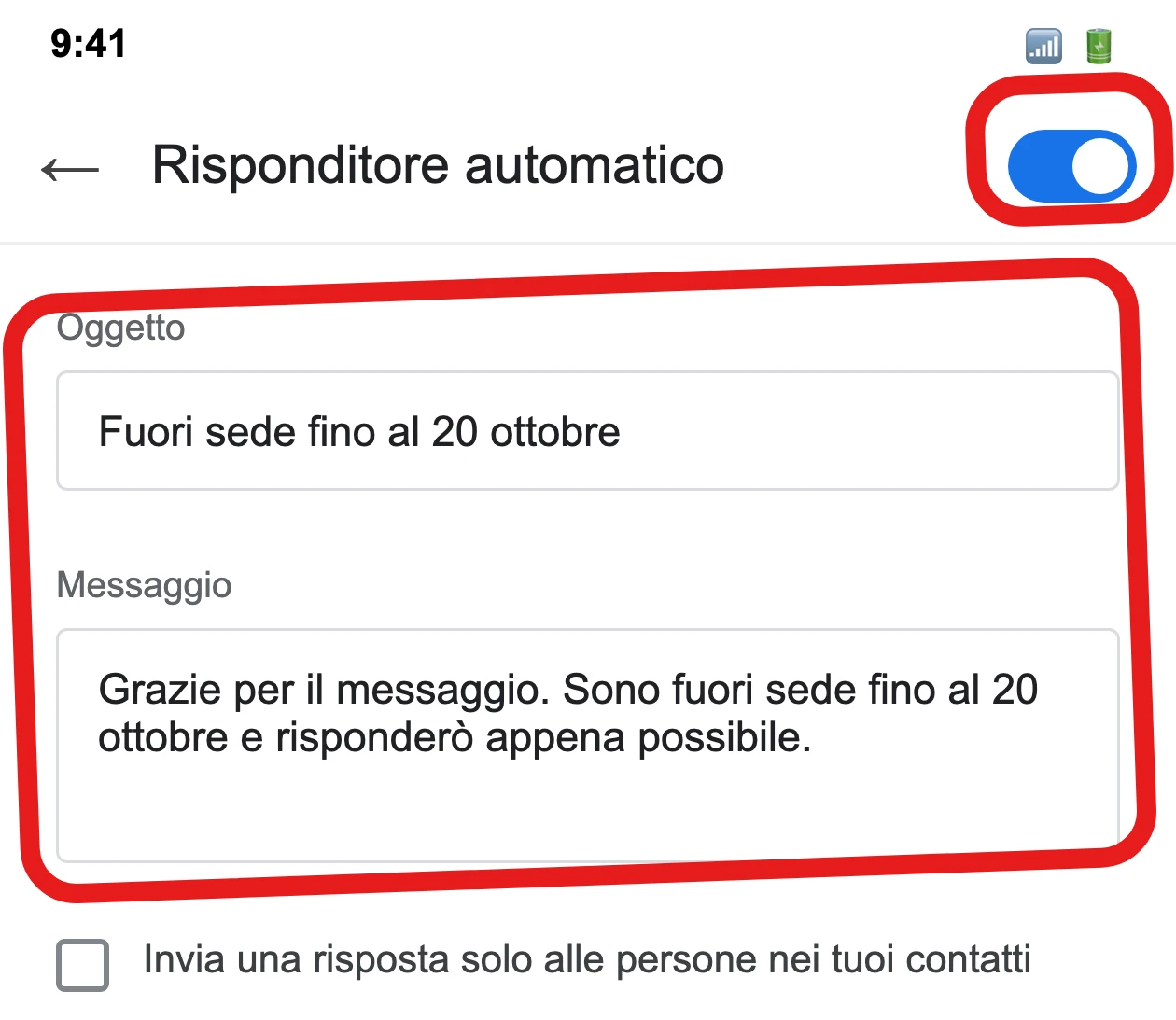
Il percorso nell'app non è lo stesso della webmail, e non è identico fra Android e iOS.
| Passaggio | Android | iPhone e iPad |
|---|---|---|
| Apri l'app e vai su | Menu (in alto a sinistra) → Impostazioni → il tuo account | Menu (in alto a sinistra) → Impostazioni → in «Scrivi e rispondi» |
| Voce da toccare | Risponditore automatico | Risponditore automatico |
| Come si attiva | interruttore in alto nella schermata | l'opzione Risponditore automatico |
| Solo ai tuoi contatti | «la relativa casella sotto il messaggio» (testo esatto non riportato dalla fonte per Android) | tocca Invia solo ai miei Contatti sotto il messaggio |
| Per confermare | tocca Fine | tocca Salva in alto a destra |
- Su entrambe le piattaforme, dopo aver attivato il Risponditore automatico inserisci l'intervallo di date, l'oggetto e il messaggio: sono gli stessi campi della versione computer.
Outlook.com e Outlook sul web
Vale per un indirizzo @outlook.it, @outlook.com, @hotmail.it o @live.it aperto dal sito.
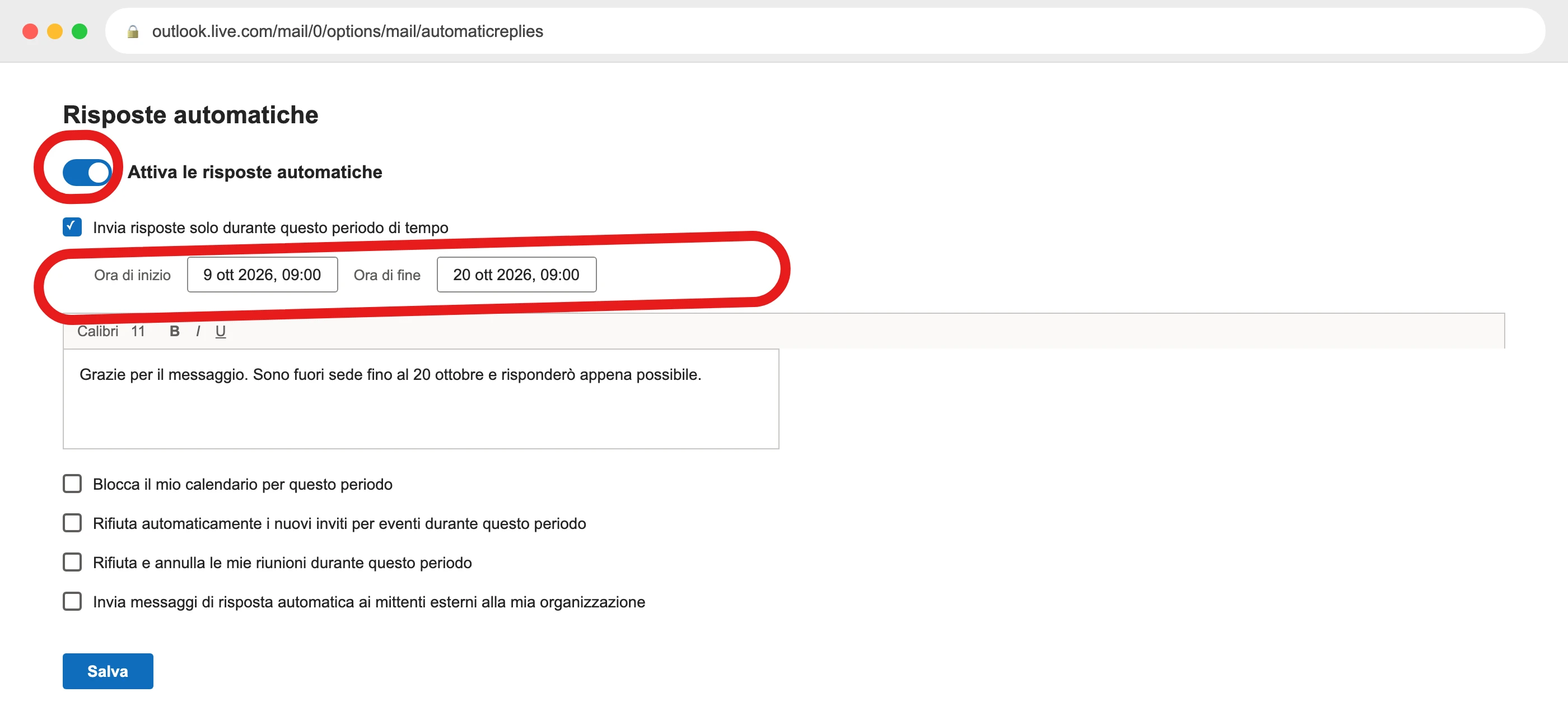
- In alto a destra tocca Impostazioni, poi account, quindi Risposte automatiche.
- Seleziona Attiva le risposte automatiche.
- Per un periodo preciso, seleziona Invia risposte solo durante questo periodo di tempo e inserisci l'ora di inizio e di fine: se non la selezioni, le risposte restano attive finché non scegli a mano Non inviare risposte automatiche.
- Scrivi il messaggio: puoi formattarlo con carattere, colore ed emoji.
- Ci sono anche tre caselle per il calendario, indipendenti dal messaggio: Blocca il mio calendario per questo periodo, Rifiuta automaticamente i nuovi inviti per eventi durante questo periodo e Rifiuta e annulla le mie riunioni durante questo periodo.
- Se hai un account aziendale o scolastico e vuoi rispondere anche a chi ti scrive da fuori la tua organizzazione, seleziona Invia messaggi di risposta automatica ai mittenti esterni alla mia organizzazione (disponibile solo per questo tipo di account).
- Al termine, scegli Salva nella parte superiore della pagina.
Outlook per Windows (nuovo e classico) e per Mac
Con un account Exchange o Microsoft 365 la funzione è nativa in tutte le versioni. Con un account Gmail, Yahoo o un altro account POP o IMAP aggiunto a Outlook per Windows o per Mac, invece, non è disponibile.
- Nuovo Outlook per Windows. Scheda Visualizza, poi Visualizzare le impostazioni nel nuovo Outlook. Vai su Account, poi Risposte automatiche, attiva l'interruttore Risposte automatiche, scegli Invia risposte solo durante un periodo di tempo se vuoi un inizio e una fine, seleziona Invia risposte solo ai contatti per limitarla ai mittenti esterni presenti nel tuo elenco Contatti, e alla fine scegli Salva.
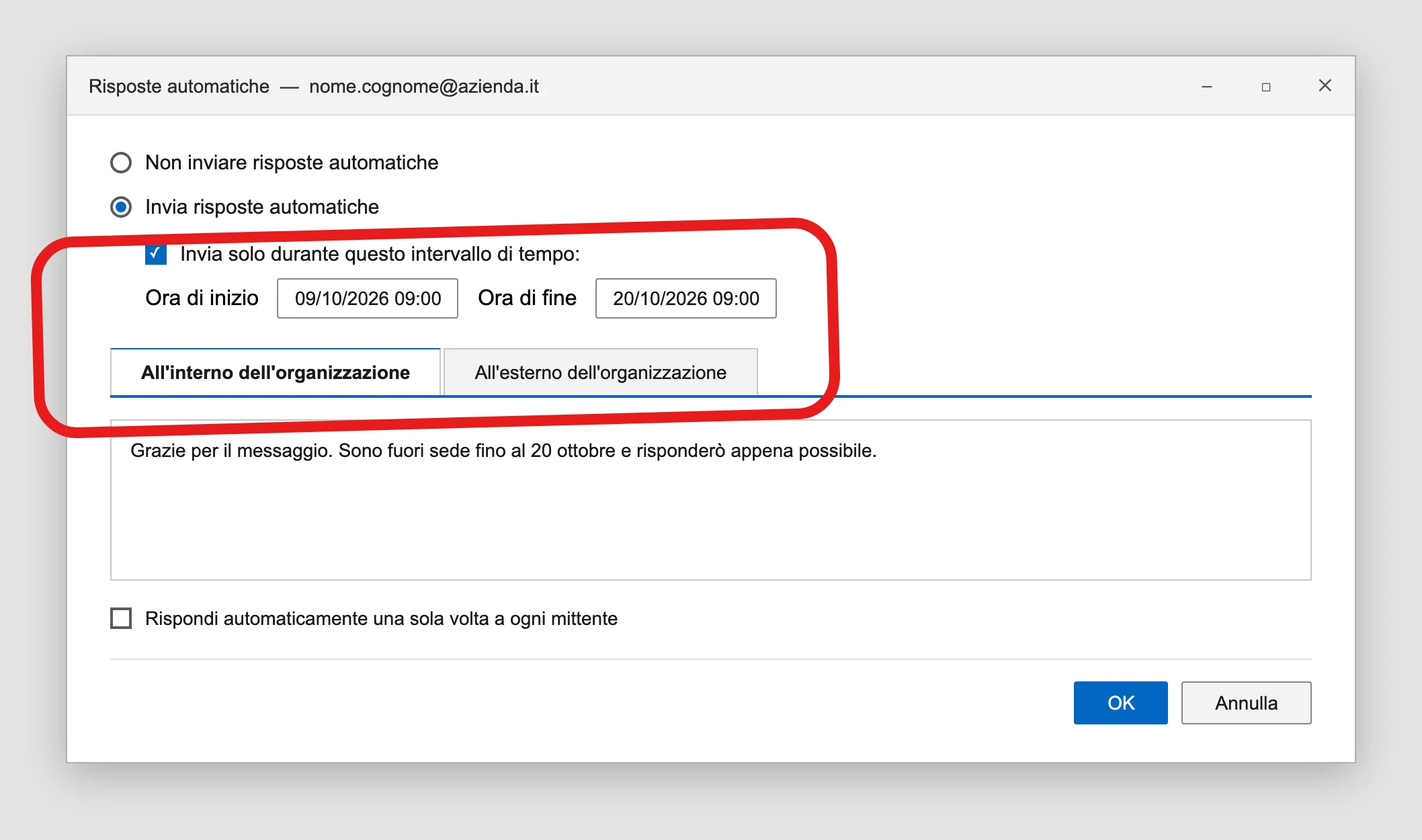
- Outlook classico per Windows. Scheda File, poi Risposte automatiche. Nella finestra seleziona Invia risposte automatiche, imposta facoltativamente un intervallo di date e scrivi la risposta nella scheda Risposte automatiche; se hai un account aziendale o scolastico puoi scrivere un testo diverso nelle schede All'interno dell'organizzazione e All'esterno dell'organizzazione.
- Outlook per Mac. Nel riquadro di spostamento seleziona Posta, poi il menu Strumenti e Risposte automatiche. Seleziona l'account e attiva l'interruttore accanto a Invia risposte automatiche, scrivi il messaggio e, se vuoi, imposta le date di inizio e fine (le risposte si disattivano da sole alla scadenza). Al termine, chiudi la finestra Risposte automatiche.
App Outlook su iPhone e Android
Vale solo per quattro tipi di account: Microsoft 365, Exchange, Exchange (ibrido) e Outlook.com. La pagina ufficiale non cita Gmail, Yahoo o POP/IMAP fra quelli supportati nell'app.
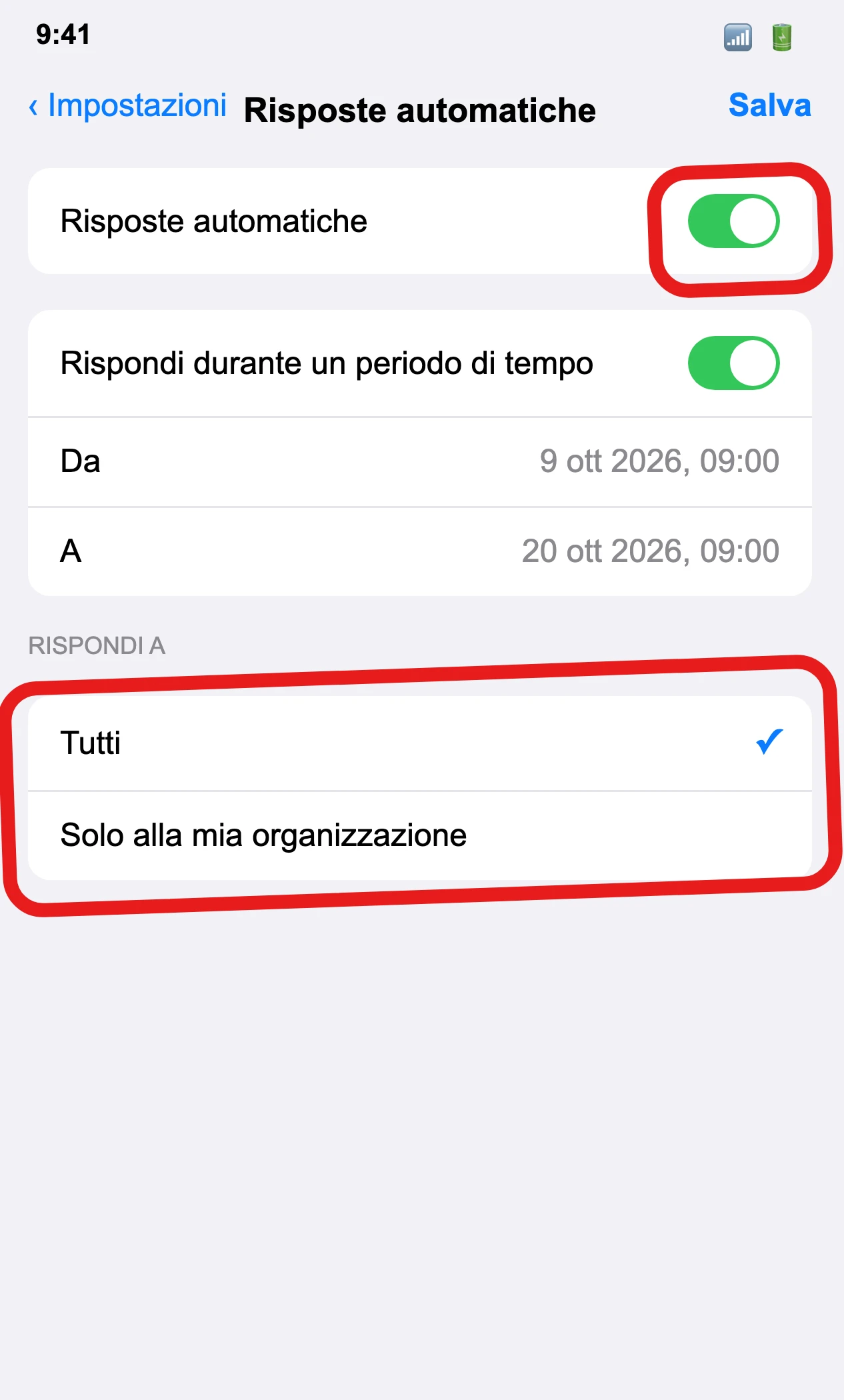
- Tocca Impostazioni, poi il tuo account, quindi Risposte automatiche, e attiva l'interruttore.
- Per un periodo di tempo, attiva Rispondi durante un periodo di tempo e imposta l'ora di inizio e di fine.
- Per bloccare il calendario nello stesso periodo, attiva Blocca il mio calendario e dai un nome all'evento; per cancellare gli impegni già fissati usa Cancella il mio calendario e scegli quali riunioni annullare o rifiutare.
- Scegli se rispondere a tutti o solo all'organizzazione: puoi scrivere un messaggio diverso per i colleghi e per i mittenti esterni.
- Tocca Salva.
Domande frequenti
Come si chiama la risposta automatica su Gmail?
Si chiama Risponditore automatico. «Risposta ferie» non è un nome ufficiale: non compare su nessuna pagina di supporto Google.
Perché Outlook a volte risponde anche allo spam?
Perché se scegli di rispondere anche ai mittenti esterni alla tua organizzazione, Outlook invia la risposta automatica a tutti gli indirizzi da cui ricevi posta, comprese newsletter, pubblicità e spam. È l'opposto di Gmail, che queste email non le tocca mai. Per evitarlo, scegli Invia risposte solo ai contatti: lo consiglia la stessa Microsoft.
Cosa sono i «4 giorni» del risponditore di Gmail?
Non è un'opzione da attivare: è un comportamento automatico. Se la stessa persona ti scrive di nuovo dopo 4 giorni dalla prima risposta ricevuta, e il risponditore è ancora attivo, gliene arriva un'altra. C'è un'eccezione: se nel frattempo modifichi il testo della risposta automatica, chi ti scrive di nuovo riceve subito la versione aggiornata, anche prima dei 4 giorni.
Posso usare le risposte automatiche di Outlook con un account Gmail?
No: con un account Gmail, Yahoo o un altro account POP o IMAP aggiunto a Outlook, il pulsante «Risposte automatiche» non è disponibile in nessuna versione. Solo in Outlook classico per Windows Microsoft indica un'alternativa: una regola che risponde ai messaggi in arrivo, ma funziona solo se lasci Outlook aperto e in esecuzione sul computer. Nel nuovo Outlook e su Mac, con questi account, non propone alternative.
Devo per forza mettere una data di fine?
Su Outlook è dichiarato esplicitamente facoltativo: se non imposti un periodo, le risposte restano attive finché non le disattivi a mano. Su Gmail la pagina ufficiale non specifica se il campo della data di fine sia obbligatorio o facoltativo nell'interfaccia — non è un dato dichiarato, quindi va verificato guardando direttamente il modulo quando lo apri.
Da dove vengono questi dati
Dati controllati il 28 settembre 2026.
- Google — Inviare una risposta automatica quando sei fuori sede (Computer) nome «Risponditore automatico», percorso da computer, spam e mailing list, comportamento dei 4 giorni: letta il 28 settembre 2026
- Google — Risponditore automatico su Gmail (Android) percorso specifico dell'app Gmail su Android: letta il 28 settembre 2026
- Google — Risponditore automatico su Gmail (iOS) percorso specifico dell'app Gmail su iPhone/iPad, testo esatto della casella «Invia solo ai miei Contatti»: letta il 28 settembre 2026
- Microsoft — Inviare risposte automatiche Fuori sede da Outlook.com o Outlook sul web percorso Impostazioni > account > Risposte automatiche, caselle del calendario, mittenti esterni: letta il 28 settembre 2026
- Microsoft — Come configurare le risposte automatiche fuori sede in Outlook nuovo Outlook e Outlook classico per Windows, account non supportati, avviso su spam/newsletter ai mittenti esterni: letta il 28 settembre 2026
- Microsoft — Configurare la risposta automatica fuori sede (guida rapida) intervallo di date facoltativo in Outlook classico: letta il 28 settembre 2026
- Microsoft — Inviare risposte automatiche fuori sede da Outlook per Mac percorso Strumenti > Risposte automatiche, account non supportati, fine del supporto della versione legacy a ottobre 2026: letta il 28 settembre 2026
- Microsoft — Come abilito i messaggi fuori sede per ciascuno dei miei account (app Outlook iOS/Android) account supportati nell'app, percorso e opzioni: letta il 28 settembre 2026
Questa guida l’ho scritta con l’aiuto dell’intelligenza artificiale e l’ho verificata sulle fonti qui sopra prima di pubblicarla. Come lavoro