Posta elettronica sicura: come proteggere la tua email
Chi riesce a entrare nella tua email può reimpostare le password di quasi tutti gli altri tuoi account, semplicemente usando «password dimenticata» — lo dice chiaro l'NCSC, l'ente pubblico britannico per la cybersicurezza. Le cose che contano davvero sono poche: una password unica generata con un gestore di password, la verifica in due passaggi attiva, le impostazioni di recupero aggiornate, e un controllo su Have I Been Pwned per sapere se è già coinvolta in una fuga di dati nota.
 Fabrizio Picco
scritta il 1 ottobre 2026 · si legge in 8 minuti
Se dovessi proteggere un solo account, sarebbe questo. Chi entra nella tua email può resettare le password di quasi tutto il resto con lo stesso pulsante «password dimenticata» che trovi su qualunque sito. Qui non rifacciamo da capo il phishing, i gestori di password o la verifica in due passaggi: ci sono già guide dedicate sul sito, e le trovi linkate al punto giusto. Quello che trovi qui, per la prima volta, sono le quattro cose che mancavano: perché l'email è il bersaglio numero uno, come scoprire se è già stata violata, perché le impostazioni di recupero contano più di quanto sembri, e il controllo automatico che Google ti offre gratis.
Perché la tua email conta più di ogni altro account
Se un truffatore entra nella tua email, di solito non si ferma lì. Con l'opzione «password dimenticata», presente su quasi ogni sito — social, shopping, abbonamenti — può farsi mandare un codice di reset proprio nella tua casella e prendere il controllo anche degli altri account. Lo dice chiaro l'NCSC (National Cyber Security Centre, l'ente pubblico britannico per la cybersicurezza): chi accede alla tua email potrebbe «reimpostare le password di tutti gli altri tuoi account, e accedere a tutti i tuoi altri account online».
Per questo l'email merita più attenzione di un account qualunque: non è solo una casella di posta, è la chiave che apre quasi tutte le altre porte. La stessa fonte aggiunge che chi entra nella tua email può anche leggere informazioni private (compresi i tuoi dati bancari) e scrivere messaggi fingendosi te, per truffare altre persone che si fidano del tuo indirizzo.
Scopri se è già stata violata: Have I Been Pwned
Have I Been Pwned (haveibeenpwned.com) è un sito gratuito che controlla se il tuo indirizzo email compare in una fuga di dati nota — cioè se un sito che usi è stato violato e i dati dei suoi utenti sono finiti online. Lo gestisce dal 2013 Troy Hunt, esperto di sicurezza informatica; il database, aggiornato continuamente, conta oltre 1.000 violazioni e quasi 18 miliardi di account compromessi (dato del 9 ottobre 2026; lo stesso indirizzo può comparire in più violazioni).
Il controllo di un singolo indirizzo è gratuito, e il sito dichiara esplicitamente che «le ricerche non vengono registrate, quindi non c'è alcuna raccolta di indirizzi»: non resta nessun elenco delle email cercate, e la ricerca viaggia su una connessione cifrata.
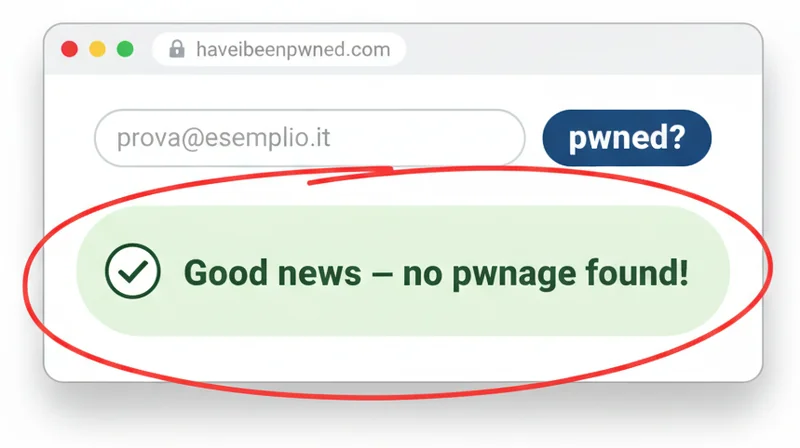
- Vai su haveibeenpwned.com e scrivi il tuo indirizzo email nel campo di ricerca.
- Se compare «Good news — no pwnage found!», il tuo indirizzo non risulta in nessuna fuga di dati nota — non è una garanzia assoluta: il database copre solo le violazioni scoperte e rese pubbliche finora.
- Se invece compare un elenco di siti, il tuo indirizzo era registrato lì quando sono stati violati. Per ognuno di quei siti: se usavi ancora quella password, o una simile, cambiala subito — anche sull'email, se la riusavi lì.
- Ripeti il controllo anche per gli indirizzi email secondari e per quelli della famiglia: il database cresce ogni volta che viene scoperta e resa pubblica una nuova violazione.
Aggiorna le impostazioni di recupero
Le impostazioni di recupero — un'altra email, un numero di telefono — sono quello che il servizio usa per confermare che sei davvero tu quando hai perso l'accesso. Se sono vecchie o mancanti, il problema non si risolve nemmeno chiamando l'assistenza: Microsoft dichiara che il suo staff «non è autorizzato a inviare link per reimpostare la password, né ad accedere o modificare i dettagli dell'account» — non è questione di quanto insisti al telefono, è una regola che vale per chiunque.
- Su Google: vai su myaccount.google.com, apri Sicurezza e accesso, e controlla email e telefono di recupero — devono essere veri, raggiungibili, e diversi dall'account che stai proteggendo.
- Su Google puoi anche aggiungere fino a 10 contatti di recupero: persone fidate con un Account Google che possono aiutarti a rientrare se resti bloccato fuori. La voce è Contatti di recupero, nella stessa pagina (non c'è sugli account di lavoro o scuola Google Workspace).
- Su Microsoft: vai su account.microsoft.com/security e controlla che l'elenco di email e numeri di telefono usati per la verifica sia aggiornato. Puoi aggiungere fino a 10 metodi di verifica diversi; Microsoft sta eliminando gli SMS come metodo di recupero, quindi aggiungere un numero di telefono nuovo potrebbe non esserti proposto — in quel caso usa un'email di recupero, l'app Microsoft Authenticator o una passkey.
- Regola pratica: l'email di recupero non dovrebbe essere quella con cui accedi di solito, e va ricontrollata ogni tanto — un indirizzo che non usi da anni, il giorno che serve davvero, potrebbe non esistere più.
Il Controllo sicurezza di Google in due minuti
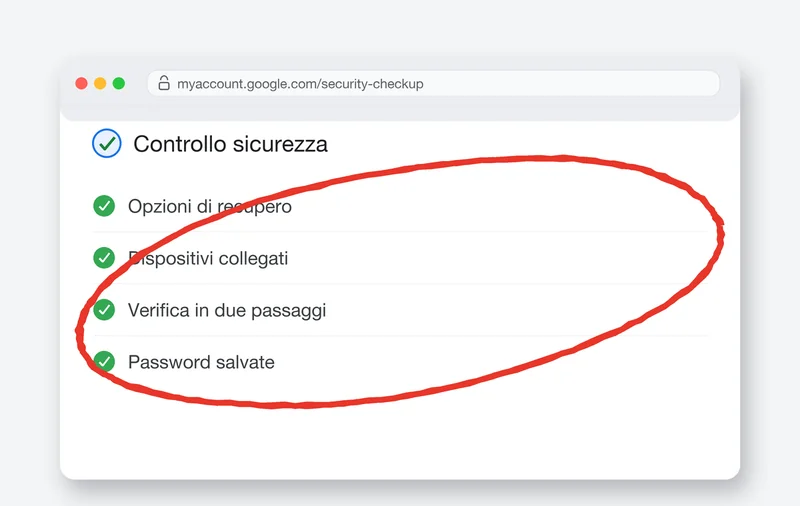
Google mette a disposizione uno strumento guidato che controlla lo stato di sicurezza del tuo account in un colpo solo: il Controllo sicurezza, su myaccount.google.com/security-checkup. Google lo descrive come uno strumento che dà «consigli personalizzati e attuabili» per rafforzare la sicurezza dell'account.
Per Microsoft non esiste uno strumento guidato con lo stesso nome: le stesse impostazioni, una per una, si controllano su account.microsoft.com/security.
Le voci che il Controllo sicurezza ti fa ripassare, secondo la guida di Google e più fonti indipendenti concordanti (l'elenco può cambiare da un account all'altro, perché i consigli sono personalizzati):
- Opzioni di recupero: se email e telefono di recupero ci sono e sono aggiornati.
- Password salvate: le confronta con le violazioni di dati note, se le hai salvate nel gestore delle password di Google (Chrome o Android).
- Dispositivi collegati: mostra quali dispositivi hanno avuto accesso all'account e quando.
- Eventi di sicurezza recenti: accessi da dispositivi nuovi, modifiche a impostazioni sensibili.
- Verifica in due passaggi: controlla se è attiva (il come si attiva è nella guida dedicata, linkata nella checklist qui sotto).
- Accesso di app di terze parti: quali app esterne possono leggere i tuoi dati, con la possibilità di toglierle.
La checklist completa, con i link al dettaglio
Se hai tempo per una cosa sola oggi, fai il controllo su Have I Been Pwned: trenta secondi, e sai subito se sei già esposto.
Rimettendo insieme tutto, in ordine di quanto conta:
- Una password unica e lunga per l'email, diversa da ogni altro sito: usa un gestore di password per generarla e ricordarla — ne parliamo nella guida su quale gestore di password scegliere.
- La verifica in due passaggi attiva: anche se qualcuno scopre la password, da sola non gli basta più per entrare — i passaggi per Google, Microsoft e Apple ID sono nella guida su come attivare l'autenticazione a due fattori.
- Le impostazioni di recupero aggiornate: email e telefono veri e raggiungibili (vedi la sezione qui sopra).
- Un controllo su Have I Been Pwned, per sapere se il tuo indirizzo è già coinvolto in una fuga di dati nota (vedi la sezione qui sopra).
- Saper riconoscere un tentativo di phishing, perché nessuna delle protezioni precedenti serve se la password la consegni tu stesso a chi te la chiede: i segnali che reggono ancora sono nella guida su riconoscere un'email di phishing.
Domande frequenti
Perché l'email è l'account più importante da proteggere?
Perché chi riesce a entrarci può reimpostare le password di quasi tutti gli altri tuoi account con il pulsante «password dimenticata», che manda il codice di reset proprio lì. Lo dice esplicitamente l'NCSC, l'ente pubblico britannico per la cybersicurezza: la tua email è la chiave che apre quasi tutte le altre porte.
Come faccio a sapere se la mia email è già stata violata?
Vai su haveibeenpwned.com e cerca il tuo indirizzo: il sito, gratuito e gestito dal 2013 da Troy Hunt, controlla se compare in una fuga di dati nota. Se lo trova, elenca i siti coinvolti; se non lo trova, non è una garanzia assoluta, solo che non risulta ancora in nessuna violazione scoperta.
Have I Been Pwned è sicuro da usare?
Sì: è gratuito per la ricerca di un singolo indirizzo e il sito dichiara esplicitamente di non registrare le ricerche fatte, quindi non resta nessun elenco delle email cercate, e la ricerca viaggia su una connessione cifrata.
Cosa sono le informazioni di recupero, e perché vanno aggiornate?
Sono l'email o il telefono alternativi che un servizio usa per confermare che sei davvero tu quando perdi l'accesso. Senza di loro, riprendersi un account perso è molto più difficile: Microsoft dichiara che il suo staff non è autorizzato a inviare link per reimpostare la password né a modificare i dati dell'account: l'assistenza non può sostituirle. Per questo vanno tenute aggiornate prima di perdere l'accesso, non dopo.
Cos'è il Controllo sicurezza di Google?
Uno strumento guidato gratuito, su myaccount.google.com/security-checkup, che dà consigli personalizzati per rafforzare la sicurezza dell'account: controlla, fra l'altro, le opzioni di recupero, le password salvate, i dispositivi collegati, gli eventi di sicurezza recenti, se la verifica in due passaggi è attiva, e quali app di terze parti hanno accesso ai tuoi dati.
Da dove comincio, se ho solo pochi minuti?
Dal controllo su Have I Been Pwned: trenta secondi per sapere se sei già esposto. Poi, con più calma: password unica con un gestore di password, verifica in due passaggi attiva, e impostazioni di recupero aggiornate — sono le quattro protezioni che fanno davvero la differenza.
Da dove vengono questi dati
Dati controllati il 9 ottobre 2026.
- NCSC — Top tips for staying secure online: Use a strong and separate password for email il meccanismo «chi entra nella tua email può reimpostare le altre password»; consigli pratici su password e verifica in due passaggi; letta per intero il 1° ottobre 2026
- NCSC — Small organisations guide to cyber security: Secure your email conferma lo stesso meccanismo con parole quasi identiche, da una pagina diversa dello stesso ente; letta per intero il 1° ottobre 2026
- NCSC — Recovering a hacked account il rischio delle regole di inoltro impostate da chi viola un account; letta per intero il 1° ottobre 2026
- Have I Been Pwned — pagina About chi lo gestisce (Troy Hunt, dal 2013), «free resource»; riletta il 9 ottobre 2026 (la pagina non riporta più i totali del database)
- Have I Been Pwned — API v3 (elenco violazioni e Pwned Passwords) totali del database contati dall'elenco pubblico delle violazioni il 9 ottobre 2026: 1.043 violazioni, 17,85 miliardi di account; Pwned Passwords riceve solo i primi 5 caratteri dell'impronta (k-anonymity)
- Have I Been Pwned — FAQ «le ricerche non vengono registrate»: nessuna raccolta di indirizzi cercati, connessione cifrata; letta per intero il 1° ottobre 2026
- Microsoft — Microsoft account security info & verification codes l'assistenza non può mai inviare link di reset né modificare i dati dell'account, a prescindere dai dati di recupero; fino a 10 metodi di verifica, SMS in eliminazione come metodo; letta per intero il 1° ottobre 2026 e riletta il 9 ottobre 2026
- Google — Aggiungi, gestisci e utilizza i contatti di recupero fino a 10 contatti di recupero, voce «Contatti di recupero» sotto «Sicurezza e accesso», esclusi gli account Workspace; pagina bloccata alla lettura automatica, contenuto confermato dagli estratti indicizzati il 9 ottobre 2026
- Google — Centro per la sicurezza online: impostazioni di sicurezza nome italiano dello strumento («Controllo sicurezza») e descrizione «consigli personalizzati e attuabili»; letta il 9 ottobre 2026
- Google — Configura le opzioni di recupero percorso «Sicurezza e accesso» → «Email di recupero»; pagina non leggibile in automatico (verifica anti-bot), contenuto confermato dagli estratti indicizzati il 9 ottobre 2026
- Google — safety.google, panoramica sicurezza dell'account descrizione del Controllo sicurezza come strumento guidato con consigli personalizzati; letta il 1° ottobre 2026 — il dettaglio delle sei aree controllate è ricostruito da più fonti terze indipendenti e concordanti, non da una citazione diretta della pagina di supporto (bloccata da verifica anti-bot)
Questa guida l’ho scritta con l’aiuto dell’intelligenza artificiale e l’ho verificata sulle fonti qui sopra prima di pubblicarla. Come lavoro