Dove sono le password salvate su iPhone: come vederle
Dall'app Password (su iOS 18 e successivi) o da Impostazioni → Password (versioni precedenti): tocca il sito o l'app che cerchi, conferma con Face ID, Touch ID o il codice, e vedi la password in chiaro — da lì puoi anche copiarla. Si sincronizzano da sole su Mac e altri dispositivi con lo stesso Apple Account tramite il Portachiavi iCloud, se è attivo.
 Fabrizio Picco
scritta il 3 novembre 2026 · si legge in 5 minuti
Hai lasciato che fosse iPhone a salvare la password di un sito o di un'app, e adesso ti serve rivederla — magari per usarla su un altro dispositivo. Non è persa: sta nel Portachiavi iCloud, la cassaforte di password integrata in iOS, ed è diversa da quella di Chrome o Google. Qui trovi dove guardare, come sbloccarla, come cercare una password precisa, come copiarla, come farla arrivare anche sul Mac, e cosa controllare se risulta disattivata.
Cos'è il Portachiavi iCloud (l'app Password)
Quando iPhone ti chiede "Vuoi salvare questa password?" dopo aver fatto l'accesso a un sito o a un'app, e tu scegli di sì, quella password finisce in una cassaforte cifrata chiamata Portachiavi iCloud. Da iOS 18 (settembre 2024) ha anche un'app dedicata, Password, che raccoglie nello stesso posto password, passkey, codici di verifica e, se li hai salvati, anche le reti Wi-Fi.
Non è la stessa cosa delle password che eventualmente hai salvato dentro Chrome sull'iPhone: quelle restano legate al tuo Account Google, non al Portachiavi di Apple. Se non trovi un sito cercandolo qui, prova a controllare anche lì (vedi i correlati in fondo alla pagina).
Dove sono le password salvate, passo per passo
Il punto di accesso cambia a seconda della versione di iOS, ma il contenuto è lo stesso: sono sempre le password salvate dal tuo Apple Account su questo iPhone.
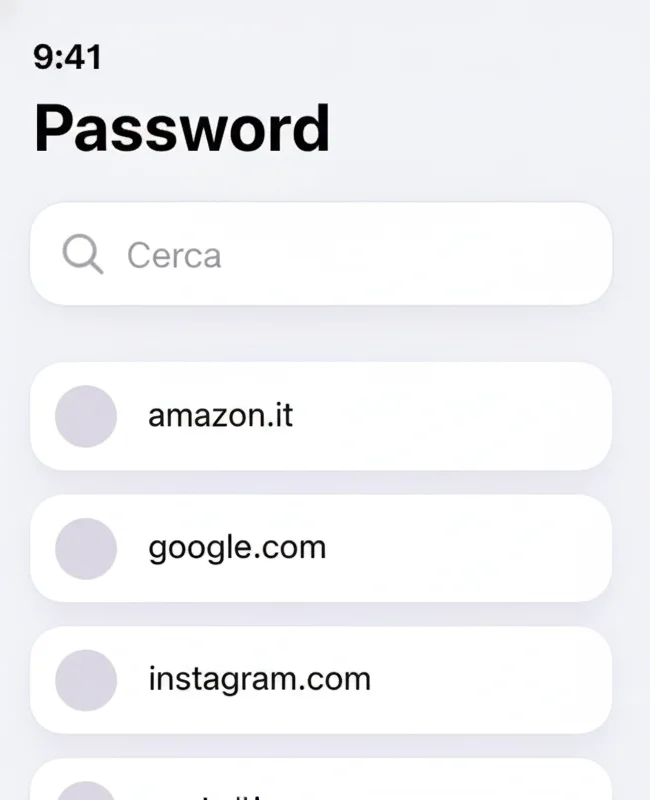
- Su iPhone con iOS 18 o successivo: apri l'app Password (cercala con Spotlight, tirando in giù dalla schermata Home, se non la vedi fra le app).
- Su iPhone con iOS 17 o precedente: vai su Impostazioni, poi scorri e tocca Password (non è dentro Safari, su queste versioni è già una voce autonoma di Impostazioni).
- Conferma la tua identità quando richiesto, con Face ID, Touch ID o il codice dell'iPhone: senza questo passaggio l'elenco non si apre.
- Dentro trovi l'elenco di tutti i siti e le app con una password salvata, in ordine alfabetico.
Cercare una password e copiarla
Con decine di password salvate, scorrere l'elenco a mano diventa scomodo: conviene usare la ricerca.
- Tocca la barra di ricerca in fondo alla schermata e scrivi il nome del sito o dell'app che ti interessa.
- Tocca il risultato: vedi nome utente o indirizzo email, e la password coperta da pallini.
- Tocca il campo della password: ti viene richiesta l'identità con Face ID, Touch ID o il codice, poi la password compare in chiaro.
- Tocca «Copia password» per incollarla dove ti serve, per esempio nell'app di un altro dispositivo o in un gestore di password diverso.
Vederle anche su Mac e altri dispositivi
Se usi anche un Mac, un iPad o un altro iPhone con lo stesso Apple Account, le stesse password possono comparire anche lì senza che tu debba ricopiarle: è il Portachiavi iCloud che le sincronizza da solo.
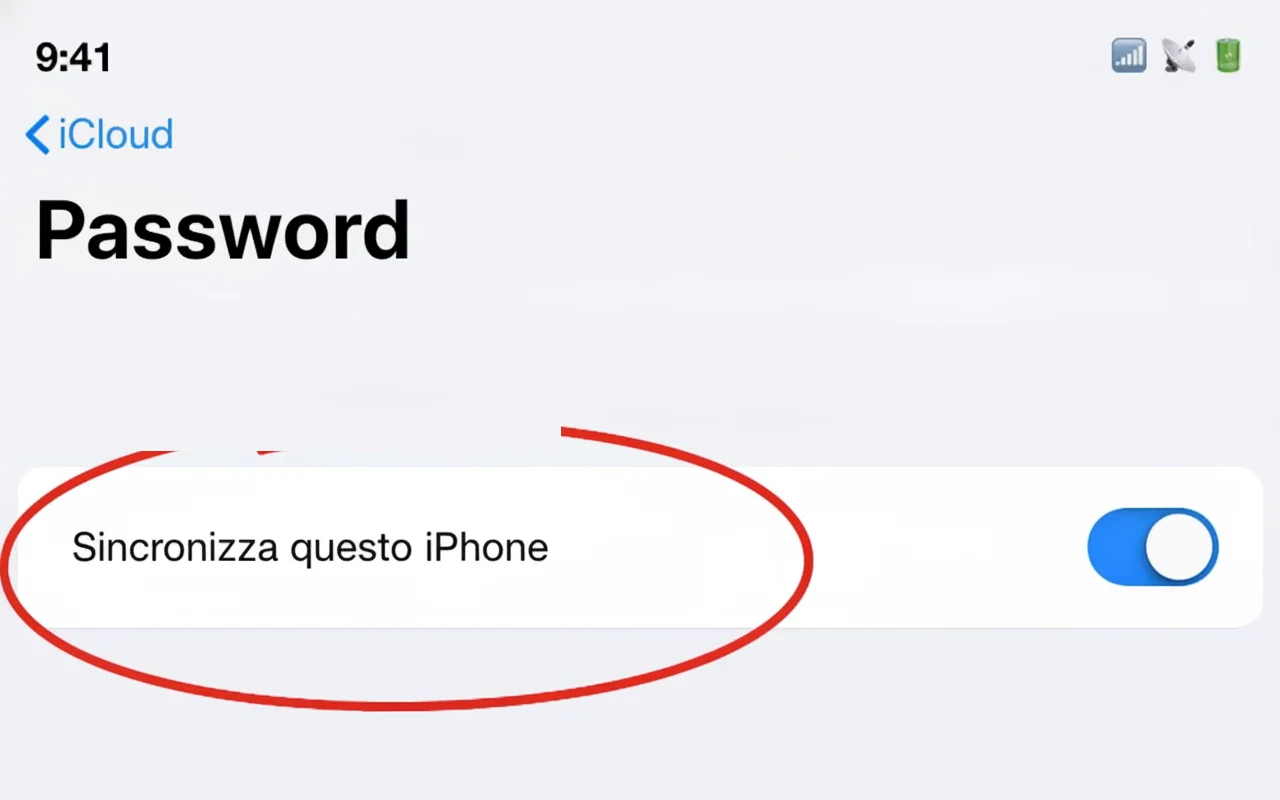
- Sull'iPhone con iOS 18 o successivo, vai su Impostazioni, tocca il tuo nome in cima, poi iCloud, sotto «Salvati su iCloud» tocca Password e controlla che l'interruttore Sincronizza questo iPhone sia attivo. Su iPhone con iOS 17 o precedente la voce si chiama invece Password e portachiavi.
- Su Mac con macOS Sequoia o successivo trovi la stessa app Password per guardarle.
- Per controllare se sono sincronizzate, su Mac con macOS Sequoia o successivo vai su Impostazioni di Sistema → [il tuo nome] → iCloud; su macOS Sonoma o precedente cerca invece la voce Password e portachiavi e poi Sincronizza questo Mac.
- Su Windows le password sincronizzate arrivano tramite l'app iCloud per Windows, dentro Chrome, Edge o Firefox.
Se il Portachiavi risulta disattivato
Se apri l'app Password e non trovi niente, o trovi solo le password salvate su questo stesso iPhone ma non quelle degli altri tuoi dispositivi, il sospetto numero uno è che il Portachiavi iCloud sia spento.
- Vai su Impostazioni, tocca il tuo nome, poi iCloud: su iOS 18 o successivo tocca Password sotto «Salvati su iCloud» e attiva Sincronizza questo iPhone se è spento; su iOS 17 o precedente cerca invece Password e portachiavi.
- Se richiesto, conferma di nuovo con Face ID, Touch ID o il codice.
- Dai qualche minuto prima di ricontrollare: la prima sincronizzazione fra più dispositivi non è sempre istantanea.
Un avviso: niente screenshot delle password
Una volta che vedi una password in chiaro, la tentazione è fare uno screenshot per non perderla. È proprio quello che conviene evitare.
Uno screenshot mostra la password in chiaro, senza nessuna delle protezioni che l'app Password mette davanti (Face ID, Touch ID, codice): finisce nel Rullino Foto e resta nei backup del telefono; se hai Foto di iCloud attivo, da lì si sincronizza anche su tutti i tuoi altri dispositivi. Chiunque prenda in mano il telefono già sbloccato — o abbia accesso a un album condiviso dove quella foto finisce per sbaglio — la trova senza dover confermare niente.
Domande frequenti
Dove sono salvate le password su iPhone?
Nel Portachiavi iCloud: su iOS 18 e successivi si apre dall'app Password, sulle versioni precedenti da Impostazioni → Password. In entrambi i casi serve confermare l'identità con Face ID, Touch ID o il codice per vederle.
Le password salvate su Chrome e quelle del Portachiavi iPhone sono le stesse?
No, sono due cassette separate: il Portachiavi iCloud è di Apple ed è legato al tuo Apple Account, le password di Chrome sono legate al tuo Account Google. Se non trovi un sito in uno dei due, prova a controllare nell'altro.
Come copio una password salvata su iPhone?
Apri l'app Password (o Impostazioni → Password), cerca il sito, conferma la tua identità e tocca Copia password: da lì puoi incollarla dove ti serve.
Perché non vedo su iPhone le password che ho salvato sul Mac?
Probabilmente il Portachiavi iCloud è disattivato su uno dei due dispositivi: su iOS 18 o successivo controlla in Impostazioni → [il tuo nome] → iCloud → Password che l'interruttore Sincronizza questo iPhone sia acceso (su iOS 17 o precedente la voce si chiama Password e portachiavi), e che tu abbia fatto l'accesso con lo stesso Apple Account su entrambi i dispositivi.
È sicuro fare uno screenshot di una password?
No: lo screenshot mostra la password in chiaro senza nessuna delle protezioni dell'app Password, finisce nel Rullino Foto e resta nei backup del telefono; se hai Foto di iCloud attivo si sincronizza anche sui tuoi altri dispositivi. Meglio copiarla al momento, o usare un gestore di password dedicato se ti serve conservarla altrove.
Da dove vengono questi dati
- Apple — Passwords app esistenza dell'app Password da iOS 18/iPadOS 18/macOS Sequoia
- Apple — Visualizzare le password e le informazioni salvate su iPhone su iOS 18 e successivi si apre solo l'app Password, poi si conferma l'identità con Face ID, Touch ID o il codice
- Apple — Usare le password salvate su tutti i tuoi dispositivi nome della voce di sincronizzazione iCloud (Password su iOS 18+, Password e Portachiavi su iOS 17 e precedenti) e degli interruttori Sincronizza questo iPhone/Mac
- Apple — Guida di iCloud per Windows: usare Password su Windows le password sincronizzate si vedono tramite l'app iCloud per Windows, in Chrome, Edge e Firefox
Questa guida l’ho scritta con l’aiuto dell’intelligenza artificiale e l’ho verificata sulle fonti qui sopra prima di pubblicarla. Come lavoro

