NotebookLM: cos'è e come funziona
NotebookLM è lo strumento gratuito di Google che legge solo i documenti che gli carichi tu — PDF, siti, video di YouTube, audio — e risponde alle tue domande citando il punto esatto da cui prende l'informazione. Dal 16 luglio 2026 si chiama ufficialmente Gemini Notebook, stesso strumento con un nome nuovo. È gratis su notebook.google con un account Google; sa anche trasformare i tuoi documenti in un podcast generato dall'AI (Audio Overview).
 Fabrizio Picco
scritta il 12 ottobre 2026 · si legge in 7 minuti
Hai sentito parlare di NotebookLM, magari per i podcast generati dall'AI che girano sui social, e vuoi capire cos'è davvero prima di usarlo. Qui trovi cos'è, come funziona rispetto a un chatbot normale, come apri il tuo primo notebook, cosa costa e cosa non devi aspettarti che faccia.
Cos'è NotebookLM (oggi Gemini Notebook)
Il 16 luglio 2026 Google ha rinominato NotebookLM in Gemini Notebook: è lo stesso strumento, con gli stessi notebook e le stesse fonti per chi lo usava già, solo con un nome e un indirizzo nuovi (notebook.google; il vecchio notebooklm.google ora reindirizza lì da solo). In questa guida uso ancora «NotebookLM» perché è il nome con cui lo cercano quasi tutti, ma se vedi scritto «Gemini Notebook» aprendo il sito, non hai sbagliato niente.
È un assistente di ricerca fatto da Google: carichi uno o più documenti — PDF, pagine web, video di YouTube, audio, appunti — in uno spazio chiamato notebook, e da quel momento puoi farti riassumere, spiegare o interrogare quei documenti con una chat.
La differenza che conta rispetto a un chatbot come Gemini o ChatGPT: di base NotebookLM risponde con quello che gli hai caricato tu, non con la sua conoscenza generale — se gli chiedi qualcosa che va oltre i tuoi documenti, di solito ti dice che non può risponderti, invece di cercare altrove o inventare. Ogni risposta porta anche una citazione che indica il passaggio esatto del documento da cui viene: la selezioni e salti dritto a quel punto, per controllarla. Google sta aggiungendo funzioni sperimentali (ricerca sul web, esecuzione di codice) che possono usare anche dati esterni alle fonti caricate: restano un'eccezione alla regola di base, non il comportamento predefinito.
A cosa serve
Farsi riassumere documenti lunghi in pochi secondi: carichi i verbali di una riunione, un contratto, le dispense di un corso, e nel riquadro Chat trovi già un riepilogo generato in automatico appena finisce di leggerli.
Fare domande precise con la risposta citata alla fonte: utile per studiare (interroghi i tuoi appunti o le slide del corso come faresti con un tutor che conosce solo quel materiale), per lavoro (incroci più PDF di uno stesso progetto) o per confrontare più fonti sullo stesso argomento, vedendo dove sono d'accordo e dove no.
Trasformare le fonti in altri formati, dal riquadro Studio: guide di studio, domande di verifica, mappe mentali, report, presentazioni, infografiche, e il podcast generato dall'AI (Audio Overview), spiegato nella sezione a parte più sotto.
Ogni notebook resta isolato dagli altri: se lavori su argomenti diversi, conviene tenerli in notebook separati — NotebookLM non incrocia da solo le informazioni di due notebook diversi nella stessa risposta.
Come si usa la prima volta
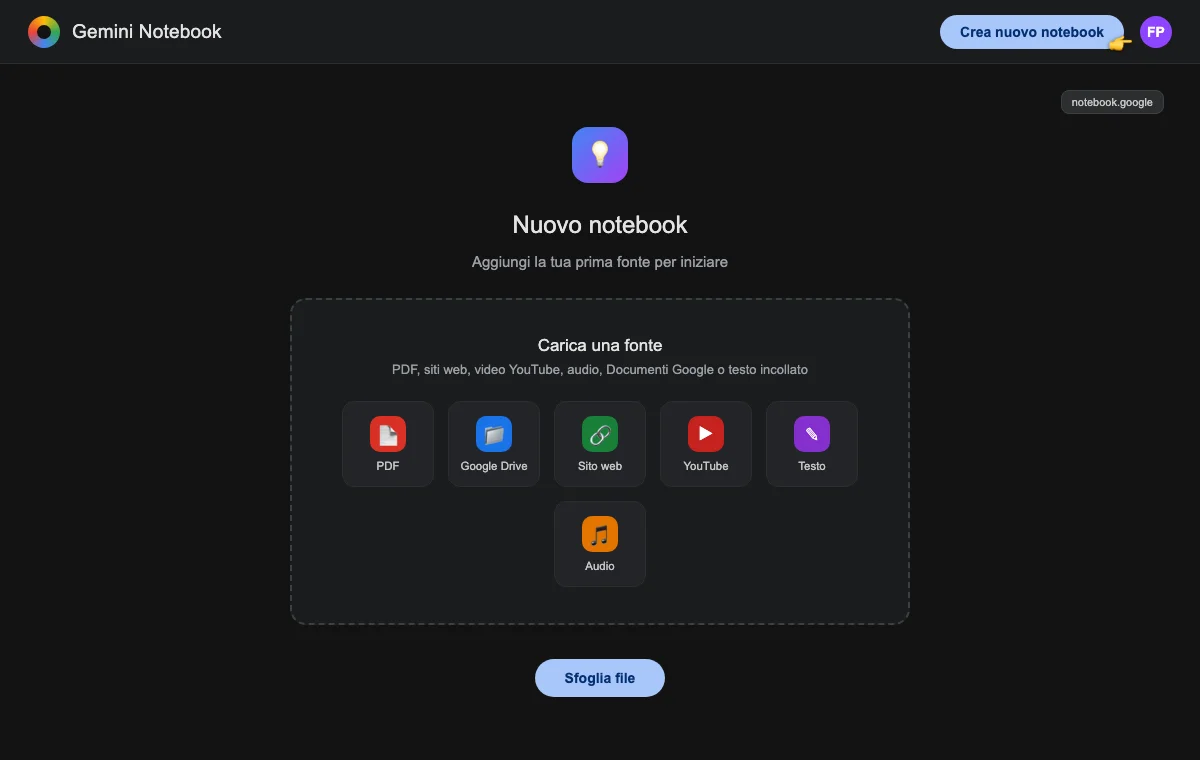
Non serve installare niente: NotebookLM si usa dal browser, su notebook.google, da computer o telefono. Esiste anche un'app mobile (Android e iOS), ancora in anteprima: ha molte delle funzioni principali ma non tutte — per ora accetta solo PDF, siti, audio, YouTube e testo come fonti, e non ha appunti, mappe mentali, report o tabelle.
- Vai su notebook.google dal browser.
- Accedi con il tuo Account Google personale — oppure quello scolastico o lavorativo, se l'amministratore della tua organizzazione ha attivato l'accesso per quell'account.
- Tocca Crea nuovo notebook.
- Carica almeno una fonte con Carica una fonte: un PDF, un sito (incolli l'indirizzo), un video pubblico di YouTube, un file audio, un Documento/Presentazione/Foglio Google, oppure del testo incollato a mano (l'elenco completo è nella nota qui sotto).
- Aspetta il riepilogo automatico nel riquadro Chat, poi scrivi la tua prima domanda sui documenti appena caricati.
Audio Overview: il podcast generato dall'AI
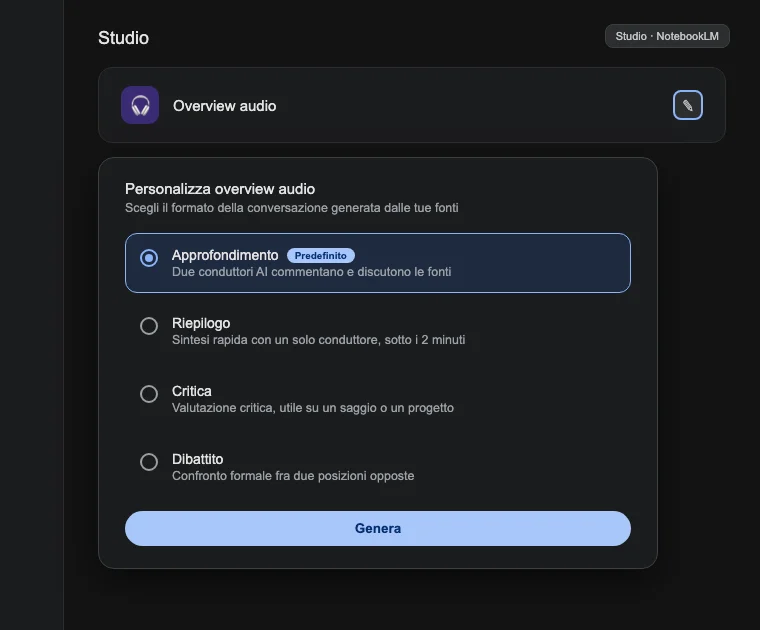
È la funzione più condivisa sui social: NotebookLM trasforma le fonti del tuo notebook in una conversazione parlata fra due conduttori AI, generata solo da quei documenti — non è una voce che legge un riassunto, i due conduttori commentano, si fanno domande a vicenda e segnalano quando le fonti non sono d'accordo fra loro.
Ci sono quattro formati, da scegliere nel riquadro Studio: Approfondimento (il predefinito, con due conduttori), Riepilogo (una sintesi rapida con un solo conduttore, sotto i due minuti), Critica (una valutazione critica, utile su un saggio o un progetto da migliorare) e Dibattito (un confronto formale fra due posizioni opposte sullo stesso tema).
Si genera in oltre 80 lingue, italiano compreso, e si può scaricare per ascoltarla offline; una modalità interattiva permette anche di "entrare" nella conversazione in diretta e fare una domanda ai conduttori, ma solo in inglese per ora.
Gratis o a pagamento: cosa cambia
NotebookLM si usa gratis con qualunque Account Google, senza bisogno di un abbonamento Google One: il piano gratuito ha già numeri precisi, dichiarati da Google stessa nelle domande frequenti ufficiali.
Per avere più spazio, ti serve un abbonamento Google One con i piani Google AI Plus, Pro o Ultra: non sono abbonamenti dedicati solo a NotebookLM, includono anche spazio di archiviazione su Google Drive e un uso più ampio dell'app Gemini.
Dal 2 settembre 2026 i limiti di chat e Audio Overview non sono più un numero fisso al giorno: Google li calcola «a consumo», in base a quanto è complessa la domanda e a quante fonti coinvolge, e si ricaricano ogni 5 ore (più un limite settimanale). Il piano gratuito ha i limiti standard; Plus li raddoppia, Pro li quadruplica, Ultra arriva fino a 20 volte quelli di Pro.
| Gratuito | Google AI Plus | Google AI Pro | Google AI Ultra | |
|---|---|---|---|---|
| Prezzo di listino (Italia) | 0 € | 9,99 €/mese (2 TB di spazio Drive incluso) | 21,99 €/mese (5 TB di spazio Drive incluso) | da 99,99 €/mese (20 TB o più) |
| Notebook per account | 100 | 200 | 500 | 500 |
| Fonti per notebook | 50 | 100 | 300 | 500-600 secondo il piano Ultra |
| Parole per fonte | 500.000 parole | 500.000 parole | 500.000 parole | 500.000 parole |
| Limiti di chat e Audio Overview | standard (si ricaricano ogni 5 ore) | il doppio del gratuito | il quadruplo del gratuito | fino a 20 volte quelli di Pro |
| Dimensione massima per file caricato | 200 MB | 200 MB | 200 MB | 200 MB |
I limiti da sapere prima di usarlo
Di base non risponde su argomenti fuori dai tuoi documenti. È come è progettato: se ti serve soprattutto un assistente che sappia rispondere anche senza materiali caricati, ti serve un chatbot generico come Gemini o ChatGPT, non NotebookLM — il confronto fra i tre lo trovi nella guida su quale intelligenza artificiale scegliere.
Le citazioni aiutano a controllare, non garantiscono che tutto sia giusto. Riassumere o collegare informazioni da più fonti resta un compito che un'intelligenza artificiale può fare in modo impreciso: la citazione ti permette di verificare in fretta, ma non sostituisce la lettura del passaggio quando la decisione è importante.
Ogni notebook è isolato. Se hai bisogno di incrociare informazioni che stanno in notebook diversi, devi caricare le stesse fonti in uno unico: NotebookLM non lo fa da solo fra notebook separati.
Alcune funzioni richiedono almeno 18 anni, e su un account scolastico o lavorativo l'accesso dipende dall'amministratore della tua organizzazione, non solo da te.
Se l'uso che hai in mente è soprattutto studiare sui tuoi materiali, la guida sull'intelligenza artificiale per studiare tratta il tema in generale, con più strumenti; se invece cerchi altri siti per lavorare sui documenti con l'AI, c'è la classifica dedicata.
I prezzi citati in questa guida sono quelli letti sul listino ufficiale del fornitore. Possono cambiare senza preavviso: controllali sul sito del fornitore prima di decidere.
Da dove vengono questi dati
- Google — NotebookLM è ora Gemini Notebook (annuncio ufficiale) la data del cambio nome (16 luglio 2026), la conferma che è lo stesso prodotto, e che notebook e fonti esistenti restano invariati — letta il 12 ottobre 2026
- Guida di NotebookLM — Informazioni su NotebookLM cos'è lo strumento, l'account richiesto (Google personale, scolastico o lavorativo) e il requisito dei 18 anni per alcune funzioni — letta il 12 ottobre 2026 (accesso diretto bloccato dall'anti-bot di Google, contenuto letto dallo stesso URL tramite lettore di estrazione testo, vedi docstring)
- Guida di NotebookLM — Domande frequenti i numeri esatti del piano gratuito: 100 notebook, 50 fonti per notebook, 500.000 parole per fonte, 50 domande di chat al giorno, 3 Audio Overview al giorno, 200 MB per file — letta il 12 ottobre 2026 (stesso accesso indiretto del punto sopra)
- Guida di NotebookLM — Crea un notebook in Gemini Notebook i passi per il primo accesso, l'indirizzo notebook.google, e che ogni notebook è indipendente dagli altri — letta il 12 ottobre 2026 (stesso accesso indiretto)
- Guida di NotebookLM — Aggiungi o scopri nuove fonti per il tuo notebook l'elenco completo dei tipi di fonte supportati e i limiti tecnici per ciascuno (dimensione file, diapositive, token) — letta il 12 ottobre 2026 (stesso accesso indiretto)
- Guida di NotebookLM — Utilizza la chat in Gemini Notebook la chat risponde solo con i dati delle fonti caricate, come funzionano le citazioni e il messaggio di errore per le domande fuori dalle fonti — letta il 12 ottobre 2026 (stesso accesso indiretto)
- Guida di NotebookLM — Genera overview audio i quattro formati di Audio Overview (Deep Dive, The Brief, The Critique, The Debate) e il supporto a oltre 80 lingue — letta il 12 ottobre 2026
- Google One — Confronta i piani i prezzi italiani di Google AI Plus (9,99 €/mese, 2 TB) e Google AI Pro (21,99 €/mese, 5 TB) — letta il 12 ottobre 2026
- Guida di Gemini Notebook — Gestisci i limiti di utilizzo i limiti "a consumo" di chat e Audio Overview dal 2 settembre 2026, che si ricaricano ogni 5 ore più un limite settimanale, e il confronto fra i piani — letta il 13 ottobre 2026
- Guida di Gemini Notebook — Fai l'upgrade (limiti per piano) i numeri ufficiali di notebook e fonti per piano (Gratuito 100/50, Plus 200/100, Pro 500/300, Ultra 500/500-600) e la conferma che il piano Ultra esiste anche per l'Italia — letta il 13 ottobre 2026
- Google — New flexible usage limits l'annuncio ufficiale del 28 agosto 2026 del passaggio ai limiti a consumo, al posto dei vecchi limiti giornalieri fissi — letta il 13 ottobre 2026
- Guida di Gemini Notebook — App mobile l'app mobile è in anteprima, con funzioni e tipi di fonte più limitati del sito — letta il 13 ottobre 2026
Questa guida l’ho scritta con l’aiuto dell’intelligenza artificiale e l’ho verificata sulle fonti qui sopra prima di pubblicarla. Come lavoro