iPhone non vibra: cause e soluzioni
Se l'iPhone non vibra più, la causa quasi sempre è in Impostazioni → Suoni e feedback aptico → Feedback aptico: dall'iOS 17 è un unico menu con quattro scelte (Riproduci sempre, Riprodurre in modalità Silenzioso, Non riprodurre in modalità Silenzioso, Non riprodurre mai), che ha sostituito i vecchi interruttori separati «Vibrazione con suoneria» e «Vibrazione con silenzioso». Un'altra causa, spesso dimenticata, è l'interruttore generale in Accessibilità → Tocco. Se hai già controllato lì e il telefono non vibra in nessun caso, soprattutto dopo una caduta o un contatto con l'acqua, il sospetto si sposta sul motore aptico (Taptic Engine), il componente che genera la vibrazione.
 Fabrizio Picco
scritta il 3 novembre 2026 · si legge in 5 minuti
L'iPhone ha smesso di vibrare, o vibra solo in alcuni casi (per esempio per le chiamate ma non per i messaggi, o il contrario) e non capisci perché. Nella maggior parte dei casi è una questione di impostazioni — ce ne sono più di una, e sono separate fra loro in un modo che non è ovvio finché non lo vedi scritto. Qui trovi l'ordine giusto in cui controllarle, e come riconoscere il caso raro in cui il problema non è software ma è il piccolo motore che crea la vibrazione, danneggiato da una caduta o dall'acqua.
Le cause più comuni, e come riconoscerle
Prima di tutto, capisci in quale caso ti trovi: la soluzione cambia parecchio da un caso all'altro.
| Cosa succede | Causa probabile | Dove guardare |
|---|---|---|
| Non vibra in nessuna situazione, nemmeno per sveglie o avvisi di emergenza | L'interruttore generale «Vibrazione» in Accessibilità → Tocco è spento | La sezione sull'interruttore generale |
| La levetta (o il Tasto Azione) è su Silenzioso e il telefono non vibra nemmeno per le chiamate | In «Feedback aptico» è scelto «Non riprodurre mai» o «Non riprodurre in modalità Silenzioso» | La sezione sulla levetta e quella sulle Impostazioni |
| Vibra per le chiamate ma non per i messaggi, o il contrario | Chiamate e notifiche hanno impostazioni separate, app per app; oppure «Feedback aptici di sistema» è disattivato | La sezione su chiamate e notifiche |
| Non vibra mai, né su suoneria né su silenzioso, dopo una caduta o un contatto con l'acqua | Il motore aptico (Taptic Engine) potrebbe essere danneggiato | La sezione sul motore aptico |
| Ha smesso di vibrare all'improvviso, senza cadute o contatti con liquidi | Può essere un bug software | La sezione su riavvio e aggiornamento |
L'interruttore generale della vibrazione (il più trascurato)
Prima ancora di guardare suoneria, silenzioso o le singole app, controlla questo: iPhone ha un interruttore generale che spegne tutte le vibrazioni del telefono, e sta in un menu a cui non si pensa cercando la vibrazione. Vai su Impostazioni → Accessibilità → Tocco e controlla l'interruttore Vibrazione.
Se questo interruttore è spento, non conta nessun'altra impostazione: non vibra niente, qualunque cosa tu abbia scelto per suoneria, silenzioso o le singole app. È la causa più probabile quando il telefono «non vibra mai», in nessuna situazione.
La levetta Suoneria/Silenzioso
Sul fianco sinistro dell'iPhone (sopra i tasti del volume) c'è una levetta con due posizioni: verso la parte anteriore (verso lo schermo) è la posizione Suoneria, verso il retro dell'iPhone, con un puntino arancione visibile, è la posizione Silenzioso.
In modalità silenziosa, suonerie e molti suoni di sistema vengono disattivati. Questo non vuol dire automaticamente che anche la vibrazione si spenga: dipende dalla scelta fatta in Feedback aptico (vedi la sezione sulle Impostazioni), diversa da quella che accende o spegne i suoni.
Attivare o disattivare la vibrazione da Impostazioni
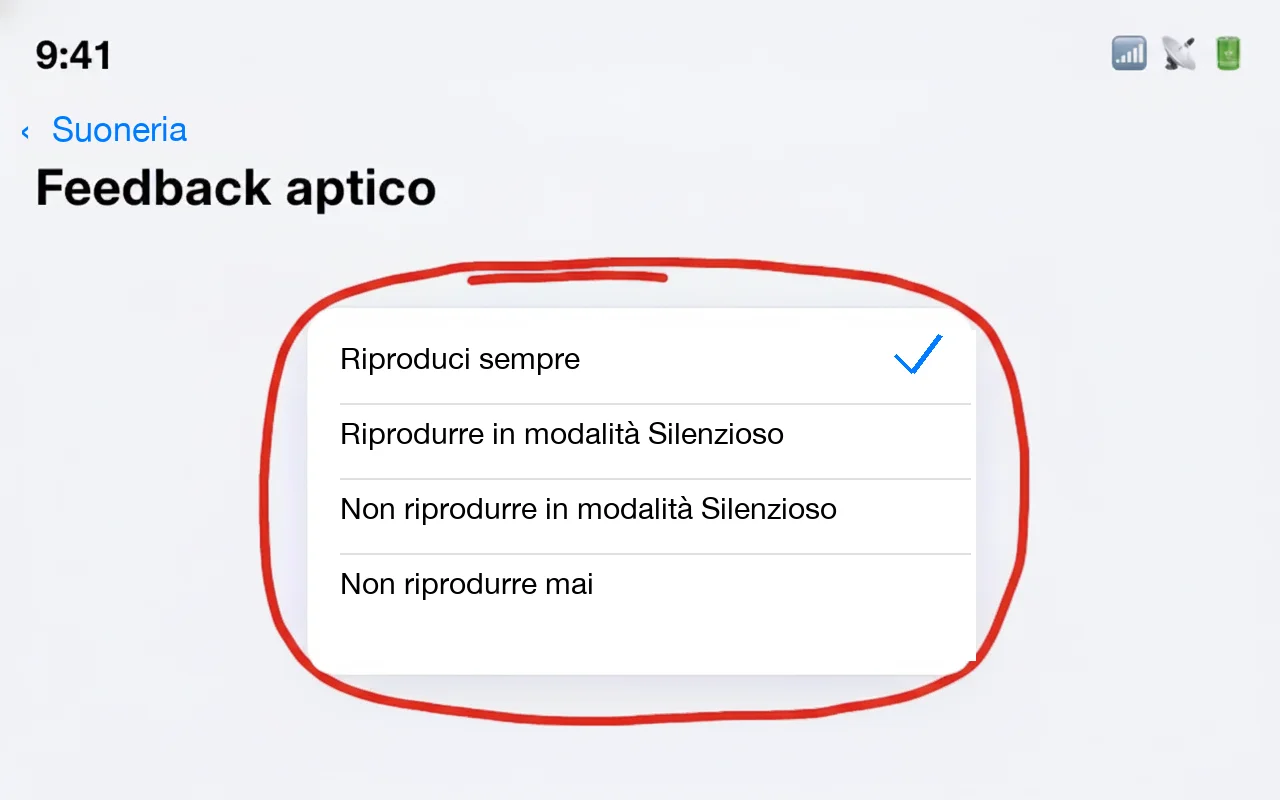
Qui si decide davvero se il telefono vibra o no, a seconda che sia su suoneria o su silenzioso: dall'iOS 17 è un unico menu con quattro scelte, non più due interruttori separati come nelle versioni precedenti.
- Vai su Impostazioni, poi Suoni e feedback aptico.
- Tocca Feedback aptico: trovi quattro scelte — Riproduci sempre, Riprodurre in modalità Silenzioso, Non riprodurre in modalità Silenzioso, Non riprodurre mai — che hanno sostituito i vecchi interruttori separati «Vibrazione con suoneria» e «Vibrazione con silenzioso».
- Scegli quella che ti serve: Riproduci sempre se vuoi la vibrazione sia su suoneria sia su silenzioso, Riprodurre in modalità Silenzioso se la vuoi solo quando il telefono è muto (il caso più comune), Non riprodurre mai se non la vuoi in nessun caso.
- Controlla anche, in cima alla stessa schermata Suoneria, la voce Feedback aptici: da lì scegli uno stile di vibrazione per le chiamate o tocchi Crea nuova vibrazione. Se è impostata su un'opzione vuota (il nome esatto — probabilmente «Nessuna» o «Nessuno» — va confermato guardando lo schermo prima di scattare la foto definitiva), non senti nessuna vibrazione anche con Feedback aptico su «Riproduci sempre».
- Controlla anche l'interruttore Feedback aptici di sistema: se è spento, non vibri per le chiamate in entrata né per gli avvisi di sistema, anche con tutto il resto impostato correttamente.
Vibrazione diversa per chiamate e notifiche, app per app
Le impostazioni della sezione precedente valgono per il sistema in generale (chiamate e avvisi di sistema), ma ogni app può avere un suono di notifica configurato a parte; per la vibrazione, come spiegato sotto, non c'è un'impostazione di sistema equivalente per le app di terze parti.
- Vai su Impostazioni, poi Notifiche e scegli l'app che ti interessa (per esempio Messaggi o WhatsApp).
- Controlla la voce Suoni: da lì scegli il suono di notifica dell'app. Per il tipo di vibrazione non risulta un'impostazione equivalente per singola app di terze parti: lo stile di vibrazione si sceglie solo per le categorie di sistema, dentro Suoni e feedback aptico. Alcune app possono comunque avere un proprio interruttore interno per decidere se vibrare o meno per le proprie notifiche.
- Se usi Non disturbare o una Full immersion (Non disturbare è una delle Full immersion disponibili in Impostazioni → Full immersion), controlla se è attiva: può silenziare anche la vibrazione delle app che non hai messo fra i consentiti, non solo il suono.
Riavviare e aggiornare: quando è un bug
Se le impostazioni sono quelle giuste ma il telefono non vibra lo stesso, prima di pensare a un guasto fisico vale la pena escludere un blocco temporaneo del software.
- Riavvia l'iPhone. È il primo passaggio da provare per qualunque funzione di sistema che smette di funzionare senza una causa evidente.
- Aggiorna l'iPhone. Vai su Impostazioni → Generali → Aggiornamento software: un bug di una versione iOS specifica può riguardare anche la vibrazione.
- Se dopo riavvio e aggiornamento il problema resta, puoi provare a ripristinare le impostazioni — ma prima sappi cosa perdi: si cancellano le reti e le password Wi-Fi memorizzate, gli abbinamenti Bluetooth, le carte di Apple Pay, l'abbinamento con l'Apple Watch, Face ID o Touch ID, le configurazioni VPN e la disposizione delle icone nella schermata Home (foto, app e messaggi restano invece intatti). Il percorso è Impostazioni → Generali → Trasferisci o inizializza iPhone → Ripristina → Ripristina impostazioni.
Se il motore aptico è danneggiato: caduta o acqua
La vibrazione dell'iPhone è generata da un piccolo motore interno, il Taptic Engine (motore aptico). Non è un altoparlante: è un componente meccanico, e come tale può rompersi fisicamente.
Le cause più comuni di un motore aptico danneggiato sono una caduta (l'urto può staccarne i collegamenti interni) o un contatto con l'acqua che è riuscito a infiltrarsi, anche su modelli resistenti agli spruzzi: la resistenza all'acqua dichiarata da Apple diminuisce nel tempo e non è garanzia assoluta.
Domande frequenti
Perché il mio iPhone non vibra più per le chiamate?
Controlla prima la posizione della levetta laterale (o del Tasto Azione, sui modelli più recenti), poi vai su Impostazioni → Suoni e feedback aptico → Feedback aptico e scegli Riproduci sempre o Non riprodurre in modalità Silenzioso a seconda di come tieni il telefono: dall'iOS 17 è un unico menu a quattro scelte, non più due interruttori separati. Controlla anche che l'interruttore generale in Accessibilità → Tocco → Vibrazione sia acceso.
La modalità silenziosa disattiva anche la vibrazione?
Non necessariamente: dipende dalla scelta fatta in Feedback aptico (dentro Impostazioni → Suoni e feedback aptico), il menu a quattro opzioni — Riproduci sempre, Riprodurre in modalità Silenzioso, Non riprodurre in modalità Silenzioso, Non riprodurre mai — che ha sostituito i vecchi interruttori separati. Puoi avere il telefono muto ma che vibra comunque, se hai scelto «Riproduci sempre» o «Riprodurre in modalità Silenzioso».
Come capisco se è un problema hardware del motore aptico?
Se hai già controllato le impostazioni di vibrazione (compreso l'interruttore generale in Accessibilità → Tocco), riavviato e ripristinato il telefono, e non vibra in nessun caso, il sospetto si sposta sul motore aptico, soprattutto se il telefono ha preso una caduta o un contatto con l'acqua di recente. La vibrazione della tastiera non è una prova utile: è spenta di serie, quindi un iPhone che non l'ha mai avuta attivata non dice niente sullo stato del motore.
La vibrazione di WhatsApp può essere diversa da quella delle chiamate?
Per il suono sì: in Impostazioni → Notifiche → [nome app] puoi scegliere un suono diverso per ogni app. Per la vibrazione non risulta un'impostazione di sistema equivalente per le app di terze parti: lo stile di vibrazione si sceglie solo per le categorie di sistema, dentro Suoni e feedback aptico. Alcune app possono comunque avere un proprio interruttore interno per decidere se vibrare o meno.
Da dove vengono questi dati
Dati controllati il 3 novembre 2026.
- Apple — Modificare le impostazioni di suoni e feedback aptico su iPhone il menu unico «Feedback aptico» con le quattro scelte, confermato per iOS 17, 18 e 26; sulla versione iOS 27 della stessa pagina il menu non è più descritto con questi nomi espliciti, solo «Feedback aptici» dentro Suoneria
- Apple — Attivare la modalità Silenzioso su iPhone le posizioni della levetta (Silenzioso verso il retro, Suoneria verso la parte anteriore), il Tasto Azione come alternativa sui modelli che non hanno più la levetta, e le altre modalità (Centro di Controllo, Impostazioni → Suoni e feedback aptico) per attivare il Silenzioso — verificato nel testo della pagina il 3/11/2026, corretta dopo che una prima versione l'aveva scambiata con la pagina sul Tasto Azione
- Apple — Impostazioni di accessibilità per il tocco su iPhone l'interruttore generale Vibrazione in Accessibilità → Tocco, e che disattivarlo spegne anche le vibrazioni degli avvisi di emergenza (il titolo ufficiale della pagina è «Disattivare la vibrazione su iPhone», contenuto confermato a testo)
- Apple — Usare e personalizzare il tasto Azione su iPhone conferma che il Tasto Azione sostituisce l'interruttore Suoneria/Silenzioso sui modelli supportati — verificato nel testo della pagina il 3/11/2026, corretta dopo che una prima versione l'aveva scambiata con la pagina sul Silenzioso; non elenca per nome i singoli modelli nel corpo del testo (rimanda a un elenco a parte), quindi l'elenco modelli nella nota della sezione «levetta» resta da riconfermare su quella pagina elenco, non su questa
- Apple — Consentire o silenziare le notifiche durante una full immersion su iPhone conferma che «Non disturbare» è una delle Full immersion disponibili (insieme a Personale, Sonno, Lavoro); il nome italiano «Full immersion» (non più «Modalità Concentrazione») è confermato dall'indice del manuale, non da questa pagina specifica — verificato il 3/11/2026, corretta dopo che una prima versione l'aveva scambiata con la pagina sulla tastiera, che questa pagina non menziona affatto
- Apple — Modificare le impostazioni delle notifiche su iPhone elenco delle impostazioni personalizzabili per singola app (suono, badge, anteprime, priorità): la vibrazione non è fra queste, a conferma che non c'è un'impostazione di sistema equivalente per la vibrazione app per app — verificato il 3/11/2026, corretta dopo che una prima versione l'aveva scambiata con la pagina sul Silenzioso, con cui non ha nulla a che fare
- Apple — Ripristinare tutte le impostazioni su iPhone cosa viene cancellato da «Ripristina impostazioni»: reti Wi-Fi, abbinamenti Bluetooth, Apple Pay, abbinamento Apple Watch, Face ID/Touch ID, VPN, disposizione della Home
- Apple — Se iPhone non vibra o non emette suoni pagina generale (in inglese) sulla diagnosi quando l'iPhone non vibra, incluso quando rivolgersi all'assistenza Apple per un problema hardware
Questa guida l’ho scritta con l’aiuto dell’intelligenza artificiale e l’ho verificata sulle fonti qui sopra prima di pubblicarla. Come lavoro
