Il microfono dell'iPhone non funziona: cause e soluzioni
Prima capisci se il problema è di una sola app o di tutto il telefono: prova a registrare con l'app Memo Vocali, poi con WhatsApp o Telegram, poi in una chiamata vera. Se non funziona da nessuna parte, controlla custodia e pellicola che non coprano il microfono, pulisci le aperture con una spazzolina morbida, controlla i permessi dell'app e prova un riavvio. Se niente basta, il sospetto si sposta sull'hardware.
 Fabrizio Picco
scritta il 3 novembre 2026 · si legge in 6 minuti
Chi ti sente in chiamata non ti sente più, oppure un video che hai registrato è senza audio, o Siri non ti capisce più: il sospetto cade subito sul microfono. Qui trovi l'ordine giusto in cui controllare le cose — prima capire se è un problema di una sola app o di tutto il telefono, poi le cause più comuni (sporco, custodia, permessi), e infine quando conviene smettere di provare da soli e portare il telefono in assistenza.
Capire se è un problema di un'app o di tutto il telefono
Il primo passaggio non è una soluzione, è una diagnosi: serve a capire se il guasto è del telefono o di una singola app, perché i due casi si risolvono in modo completamente diverso.
Alcuni iPhone hanno più di un microfono (uno vicino al connettore di ricarica, uno vicino alla fotocamera frontale, uno vicino alle fotocamere posteriori a seconda del modello — il numero e la posizione variano da modello a modello): per questo lo stesso telefono può registrare bene con un'app e male con un'altra, se usano microfoni diversi.
- Registra un video con la fotocamera posteriore, parlando verso la parte alta del telefono, poi registrane un altro con la fotocamera anteriore (selfie), parlando sempre verso la parte alta: è il test ufficiale Apple per il microfono superiore. Riguarda i due video e controlla se l'audio c'è ed è chiaro.
- Apri Memo Vocali (l'app di registrazione inclusa in iOS) e registra qualche secondo parlando verso la parte bassa del telefono, poi riascolta: è il test ufficiale Apple per il microfono inferiore. Se in uno di questi test non si sente niente o il suono è distorto/ovattato, il problema è a monte, non di una singola app.
- Prova WhatsApp o Telegram: registra un messaggio vocale o fai una videochiamata di prova. Se qui funziona ma i test precedenti no (o viceversa), il problema è più probabile nei permessi di quell'app specifica, non nel microfono fisico.
- Fai una chiamata vera, anche breve, e chiedi a chi risponde se ti sente. In chiamata l'iPhone può passare da un microfono all'altro a seconda che tu usi l'altoparlante, gli auricolari o il vivavoce: prova tutte e tre le modalità prima di concludere che il microfono è guasto.
Le cause più comuni
Una volta capito se il problema è generale o di una sola app, questa tabella aiuta a capire da dove partire.
| Cosa succede | Dove guardare |
|---|---|
| Non funziona in nessuna app, nemmeno in chiamata | Sporco nelle aperture, custodia/pellicola, o bug di sistema — vai a «Cosa provare, in ordine» |
| Funziona in alcune app e non in altre | Permesso microfono negato a una app specifica — vai a «Cosa provare, in ordine» |
| Si sente, ma ovattato o a bassa voce | Apertura del microfono parzialmente ostruita da sporco o da una custodia troppo spessa |
| Funziona con gli auricolari ma non al vivavoce (o viceversa) | Gli auricolari hanno un microfono proprio: se loro funzionano e il vivavoce no, il sospetto cade sui microfoni dell'iPhone (il vivavoce usa quelli in alto) — fai i test di «Capire se è un problema di un'app o di tutto il telefono» |
| Ha smesso di colpo dopo una caduta o un contatto con acqua | Se è stato bagnato, aspetta che si asciughi: l'acqua nell'apertura può ridurre il microfono finché non evapora. Se il problema resta, o è successo dopo una caduta, possibile guasto hardware — vai a «Quando conviene l'assistenza» |
Cosa provare, in ordine
Segui questi passaggi nell'ordine scritto, dal più semplice al più invasivo.
- Togli custodia e pellicola e controlla a occhio le aperture del microfono (in basso vicino al connettore di ricarica, e le altre a seconda del modello): se una custodia troppo spessa o mal tagliata le copre anche solo in parte, il suono esce ovattato o sparisce del tutto.
- Pulisci le aperture con una spazzolina morbida e asciutta (va bene anche un pennello a setole morbide): niente oggetti appuntiti, mai aria compressa, e niente liquidi o detergenti. Polvere, pelucchi e sabbia nelle fessure sono una causa frequente di microfono ovattato o muto.
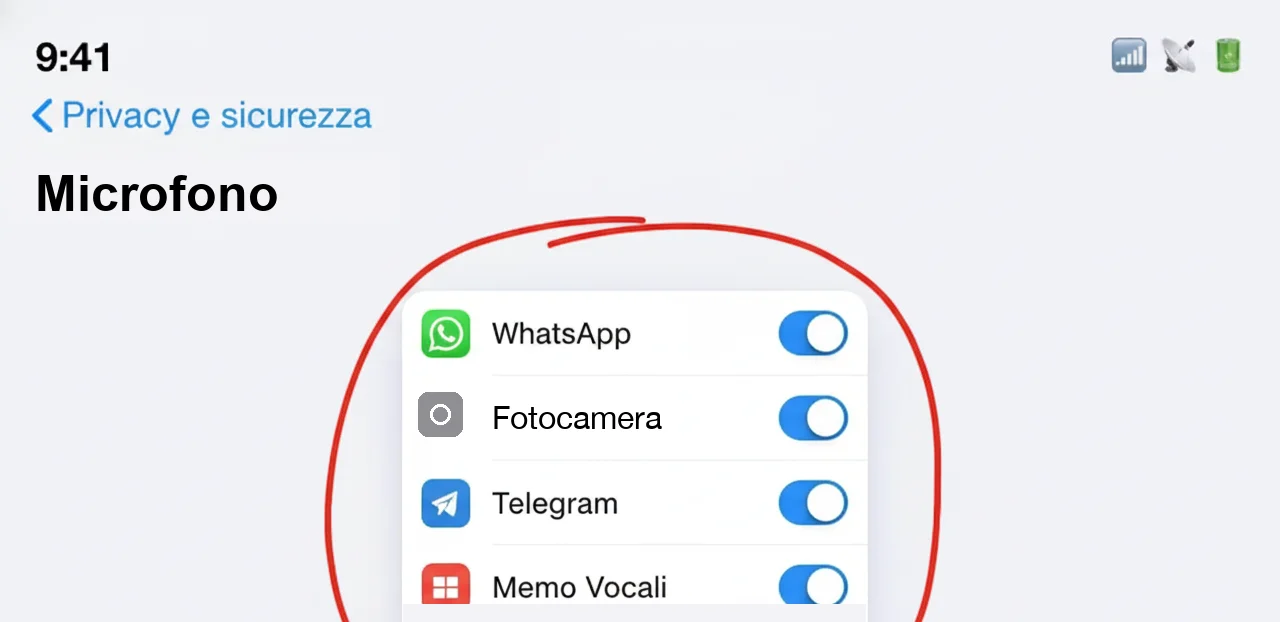
- Controlla il permesso microfono dell'app che non funziona. Il percorso è Impostazioni → Privacy e sicurezza → Microfono, dove si vede quali app possono usarlo e si può riattivare l'interruttore per quella specifica.
- Se l'app è già autorizzata, o non compare proprio nell'elenco dei permessi, il problema non è di iOS ma dell'app stessa: contatta lo sviluppatore dell'app.
- Controlla la modalità audio in chiamata. Se il problema si presenta solo con gli auricolari o solo in vivavoce, prova a cambiare modalità durante la stessa chiamata (tasto audio sullo schermo chiamata): un accessorio Bluetooth collegato per errore può dirottare l'audio senza che te ne accorga.
- Riavvia l'iPhone. Risolve blocchi temporanei del sistema audio, ed è il passaggio che si prova sempre prima di un aggiornamento o di un ripristino.
- Aggiorna iOS all'ultima versione disponibile: vai su Impostazioni → Generali → Aggiornamento software. Un bug di una versione specifica può causare problemi diffusi con l'audio.
Quando conviene l'assistenza
Alcuni segnali indicano un guasto fisico più che un problema software: in questi casi insistere con altre impostazioni difficilmente risolve.
- Il problema è iniziato subito dopo una caduta o un contatto con acqua o altri liquidi.
- Non funziona in nessuna app e in nessuna modalità (altoparlante, auricolari, vivavoce), anche dopo riavvio e aggiornamento.
- Il suono è distorto o ovattato in modo costante, anche dopo aver pulito le aperture a fondo.
Da dove vengono questi dati
- Apple — Se i microfoni di iPhone non funzionano il test ufficiale per capire quale microfono è guasto (video con fotocamera posteriore e anteriore parlando verso la parte alta, Memo Vocali parlando verso la parte bassa) e il rimando a contattare lo sviluppatore se l'app non compare nei permessi o è già autorizzata
- Apple — Resistenza all'acqua e alla polvere di iPhone, e pulizia niente detergenti né aria compressa per pulire le aperture, e l'acqua che entra può ridurre temporaneamente il microfono finché non evapora
Questa guida l’ho scritta con l’aiuto dell’intelligenza artificiale e l’ho verificata sulle fonti qui sopra prima di pubblicarla. Come lavoro