Android si scarica dopo un aggiornamento: come controllare
Dopo un aggiornamento importante di Android è normale che la batteria cali più del solito per qualche giorno, mentre il telefono riallinea app e servizi in background. Se il consumo resta alto più a lungo, controlla da Impostazioni → Batteria → Utilizzo batteria quale app o servizio consuma di più. Un caso diverso, e ormai chiuso: tra marzo e aprile 2026 molti Pixel hanno avuto un bug di consumo in standby, riconosciuto da Google e corretto dall'aggiornamento di luglio 2026 in poi — anche se alcuni utenti segnalano il problema ancora oggi.
 Fabrizio Picco
scritta e corretta il 1° novembre 2026 · si legge in 6 minuti
Hai appena installato un aggiornamento di sistema e da quel momento il telefono si scarica molto più in fretta del solito. Non sei il solo: succede spesso dopo un aggiornamento importante. Nel 2026 è successo in modo eclatante ai Pixel, con un bug di consumo in standby comparso con l'aggiornamento di marzo e peggiorato con quello di aprile, poi riconosciuto e corretto da Google a partire da luglio — un caso ormai chiuso, anche se alcuni utenti segnalano ancora il problema. Qui trovi perché capita in generale, come controllare da solo quale app o servizio sta consumando, e quando conviene aspettare una patch correttiva invece di resettare il telefono.
Perché un aggiornamento fa consumare di più, nei primi giorni
Nei primi giorni dopo un aggiornamento di sistema importante è normale che il telefono consumi più batteria del solito, anche se lo usi esattamente come prima.
Il motivo è tecnico: appena installato l'aggiornamento, Android ricompila in background il codice di molte app — un lavoro che normalmente avviene già durante l'installazione, ma che può proseguire nei giorni successivi per le app che apri di rado — e servizi di sistema come Google Play Services si riallineano con i server di Google, scaricano le nuove impostazioni e ricostruiscono gli indici che usano per notifiche, posizione e sincronizzazione.
Questo lavoro extra consuma più processore e più rete del normale, e si riflette sulla batteria. Di solito rientra da solo nel giro di qualche giorno.
Il caso dei Pixel: il bug di marzo-aprile 2026, ora risolto
Tra marzo e aprile 2026 molti utenti Pixel hanno segnalato un consumo di batteria anomalo in standby: comparso con l'aggiornamento di marzo 2026 (l'ultimo su base Android 16 QPR3) e peggiorato con quello di aprile 2026. Google lo ha poi riconosciuto internamente con il nome «Severe Idle Drain» (Issue Tracker pubblico, segnalazione 525509065).
La correzione è arrivata con l'aggiornamento mensile di luglio 2026 (build CP2A.260705.006), per Pixel 9, 9 Pro, 9 Pro XL, 10, 10 Pro, 10 Pro XL e 10a. Per Pixel 8a e 9a Google ha annunciato la correzione con l'aggiornamento trimestrale di settembre 2026, ma non risulta confermata nelle note di rilascio ufficiali di quel mese. Pixel 7 e Pixel 8 (la serie base) non compaiono nell'annuncio ufficiale, pur con segnalazioni simili da parte di alcuni utenti.
Nonostante la correzione, molti utenti continuano a segnalare un consumo anomalo anche dopo l'aggiornamento di luglio: è un caso che si può considerare chiuso dal punto di vista di Google, ma non da quello di tutti gli utenti.
Come controllare da solo quale app consuma di più
Prima di decidere se aspettare o intervenire, vale la pena vedere con i tuoi occhi cosa sta consumando: a volte non è l'aggiornamento in sé, ma una singola app che si è comportata male dopo il riavvio.
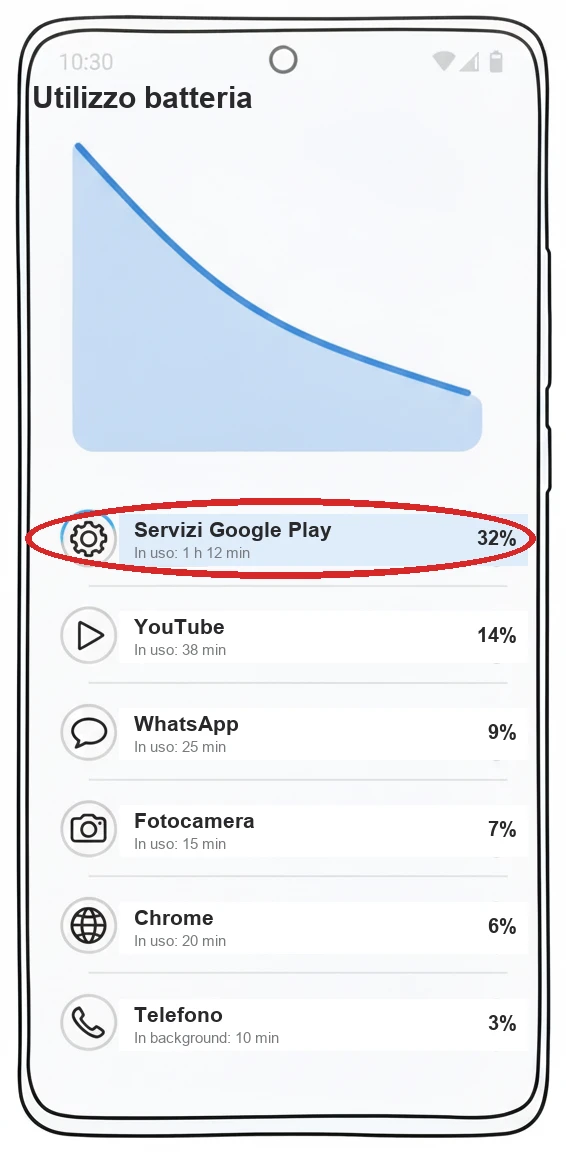
- Vai su Impostazioni, poi Batteria, quindi Utilizzo batteria (il nome preciso cambia un poco da marca a marca: su alcuni telefoni è già la prima schermata di Batteria).
- Cerca la voce che mostra il consumo diviso per app e servizi di sistema — spesso si chiama Visualizza per app, ma il nome esatto può cambiare secondo la versione di Android — invece di guardare solo il grafico generale.
- Guarda se in cima c'è un servizio di sistema come Servizi Google Play: subito dopo un aggiornamento è normale che compaia più in alto del solito, per il riallineamento spiegato sopra.
- Se invece in cima c'è un'app di terze parti che prima non consumava così tanto, aggiornala dal Play Store (potrebbe esserci già una correzione per il nuovo sistema) o, se il problema persiste, disinstallala e reinstallala.
- Segna la data in cui hai controllato: ti serve nei giorni successivi, per capire se il consumo sta scendendo da solo o resta fermo.
Aspettare una patch o intervenire subito: come decidere
Non ogni calo di autonomia dopo un aggiornamento merita lo stesso rimedio. Ecco come orientarti, dal caso più innocuo a quello che richiede un intervento.
| Situazione | Cosa conviene fare |
|---|---|
| Il consumo è alto solo nei primi giorni dopo l'aggiornamento, e in cima c'è un servizio di sistema | Aspetta: è il riallineamento normale, di solito rientra da solo |
| Il consumo resta alto per più tempo del previsto, e in cima c'è sempre un servizio di sistema | Controlla se c'è un altro aggiornamento in Impostazioni → Sistema → Aggiornamenti software: un problema così spesso si risolve con una patch correttiva successiva, senza bisogno di reset |
| In cima c'è una singola app di terze parti, non un servizio di sistema | Aggiorna o reinstalla quell'app, prima di pensare al telefono in generale |
| Hai già aspettato, aggiornato le app e installato l'eventuale patch correttiva, e il consumo resta alto | Un riavvio completo (spegni e riaccendi, non solo blocca schermo) è il passo successivo, prima di pensare a un ripristino completo |
Non succede solo sui Pixel: vale per qualsiasi Android
Il caso del bug di marzo-aprile 2026 sui Pixel ha avuto più risonanza perché Google distribuisce gli aggiornamenti direttamente ai propri telefoni, senza aspettare altri produttori: tutti i Pixel ricevono lo stesso aggiornamento nello stesso periodo, quindi un problema comune si vede subito, e in tanti insieme.
Lo stesso tipo di consumo anomalo dopo un aggiornamento importante — un major update di Android, ma anche un grande aggiornamento della One UI di Samsung, di HyperOS su Xiaomi, e così via — può capitare su qualsiasi marca: il meccanismo di fondo (ricompilazione delle app, riallineamento dei servizi) è lo stesso, cambia solo chi se ne accorge per primo e quanto in fretta arriva la correzione.
Domande frequenti
Perché la batteria si scarica più in fretta subito dopo un aggiornamento Android?
Nei primi giorni è normale: Android ricompila il codice di molte app in background e servizi come Servizi Google Play si riallineano con i server di Google. Il consumo extra di solito rientra da solo nel giro di qualche giorno.
È vero che i Pixel hanno avuto un problema di batteria nel 2026?
Sì. Tra marzo e aprile 2026 molti utenti Pixel hanno segnalato un consumo anomalo in standby. Google lo ha riconosciuto (nome interno «Severe Idle Drain») e lo ha corretto con l'aggiornamento di luglio 2026 per Pixel 9, 10 e le loro varianti Pro, e con quello di settembre 2026 per Pixel 8a e 9a (quest'ultima correzione annunciata da Google, non confermata nelle note di rilascio ufficiali). Alcuni utenti segnalano il problema ancora oggi, anche dopo l'aggiornamento.
Come vedo quale app consuma di più dopo un aggiornamento?
Impostazioni → Batteria → Utilizzo batteria, poi cerca la voce che divide il consumo per app — spesso si chiama Visualizza per app, ma il nome esatto può cambiare secondo la versione di Android. Se in cima c'è un servizio di sistema è quasi sempre il riallineamento dopo l'aggiornamento; se è un'app di terze parti, aggiornala o reinstallala.
Conviene fare un ripristino di fabbrica se la batteria si scarica dopo un aggiornamento?
No, non come primo tentativo: è l'ultima risorsa. Se la causa è un bug del sistema operativo, il reset non lo risolve, perché il telefono torna su con la stessa versione di Android. Prima conviene aspettare un aggiornamento correttivo e controllare le app, come spiegato in questa guida.
Quanto tempo devo aspettare prima di preoccuparmi?
Non c'è un numero di giorni preciso indicato da Google: in generale, un consumo alto nei primi giorni dopo un aggiornamento è normale; se resta alto per più tempo del previsto e in cima all'elenco c'è ancora un servizio di sistema, controlla se è disponibile un altro aggiornamento prima di intervenire altrimenti.
Da dove vengono questi dati
- Google — ottimizzare la durata della batteria di un dispositivo Android percorso generale per i rimedi al consumo eccessivo; riprovata anche in questa correzione del 1° novembre 2026 ed è ancora irraggiungibile (reindirizza a un blocco anti-bot di Google) — mai letta per intero
- Google — risolvere il consumo eccessivo della batteria (Pixel) il percorso per vedere il consumo diviso per app sui Pixel; stessa riserva della fonte precedente, ancora irraggiungibile oggi
- Google — Controlla e aggiorna la versione di Android percorso ufficiale per controllare la presenza di un aggiornamento (Sistema → Aggiornamenti software); irraggiungibile anche oggi — il percorso è ripreso invece da `aggiornare-android.py`, dove è stato letto per intero il 9 ottobre 2026
- 9to5Google — Google Pixel battery drain fix, update problems il nome interno del bug («Severe Idle Drain», Issue Tracker 525509065), la build di luglio 2026 (CP2A.260705.006) e i modelli coperti, l'annuncio della correzione di settembre per Pixel 8a/9a, e le segnalazioni che il problema persiste anche dopo il fix — letta per intero il 1° novembre 2026
- 9to5Google — Pixel phones hit with battery drain issue, Google investigating il peggioramento del problema con l'aggiornamento di aprile 2026, dopo le prime segnalazioni di marzo — letta il 1° novembre 2026
- TuttoAndroid — Google Pixel, problema battery drain non risolto nonostante il fix conferma che il problema persiste per molti utenti anche dopo la correzione di luglio 2026, e l'attesa della correzione di settembre per Pixel 8a/9a — letta il 1° novembre 2026
- Smartworld — Android 17 QPR1 stabile disponibile: le novità del Feature Drop di settembre 2026 data di arrivo di Android 17 QPR1 (metà settembre 2026) — letta il 1° novembre 2026
- 9to5Google — Google Pixel battery usage summaries rolling out il riepilogo scritto dall'intelligenza artificiale in cima alla schermata Utilizzo batteria, su Pixel 10 e 11 da settembre 2026 — letta il 1° novembre 2026
Questa guida l’ho scritta con l’aiuto dell’intelligenza artificiale e l’ho verificata sulle fonti qui sopra prima di pubblicarla. Come lavoro