GeForce NOW: come funziona, piani e requisiti
GeForce NOW è il servizio di NVIDIA che fa girare il gioco su un loro computer e ti manda il video: serve una buona connessione, non un PC potente. Si comincia gratis (sessioni da 1 ora, con pubblicità e coda); i piani a pagamento sono Performance a 10,99 € al mese e Ultimate a 21,99 € al mese (prezzi NVIDIA del 27 novembre 2026). I giochi devi averli già: il servizio non li regala.
 Fabrizio Picco
scritta il 27 novembre 2026 · si legge in 8 minuti
Hai sentito dire che con GeForce NOW si gioca ai titoli pesanti anche con un portatile da ufficio, un Mac o un telefono. È vero, ma con delle condizioni: qui trovi cosa fa davvero il servizio, i tre piani con i prezzi del giorno, cosa serve per cominciare e che cosa fare se il gioco scatta o la coda non finisce mai.
Come funziona GeForce NOW
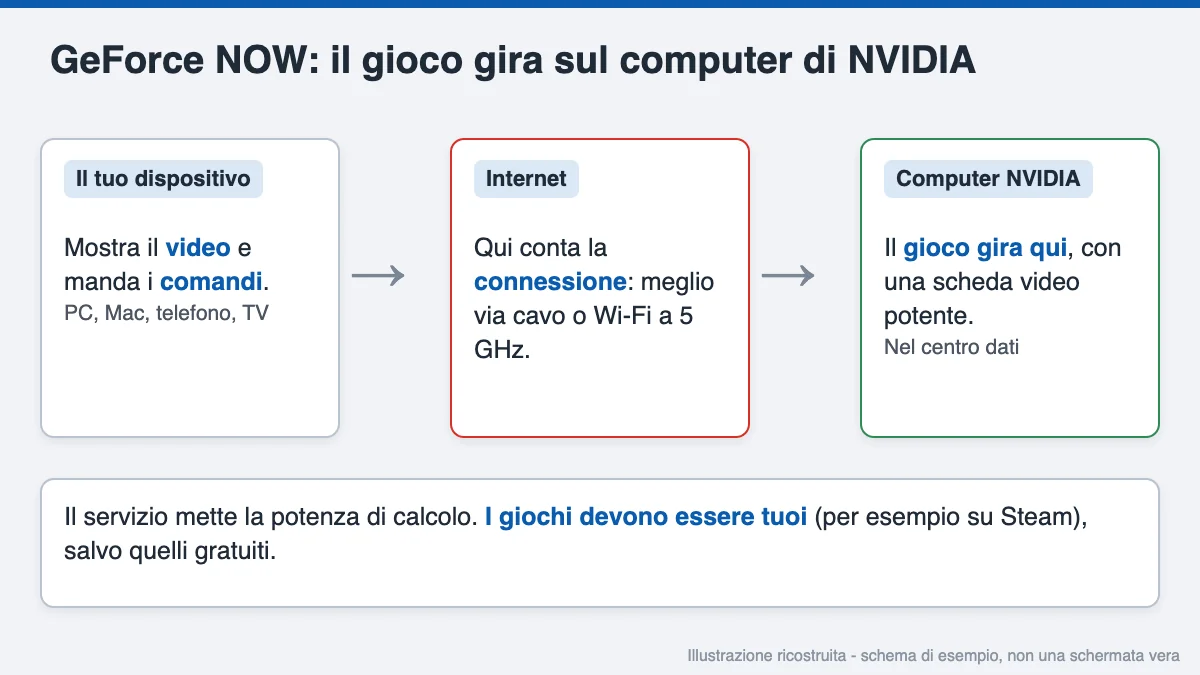
Il gioco non gira sul tuo dispositivo: gira su un computer di NVIDIA in un centro dati, con una scheda video GeForce RTX. Tu mandi i comandi (tastiera, gamepad), e ricevi indietro il video, come in una videochiamata molto veloce. NVIDIA lo definisce un servizio di streaming di giochi su cloud.
Per questo il tuo computer può essere modesto: serve per mostrare il video e mandare i comandi. Quello che conta è la connessione a Internet.
I piani e i prezzi
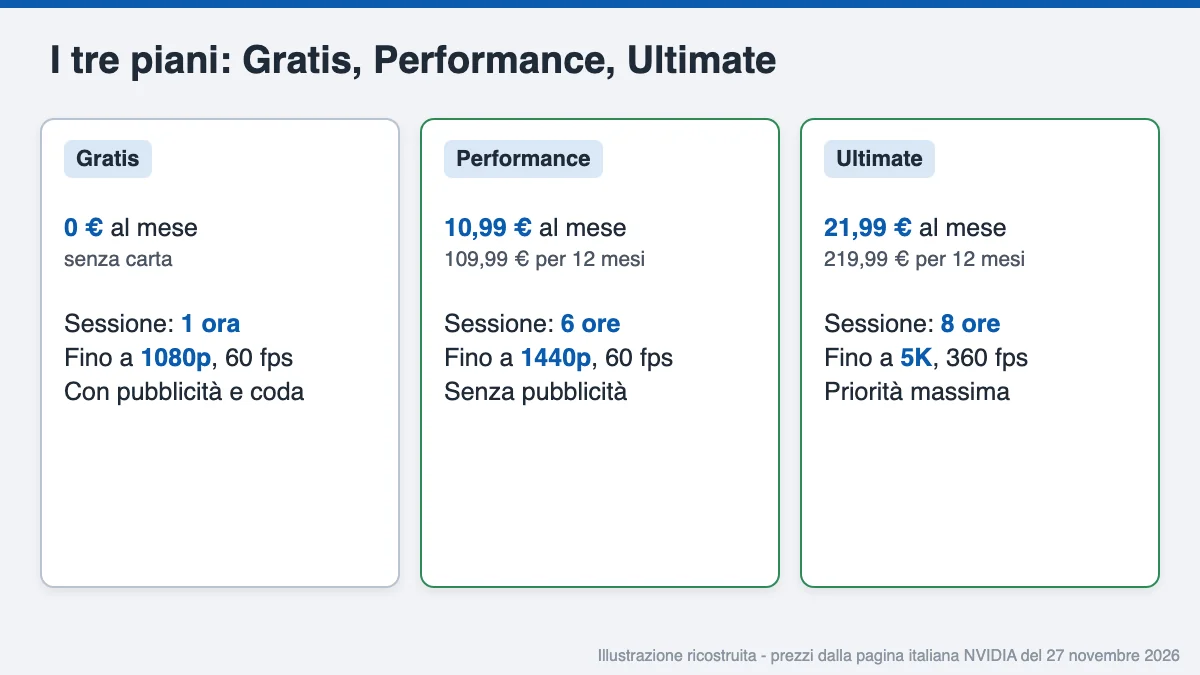
NVIDIA offre tre piani: Gratis, Performance e Ultimate. I prezzi che seguono sono quelli della pagina italiana degli abbonamenti, letta il 27 novembre 2026, con IVA dove prevista. I piani a pagamento si rinnovano da soli e si possono disdire in qualsiasi momento: si gioca fino alla fine del periodo già pagato.
| Gratis | Performance | Ultimate | |
|---|---|---|---|
| Prezzo al mese | 0 €, senza carta | 10,99 € | 21,99 € |
| Prezzo per 12 mesi | — | 109,99 € | 219,99 € |
| Sessione di gioco | 1 ora | 6 ore | 8 ore |
| Risoluzione massima | 1080p | 1440p | fino a 5K |
| Fotogrammi al secondo | fino a 60 | fino a 60 | fino a 360 |
| Coda di attesa | senza priorità, in genere oltre 2 minuti | con priorità, in genere meno di 1 minuto | priorità massima, in genere nessuna attesa |
| Pubblicità | sì, prima di ogni sessione | no | no |
| Giochi Install-to-Play | no | sì | sì |
| Scheda video del server | di base | GeForce RTX | GeForce RTX 5080 |
Provare senza abbonarsi: Day Pass e offerte
Il Day Pass dà i vantaggi premium per 24 ore consecutive, senza impegno mensile: 4,39 € per Performance e 8,79 € per Ultimate (27 novembre 2026). Se poi ti abboni, il costo del pass può essere scalato dal primo mese, ma entro un tempo limitato: la FAQ parla di 48 ore dalla scadenza del pass per applicare il valore.
Nella settimana del Black Friday NVIDIA proponeva i piani da 6 mesi a 38,49 € (Performance) e 76,99 € (Ultimate) per i nuovi abbonamenti e gli upgrade idonei, con sconto del 30% sul primo periodo; dopo il primo ciclo di fatturazione i prezzi indicati sono 54,99 € e 109,99 € per sei mesi. L'offerta è a tempo: guarda la pagina prima di decidere.
Quali giochi puoi usare
NVIDIA parla di oltre 4.000 giochi nella pagina del catalogo e di oltre 4.500 in quella degli abbonamenti a pagamento (sul piano Gratis la scheda dei piani indica oltre 2.000 giochi): il numero cresce ogni settimana, quindi non fidarti di una cifra fissa. Per sapere se il tuo gioco c'è, cercalo nel catalogo sul sito NVIDIA.
I giochi sono di due tipi. I Ready-to-Play partono subito, sono sempre aggiornati e testati da NVIDIA. Gli Install-to-Play sono riservati ai piani a pagamento: si installano nel cloud da una libreria Steam, se l'editore ha accettato lo streaming cloud di Steam.
I negozi collegabili elencati da NVIDIA sono Steam, Epic Games Store, GOG, Ubisoft Connect, EA app, Battle.net, Xbox e Gaijin.net. NVIDIA cita anche le raccolte di PC Game Pass e Ubisoft Connect: vedi la guida su Game Pass per capire cosa include l'abbonamento.
Requisiti: dispositivo e connessione
Dalla pagina ufficiale dei requisiti di sistema (letta il 27 novembre 2026). Per tutti NVIDIA indica una latenza sotto gli 80 millisecondi dal centro dati e consiglia una connessione via cavo Ethernet o un router Wi-Fi a 5 GHz.
| Dispositivo | Cosa serve |
|---|---|
| Windows | Windows 10 a 64 bit o successivo, CPU a due core da 2 GHz, 4 GB di RAM, scheda con DirectX 11 |
| Mac | macOS 10.15 o successivo, Mac del 2009 o più recente |
| Chromebook | 4 GB di RAM, Chrome 77 o successivo |
| Android | Android 7.0 o successivo, 1 GB di memoria libera (la FAQ NVIDIA indica ancora Android 5.0: vale la pagina dei requisiti) |
| iPhone e iPad | iOS o iPadOS 15.4 o successivo; per giocare serve un gamepad |
| TV | TV LG e Samsung dal 2020 al 2026; Android TV, SHIELD TV, alcuni Fire TV |
| Browser | Chrome 77+, Edge 91+ (solo Windows), Opera GX 117+, Safari 16.4+ (solo Mac) |
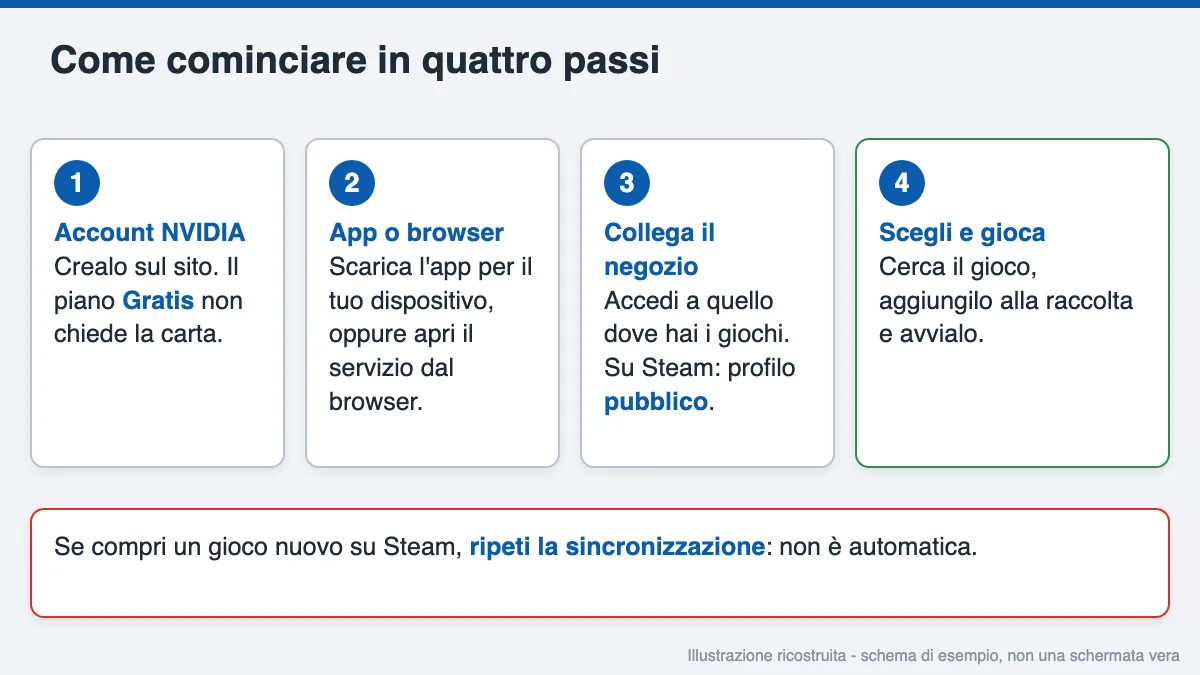
Come cominciare, passo per passo
I nomi esatti dei pulsanti dell'app possono cambiare con gli aggiornamenti: qui sono descritti per quello che fanno, come nelle pagine NVIDIA.
- Vai sul sito ufficiale di GeForce NOW (nvidia.com) e crea un account NVIDIA, oppure accedi con quello che hai.
- Se dopo la registrazione non riesci a giocare, scegli il piano: la FAQ NVIDIA dice che può servire un passaggio in più, da geforcenow.com con Gioca ora oppure dal portale dell'account.
- Per cominciare scegli il piano Gratis: non serve carta di credito né PayPal.
- Scarica l'app per il tuo dispositivo dalla pagina Scarica, oppure apri GeForce NOW direttamente da un browser supportato, senza installare niente.
- Accedi e collega il negozio dove hai i giochi (per esempio Steam): ti basta fare l'accesso al tuo account del negozio, così NVIDIA verifica che il gioco sia tuo.
- Se usi Steam, imposta il tuo profilo Steam su pubblico, compresi i dettagli dei giochi: le note ufficiali dell'app dicono che altrimenti la sincronizzazione non funziona.
- Dopo ogni nuovo acquisto su Steam ripeti la sincronizzazione dall'app: non avviene da sola.
- Cerca il tuo gioco con la barra di ricerca, aggiungilo alla raccolta e fai clic sul suo riquadro per avviarlo. Al primo avvio il negozio ti chiede l'accesso, per verificare che il gioco sia tuo (FAQ NVIDIA).
- Quando finisci, chiudi il gioco dal suo menu: la sessione dura al massimo 1, 6 o 8 ore a seconda del piano.
Cosa fare se non va bene
Quasi sempre il problema sta nella connessione, nella coda o nel profilo del negozio. Controlla in quest'ordine.
- Scatti o immagine a blocchi: collega il computer al router con un cavo Ethernet. Se non puoi, usa il Wi-Fi a 5 GHz e avvicinati al router (consiglio ufficiale NVIDIA).
- Chiudi download, aggiornamenti e video che usano la stessa connessione, e confronta la tua velocità con la tabella dei Mbps sopra. Se internet è lenta in generale, parti dalla guida dedicata.
- Coda lunga sul piano Gratis: è normale, NVIDIA parla in genere di oltre 2 minuti di attesa, più fino a due minuti di pubblicità. Riprova in un altro orario o passa a un piano a pagamento.
- Il gioco non compare nella raccolta: controlla che il profilo Steam sia pubblico, rifai la sincronizzazione e verifica sul catalogo che il titolo sia supportato (non tutti lo sono).
- Lettere sbagliate scrivendo @ o accenti: NVIDIA riconosce il problema con le tastiere non americane. Usa la tastiera virtuale a schermo o una tastiera con layout inglese americano.
- Il servizio non parte: controlla la pagina Stato del server sul sito NVIDIA e contatta l'assistenza dal sito se il problema persiste.
I prezzi citati in questa guida sono quelli letti sul listino ufficiale del fornitore il 27 novembre 2026. Possono cambiare senza preavviso: controllali sul sito del fornitore prima di decidere.
Domande frequenti
GeForce NOW è gratis?
Esiste un piano Gratis, senza carta di credito: sessioni da 1 ora, fino a 1080p e 60 fotogrammi, con pubblicità prima di ogni sessione e coda di attesa. I giochi, però, li devi già avere: il servizio non li regala, salvo quelli gratuiti.
Devo comprare i giochi?
Sì: NVIDIA dice che devi possedere o acquistare il gioco su uno dei negozi supportati. GeForce NOW mette solo il computer che lo fa girare. Fanno eccezione i giochi gratuiti.
Funziona su iPhone, Mac e smart TV?
Sì, secondo i requisiti NVIDIA: su iPhone e iPad (iOS 15.4 o successivo, con gamepad), su Mac (macOS 10.15 o successivo) e su TV LG e Samsung dal 2020 al 2026, oltre ad Android TV e SHIELD. Controlla il tuo modello sulla pagina dei requisiti.
Quanta connessione serve?
Almeno 15 Mbps per 720p, 25 Mbps per 1080p e 35 Mbps per 1440p a 120 fotogrammi. Per l'Ultimate al massimo NVIDIA indica fino a 65 Mbps. Meglio via cavo o Wi-Fi a 5 GHz.
Come si disdice l'abbonamento?
Si può disdire in qualsiasi momento e si continua a giocare fino alla fine del periodo di fatturazione già pagato. L'abbonamento si gestisce dal portale dell'account NVIDIA (i pulsanti esatti non sono stati verificati). La pagina NVIDIA dice che la disdetta ha effetto dall'inizio del periodo di fatturazione successivo.
Le 100 ore al mese finiscono davvero?
Sì, sui piani Performance e Ultimate: fino a 15 ore non usate passano al mese dopo, e si possono acquistare ore in più dal portale dell'account. Esauriti i tempi, puoi continuare con le prestazioni del piano Gratis fino al rinnovo.
Da dove vengono questi dati
Dati controllati il 27 novembre 2026.
- NVIDIA — Abbonamenti premium di GeForce NOW prezzi mensili, 6 e 12 mesi, Day Pass, durata delle sessioni, risoluzione, coda e 100 ore al mese: letta il 27 novembre 2026
- NVIDIA — Requisiti di sistema di GeForce NOW requisiti per Windows, Mac, Chromebook, Android, iOS, TV, browser e i Mbps per risoluzione: letta il 27 novembre 2026
- NVIDIA — FAQ su GeForce NOW possesso dei giochi, piano gratuito e pubblicità, ore di gioco, Day Pass, Install-to-Play, SEPA, tastiere non americane e gamepad: letta il 27 novembre 2026
- NVIDIA — Come giocare con GeForce NOW i tre passi (abbonamento, app o browser, sincronizzazione) e le due categorie di giochi: letta il 27 novembre 2026
- NVIDIA — Scarica GeForce NOW piattaforme con app dedicata e avvio da browser: letta il 27 novembre 2026
- NVIDIA — Giochi supportati da GeForce NOW i negozi collegabili e il catalogo Install-to-Play: letta il 27 novembre 2026
- NVIDIA — Note di rilascio di GeForce NOW 2.0.22 profilo Steam pubblico e sincronizzazione non automatica; la versione è vecchia, i nomi dei pulsanti possono essere cambiati: letta il 27 novembre 2026
Questa guida l’ho scritta con l’aiuto dell’intelligenza artificiale e l’ho verificata sulle fonti qui sopra prima di pubblicarla. Come lavoro