Come formattare una chiavetta USB: FAT32, exFAT o NTFS
Il formato dipende da dove userai la chiavetta: FAT32 è letta ovunque ma rifiuta i file sopra i 4.294.967.295 byte (poco meno di 4 GB); exFAT non ha questo limite e la scrivono sia Windows sia Mac; NTFS è nativa di Windows e sul Mac si legge soltanto.
 Fabrizio Picco
corretta il 2 ottobre 2026 · si legge in 6 minuti
Hai una chiavetta USB da formattare — magari perché arriva da un altro computer, perché un dispositivo non la legge più, o perché vuoi scegliere bene prima di riempirla. Il comando è semplice; quello che conta davvero è il formato che scegli, perché decide se poi un file grande ci sta e se un'auto, una TV o una console la riconoscono. Ecco come decidere, e i passaggi per farlo su Windows e su Mac.
Prima di tutto: formattare cancella tutto
Formattare una chiavetta USB cancella tutto quello che contiene, nel senso che Windows e Mac te la fanno vedere vuota e pronta all'uso. Ma su Windows la casella formattazione veloce, attiva di serie, non sovrascrive i dati: Microsoft dichiara che crea una nuova tabella dei file senza sovrascrivere completamente il volume. Per cancellare davvero basta togliere quella spunta: la formattazione completa (più lenta) sovrascrive il contenuto. Su Mac la formattazione normale (Inizializza) non sovrascrive i dati allo stesso modo: la sovrascrittura vera è un'opzione a parte, dentro «Opzioni di sicurezza», non il comportamento di default.
Questo vuol dire, in pratica, che i file restano recuperabili con un programma di recupero dati finché non vengono sovrascritti da nuovi dati scritti sopra. Se devi regalare, vendere o buttare una chiavetta con dati sensibili, non basta la formattazione veloce: su Windows togli la spunta a «formattazione veloce» (la guida dopo mostra dove); su Mac usa la cancellazione sicura, se disponibile. Per l'uso di tutti i giorni, invece, vale una regola sola: prima sposta altrove quello che ti serve, poi formatta.
Quale formato scegliere: FAT32, exFAT o NTFS
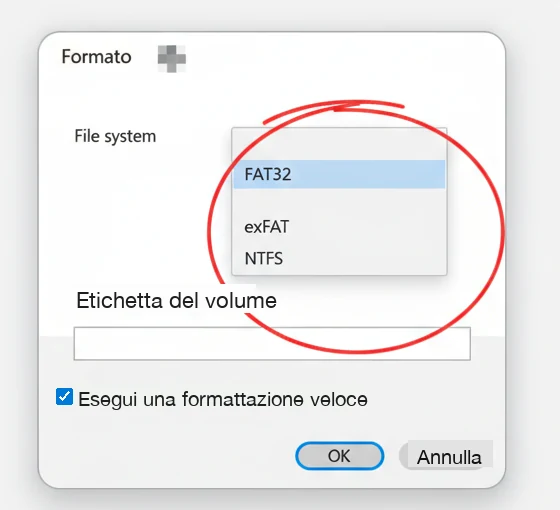
I tre formati che trovi nelle finestre di formattazione di Windows e Mac sono FAT32, exFAT e NTFS. Non sono intercambiabili: cambiano chi riesce a leggere la chiavetta e quanto può pesare un singolo file.
exFAT è la scelta più semplice per una chiavetta che passa da un PC Windows a un Mac: nessun limite di file grosso, e tutti e due i sistemi ci scrivono senza programmi aggiuntivi. NTFS è il formato che Windows usa sui propri dischi, ma sul Mac si apre in sola lettura: puoi copiare file dalla chiavetta, non salvarci sopra, senza installare un driver di terze parti — è un comportamento tecnico noto di macOS, non una cosa che Apple scrive nelle sue pagine di supporto.
| Formato | Limite per file | Windows | Mac | Dispositivi datati (auto, TV, console) |
|---|---|---|---|---|
| FAT32 | ~4 GB (4.294.967.295 byte) | Legge e scrive | Legge e scrive | La più compatibile |
| exFAT | Nessun limite pratico | Legge e scrive | Legge e scrive | Bassa su dispositivi precedenti al 2010 |
| NTFS | Nessun limite pratico | Legge e scrive (nativo) | Solo lettura di default | Bassa, pensato per Windows |
Il limite dei 4 GB di FAT32
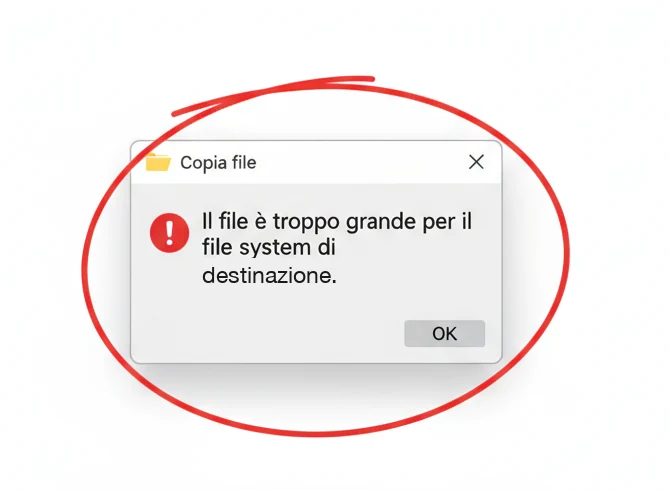
Il sintomo è sempre lo stesso: copi un film, un backup o un video da 4 o 5 GB su una chiavetta FAT32 e il sistema rifiuta, con un errore tipo «il file è troppo grande per il file system di destinazione». Non è un guasto della chiavetta: è un limite scritto nel formato FAT32 fin dagli anni '90.
Il limite esatto, da una pagina tecnica Microsoft, è 4.294.967.295 byte — cioè 2 elevato alla 32ª potenza meno 1 byte, poco meno di 4 GB. Vale per ogni singolo file, non per la chiavetta intera: una chiavetta FAT32 da 128 GB quasi vuota rifiuta comunque, allo stesso modo, un file da 4,2 GB.
C'è anche un secondo limite, meno noto: Gestione disco ed Esplora File non creano volumi FAT32 sopra i 32 GB (Windows legge e scrive comunque volumi FAT32 più grandi, se creati da un altro sistema). Per chiavette sopra i 32 GB, Windows stesso propone NTFS o exFAT in fase di formattazione. Microsoft ha alzato questo limite a 2 TB, ma solo da riga di comando (il comando format /FS:FAT32 dal Prompt dei comandi): Gestione disco ed Esplora File restano fermi a 32 GB, non è ancora cambiato nulla nell'interfaccia grafica descritta in questa guida. La novità, annunciata da Microsoft per gli Insider nell'aprile 2026, stava arrivando ai dispositivi normali al momento in cui è stata scritta questa guida (ottobre 2026): se Gestione disco offre FAT32 anche sopra i 32 GB, significa che è già arrivata.
Formattare la chiavetta su Windows
Il modo più diretto è Gestione disco, lo strumento di Windows che gestisce dischi e chiavette. Anche il tasto destro sulla chiavetta da Esplora File apre una finestra «Formatta» simile, con il pulsante Avvia invece di OK: non è esattamente la stessa finestra, ma fa la stessa cosa.
- Collega la chiavetta, premi Windows + X e scegli Gestione disco (oppure cerca «gestione disco» nel menu Start).
- Individua la chiavetta nell'elenco in basso — lettera e dimensione aiutano a riconoscerla — fai clic destro sul suo riquadro e scegli Formato....
- Scegli il formato (FAT32, exFAT o NTFS: vedi la tabella sopra) e, se vuoi, dai un nome al volume.
- Premi OK e poi ancora OK per confermare: in pochi secondi la chiavetta è pronta.
Formattare (Inizializzare) la chiavetta su Mac
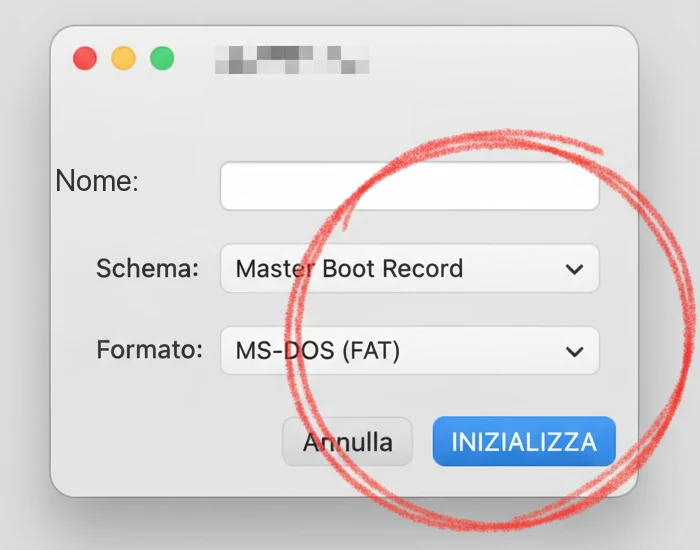
Su Mac lo strumento è Utility Disco, e Apple non usa la parola «formatta»: il pulsante si chiama Inizializza. Fa la stessa cosa — cancella la chiavetta e la riscrive nel formato che scegli.
- Apri Utility Disco (in Applicazioni → Utility, oppure cercala con Spotlight).
- Dal menu Vista, in alto, scegli Mostra tutti i dispositivi: senza questo la chiavetta intera può restare nascosta nella barra laterale.
- Seleziona la chiavetta — il dispositivo, non solo il volume dentro — e premi Inizializza.
- Dal menu Schema scegli Master Boot Record — Apple stessa indica questo schema, non «Mappa delle partizioni GUID», per la compatibilità con i computer Windows; dal menu Formato scegli MS-DOS (FAT) se la chiavetta è fino a 32 GB e deve leggerla anche un PC Windows, oppure ExFAT se è più grande (vedi la tabella sopra).
- Dai un nome al volume e premi Inizializza, poi Fine.
Domande frequenti
Qual è il limite di file di una chiavetta FAT32?
Il limite è 4.294.967.295 byte (poco meno di 4 GB) per ogni singolo file, non per la chiavetta intera. Un video o un backup più grande semplicemente non ci sta, qualunque sia la capacità della chiavetta.
Formattare una chiavetta USB cancella tutti i dati?
Li rende invisibili e la chiavetta torna utilizzabile, ma la formattazione veloce su Windows (attiva di serie) e quella normale su Mac (Inizializza) non sovrascrivono i dati: restano recuperabili con un programma di recupero dati finché non vengono sovrascritti da qualcosa di nuovo. Per l'uso quotidiano sposta prima altrove quello che ti serve; se devi disfarti della chiavetta con dati sensibili, serve una cancellazione sicura, non una formattazione normale.
Qual è il formato migliore per usare la chiavetta sia su Windows sia su Mac?
exFAT: lo leggono e ci scrivono entrambi i sistemi, senza il limite di 4 GB per file di FAT32. L'unico rischio è con dispositivi molto datati, da prima del 2010 circa, che possono non riconoscerlo.
Perché sul Mac non riesco a scrivere su una chiavetta NTFS?
Perché macOS monta le unità NTFS in sola lettura di default: puoi copiare file dalla chiavetta al Mac, ma non il contrario, senza un driver di terze parti. È un comportamento tecnico noto di macOS, non dichiarato esplicitamente da Apple nelle sue pagine di supporto.
Come si chiama «formattare» su Mac?
Inizializza: è il termine che usa Apple in Utility Disco. Il risultato è lo stesso — la chiavetta viene cancellata e riscritta nel formato scelto.
Da dove vengono questi dati
Dati controllati il 2 ottobre 2026.
- Microsoft — Creare e formattare una partizione del disco rigido i passaggi di Gestione disco e l'avviso che formattare cancella i dati: letta il 1 ottobre 2026
- Apple — Inizializzare un volume utilizzando Utility Disco sul Mac i passaggi per Inizializza, e l'avviso che cancella tutti i contenuti: letta il 1 ottobre 2026
- Apple — Formati di file system disponibili in Utility Disco MS-DOS (FAT) fino a 32 GB, ExFAT oltre: letta il 1 ottobre 2026
- Microsoft Learn — How FAT Works (Local File Systems) il limite di FAT32, 4 GB meno 1 byte per file: pagina tecnica archiviata, in inglese, letta il 1 ottobre 2026
- Windows Insider Blog — Announcing Windows 11 Insider Preview Build 26220.8165 (Beta Channel) testo esatto: «increasing the size limit for formatting FAT32 volumes via the command line from 32GB to 2TB» — solo da riga di comando, non menzionata Gestione disco; letta il 9 ottobre 2026. La stessa modifica è arrivata al Release Preview Channel il 17 aprile 2026 (build 26100.8313/26200.8313), l'ultima fase prima del rilascio generale
Questa guida l’ho scritta con l’aiuto dell’intelligenza artificiale e l’ho verificata sulle fonti qui sopra prima di pubblicarla. Come lavoro