DaVinci Resolve: versione gratuita e primo montaggio
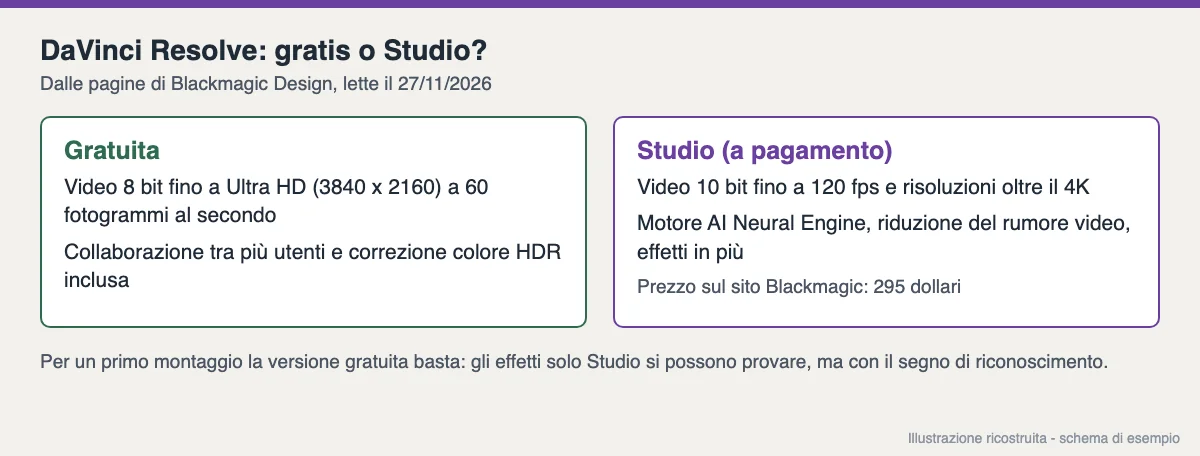
DaVinci Resolve ha una versione gratuita che monta video fino a Ultra HD (3840 x 2160) a 60 fotogrammi al secondo, in 8 bit. Studio è a pagamento e aggiunge 10 bit, 120 fps e funzioni con intelligenza artificiale. Il primo video: crei un progetto, importi i clip, li metti su una timeline, tagli e usi File → Quick Export.
 Fabrizio Picco
scritta il 27 novembre 2026 · si legge in 12 minuti
DaVinci Resolve è il programma di montaggio di Blackmagic Design. All'inizio sembra enorme: nella versione 21 ha otto «pagine» e molti pulsanti. Qui vedi cosa è gratis e cosa no, quali requisiti servono al computer e i passi minimi per il primo video, senza toccare il resto. Dati riletti sul sito Blackmagic il 27 novembre 2026.
Versione gratuita o Studio
Blackmagic scrive che la versione gratuita lavora con quasi tutti i formati video a 8 bit, fino a 60 fotogrammi al secondo e a Ultra HD (3840 x 2160). Include anche la collaborazione fra più utenti e la correzione colore HDR.
Studio è a pagamento: sulla pagina italiana del sito ufficiale il prezzo è 255 €, senza sconti in corso il 27/11/2026 (la pagina precisa che il prezzo esclude le tasse di vendita). Aggiunge video a 10 bit fino a 120 fps, risoluzioni oltre il 4K, il motore DaVinci AI Neural Engine, riduzione del rumore video, montaggio da testo, magic mask e altri effetti.
Il tuo computer regge?
I requisiti che Blackmagic pubblica nelle note di rilascio sono quelli di Resolve Studio 21.1.2: per la versione gratuita il documento non dice nulla, ma è lo stesso programma, quindi tieni questi numeri come riferimento (non verificato per la gratuita).
| Sistema | Minimo indicato |
|---|---|
| Windows | Windows 10 Creators Update o successivo; 16 GB di memoria (32 GB con Fusion); scheda grafica con almeno 4 GB di memoria e supporto OpenCL 1.2 o CUDA 12.8 |
| Mac | macOS 15 Sequoia o successivo; solo computer con chip Apple Silicon; 8 GB di memoria (16 GB con Fusion) |
| Linux | Rocky Linux 8.6; 32 GB di memoria; scheda grafica con almeno 4 GB |
Creare il progetto e importare i clip
Tutto il lavoro vive in un progetto. I passi sono quelli della guida ufficiale per principianti (scritta per la versione 20).
- Scarica DaVinci Resolve da blackmagicdesign.com/products/davinciresolve e installalo.
- Avvia il programma: si apre il Project Manager, l'elenco dei progetti.
- Controlla che sia selezionata la libreria locale (Local) e fai clic su New Project.
- Scrivi il nome del progetto e fai clic su Create. Di norma il programma si apre sulla pagina Cut (se prima stavi lavorando su un'altra pagina, si apre su quella).
- Importa i clip con File → Import → Media, oppure trascinali dalla cartella nel media pool (l'area dei file del progetto).
- Non rinominare e non spostare i file originali dopo l'importazione.
Primo montaggio: timeline e tagli
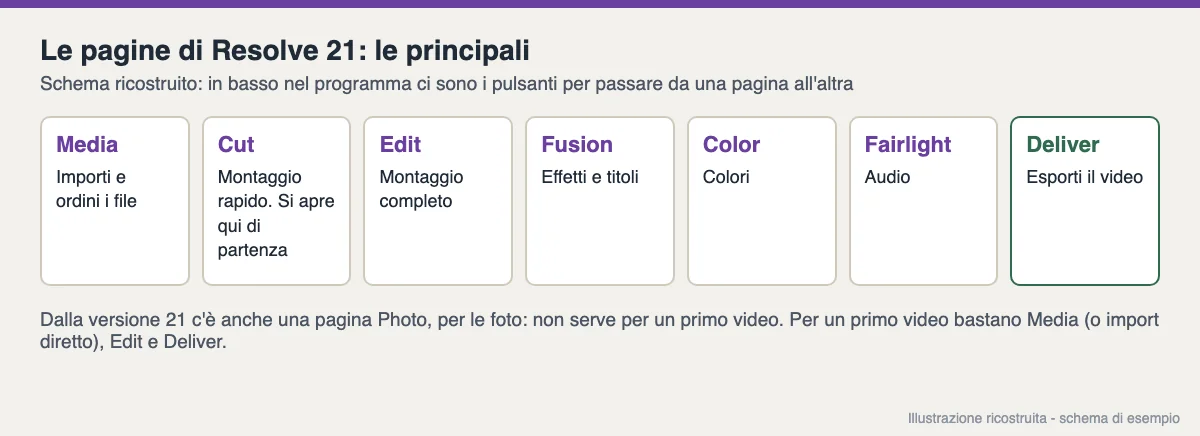
La timeline è la striscia dove disponi i clip nell'ordine in cui li vedrai. La versione 21 ha otto pagine (Media, Photo, Cut, Edit, Fusion, Color, Fairlight, Deliver): la pagina Photo, per le fotografie, è la novità della 21 e per un video non serve; per il primo video bastano Edit e Deliver. La pagina Cut è pensata per montaggi rapidi; Edit per un montaggio completo.
- Fai clic su Edit nella fila di pulsanti in basso.
- Crea una timeline vuota con File → New Timeline (oppure Ctrl+N, su Mac Cmd+N), dai un nome e conferma.
- Apri un clip nel visore sorgente e, se vuoi usarne solo un pezzo, premi I all'inizio e O alla fine del pezzo.
- Trascina il clip dal visore sorgente sulla timeline, nelle tracce Video 1 e Audio 1, all'inizio a sinistra.
- Per tagliare un clip in due, seleziona il clip sulla timeline, porta la testina nel punto giusto e premi Ctrl+B (su Mac Cmd+B), oppure il pulsante del rasoio (Razor, a forma di forbici) nella barra della timeline.
- Se sbagli, annulla con Ctrl+Z (su Mac Cmd+Z).
Esportare il video
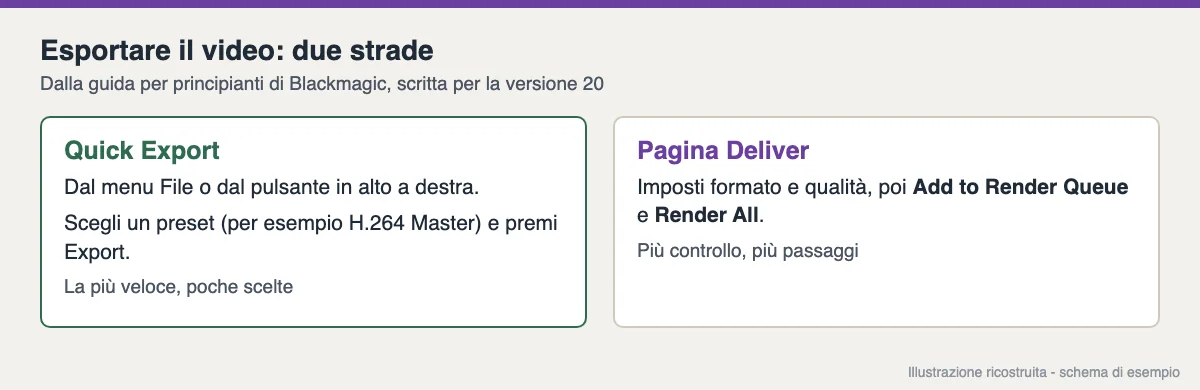
Per avere un file da caricare o mandare ci sono due strade. La più veloce è Quick Export.
- Fai clic su Quick Export in alto a destra, oppure scegli File → Quick Export.
- Scegli il preset H.264 Master per un file normale che puoi caricare tu, oppure YouTube se vuoi caricare direttamente (serve accedere al tuo account: compare il pulsante Sign In).
- Fai clic su Export, scegli cartella e nome e conferma con Save.
- Aspetta che la barra di avanzamento finisca, poi apri il file con il lettore del computer.
I prezzi citati in questa guida sono quelli letti sul listino ufficiale del fornitore il 27 novembre 2026. Possono cambiare senza preavviso: controllali sul sito del fornitore prima di decidere.
Domande frequenti
DaVinci Resolve è davvero gratis?
Sì, c'è una versione gratuita: lo scrive Blackmagic sul sito. Ha limiti rispetto a Studio: video a 8 bit, fino a Ultra HD a 60 fotogrammi al secondo. Le funzioni solo Studio si possono provare, ma con il segno di riconoscimento.
Quanto costa Studio?
Sulla pagina italiana del sito ufficiale, il 27 novembre 2026, il prezzo indicato è 255 €, senza sconti. La pagina precisa che il prezzo esclude le tasse di vendita: ricontrollalo prima di acquistare, perché cambia.
Funziona su un Mac con processore Intel?
Le note di rilascio di Resolve Studio 21.1.2 chiedono un computer con chip Apple Silicon e non elencano i Mac Intel. Per le versioni precedenti non è stato verificato.
Perché il clip è «offline»?
Perché il file originale è stato spostato o rinominato dopo l'importazione: Resolve conserva solo un collegamento al file. Usa il pulsante rosso Relink Media nella pagina Edit per ricollegarlo.
Qual è la pagina da usare per cominciare?
Di norma il programma si apre sulla pagina Cut, ma la guida ufficiale per principianti lavora soprattutto sulla pagina Edit. Per il primo video bastano Edit e Deliver (o Quick Export).
Esiste una guida ufficiale in PDF?
Sì: Blackmagic offre gratis la guida per principianti in PDF con i file delle lezioni (l'ultima che ho trovato è per la versione 20: per la 21 non c'è ancora una guida analoga sulla pagina di formazione). Sulla stessa pagina ci sono anche video di formazione su Edit, Color, Fairlight e Fusion, ma i file indicati sono registrati con la versione 17, quindi vecchi. La guida ufficiale è in inglese; una versione italiana non è stata verificata.
Da dove vengono questi dati
Dati controllati il 27 novembre 2026.
- Blackmagic Design — DaVinci Resolve versione 21 con otto pagine (compresa Photo), gratuita contro Studio, limiti 8 bit e Ultra HD a 60 fps, prezzo di Studio 255 € (pagina italiana, senza sconti, esclude le tasse di vendita), letta il 27 novembre 2026
- Blackmagic Design — Confronto fra DaVinci Resolve e Studio cosa aggiunge Studio (10 bit, 120 fps, AI Neural Engine, riduzione del rumore), letta il 27 novembre 2026
- Blackmagic Design — About DaVinci Resolve 21 (note di rilascio, Studio 21.1.2) requisiti di sistema per Windows, Mac e Linux, letta il 27 novembre 2026
- Blackmagic Design — DaVinci Resolve, pagina Edit differenza fra Cut e Edit, Quick Export, Deliver, letta il 27 novembre 2026
- Blackmagic Design — DaVinci Resolve, pagina Media media pool, bin, Quick Export, Add to Render Queue, letta il 27 novembre 2026
- Blackmagic Design — Formazione su DaVinci Resolve guida per principianti (versione 20, PDF), video di formazione registrati con la versione 17, letta il 27 novembre 2026
- Blackmagic Design — Beginner's Guide to DaVinci Resolve 20 (PDF) nuovo progetto, importazione, timeline, Ctrl+B, Quick Export, Deliver, media offline, letta il 27 novembre 2026
Questa guida l’ho scritta con l’aiuto dell’intelligenza artificiale e l’ho verificata sulle fonti qui sopra prima di pubblicarla. Come lavoro