Come collegare due monitor al PC, su Windows e Mac
Su Windows 11 premi Windows + P per scegliere fra Solo schermo PC, Duplica, Estendi e Solo secondo schermo; su Mac vai in Impostazioni di Sistema > Schermi e usa il menu Usa come. Ci sono i passaggi per tutti e due i sistemi, e cosa controllare se un monitor resta nero.
 Fabrizio Picco
scritta il 1 ottobre 2026 · si legge in 5 minuti
Hai collegato un secondo monitor e adesso ti serve sapere come usarlo: se deve mostrare la stessa cosa del primo o diventare un'estensione della scrivania, e come sistemare quale sta a destra e quale a sinistra. Ti spiego i passaggi per Windows 11 e per Mac, e cosa controllare se lo schermo resta nero.
Il cavo, e il laptop con una sola porta
Per vedere due immagini diverse serve che il computer abbia due uscite video libere, o una sola porta più un dock o un hub che ne aggiunge altre. Le porte più comuni sono HDMI, DisplayPort e USB-C — quest'ultima solo quando porta davvero il video, cosa che non è garantita su tutte le USB-C dei portatili.
Una volta collegato il secondo cavo, Windows e Mac riconoscono lo schermo da soli nella quasi totalità dei casi. Se non succede, vedi la sezione Il monitor non si vede, più avanti in questa guida.
Le quattro modalità di Windows: Win+P
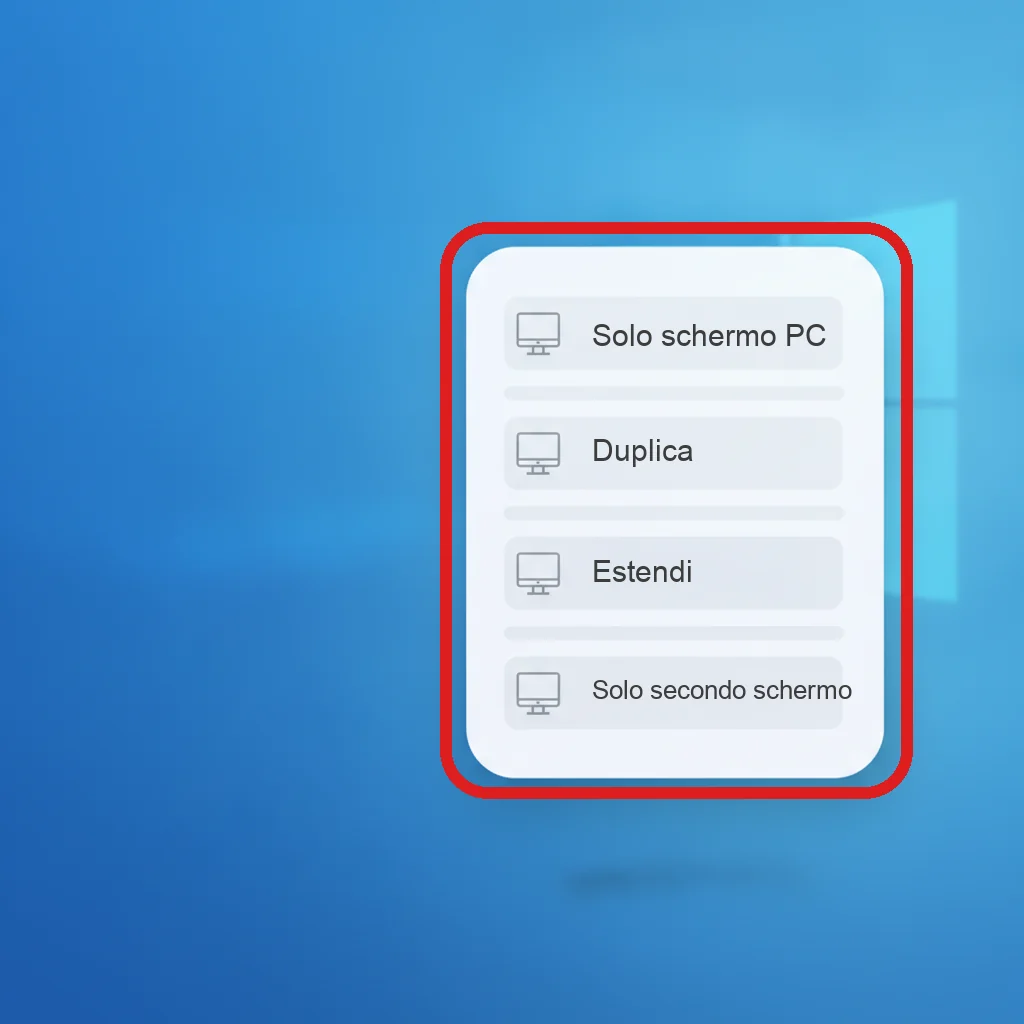
Su Windows 11 il modo più rapido per decidere cosa mostrare sui due schermi è la combinazione Windows + P: apre un pannello con quattro opzioni, e premendo di nuovo P si passa dall'una all'altra.
| Modalità (Windows + P) | Cosa fa |
|---|---|
| Solo schermo PC | Usa solo lo schermo del computer; il secondo monitor resta spento |
| Duplica | Mostra la stessa immagine su tutti e due gli schermi |
| Estendi | Il secondo schermo diventa un'estensione della scrivania: ci sposti sopra le finestre, come avessi più spazio |
| Solo secondo schermo | Usa solo il monitor esterno; lo schermo del computer resta spento |
- Premi Windows + P.
- Scegli una delle quattro opzioni col mouse o con le frecce, oppure premi di nuovo P per passare alla successiva.
Riordinare gli schermi nelle Impostazioni
Le stesse scelte, insieme a come disporre i due schermi, stanno anche in Start > Impostazioni > Sistema > Schermo.
Da lì puoi anche rendere uno dei due monitor quello principale — quello dove si apre la barra delle applicazioni e le nuove finestre. La pagina ufficiale Microsoft consultata per questa guida non descrive questa opzione parola per parola: è una funzione reale dell'interfaccia di Windows, ma il nome esatto del pulsante va controllato aprendo le Impostazioni sul tuo PC.
- Vai su Start, poi Impostazioni, quindi Sistema e Schermo.
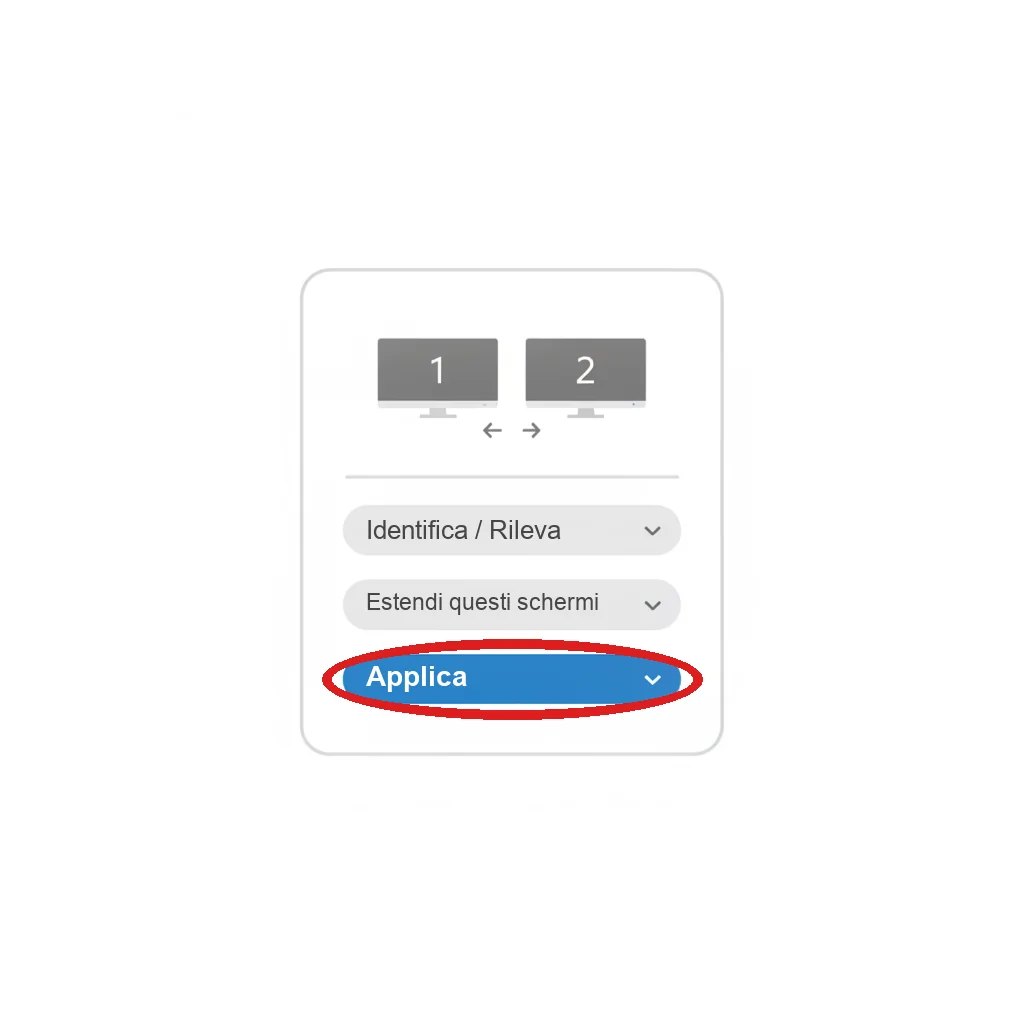
- In alto trovi un rettangolo per ogni monitor collegato: selezionalo e trascinalo nella posizione in cui si trova davvero sulla scrivania (a sinistra, a destra, sopra), poi premi Applica.
- Nella stessa pagina, poco più sotto, c'è un altro menu a tendina per scegliere la modalità — con etichette leggermente diverse da quelle di Win+P ("Duplica questi schermi", "Estendi questi schermi", "Mostra solo su 1"/"su 2"), ma lo stesso risultato.
Due monitor sul Mac: Impostazioni di Sistema > Schermi
Su Mac non c'è un pannello con quattro opzioni come Win+P, ma una scorciatoia veloce esiste per il caso più comune: tieni premuto Comando e premi il tasto di riduzione della luminosità per attivare o disattivare la duplicazione dello schermo (fonte Apple, «Abbreviazioni da tastiera del Mac»). Per le altre scelte si passa dalle Impostazioni di Sistema.
Se hai un MacBook con chip M1, M2 o M3 base (non Pro, Max o Ultra — e sull'M3 solo quando lo schermo del portatile è aperto), c'è un limite poco noto: puoi collegare un solo schermo esterno, e un dock o hub USB-C con più uscite video non aumenta questo numero. Lo dichiara Apple stessa: «puoi collegare un singolo schermo esterno al Mac. I dock non comportano l'aumento del numero di schermi che puoi collegare.» Fa eccezione qualunque Mac con chip M1 che non sia un portatile (Mac mini, iMac): quelli arrivano a due schermi. Dal chip M4 in poi si collegano due schermi esterni anche sui portatili. Sui Mac con M1/M2/M3 Pro/Max/Ultra il numero supportato è più alto e cambia da modello a modello: se hai dubbi sul tuo, conviene controllarlo prima di contare su un dock per aggiungere un secondo monitor esterno.
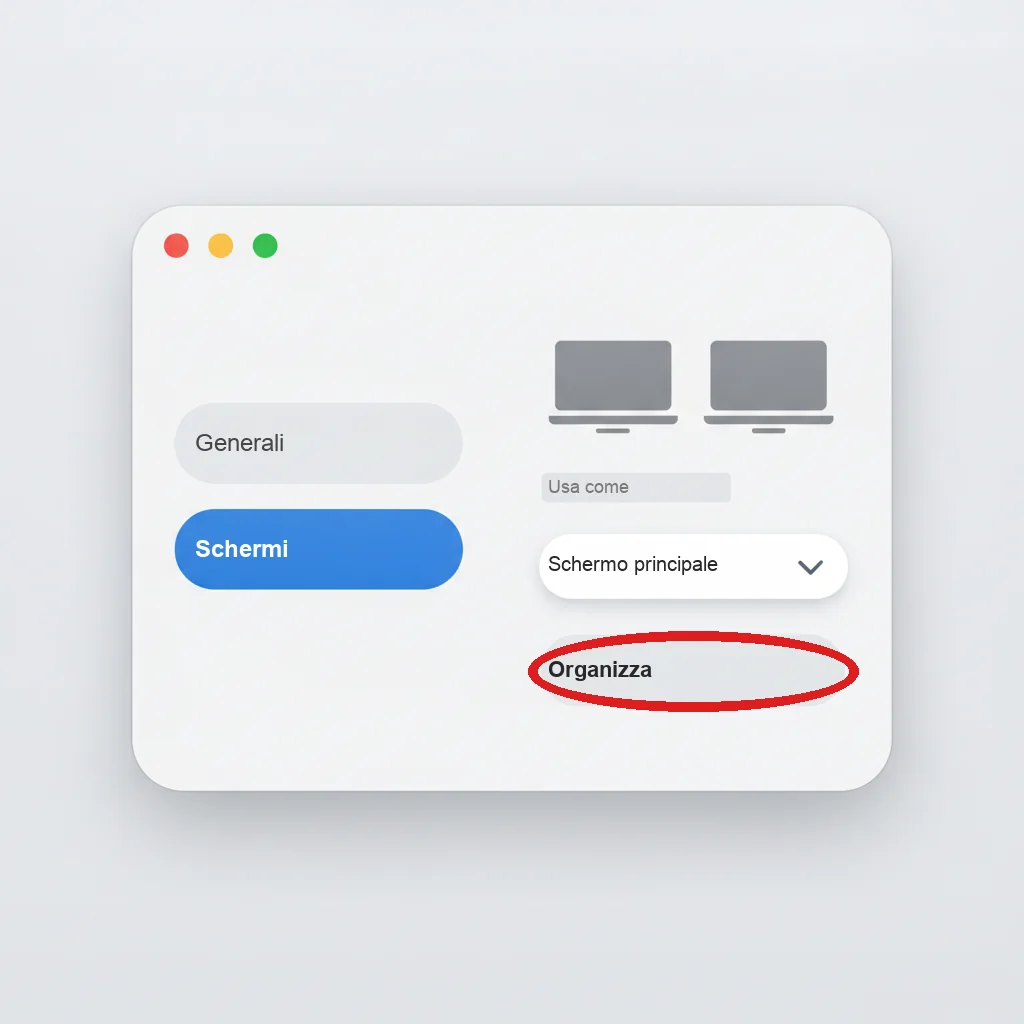
- Scegli menu Apple > Impostazioni di Sistema, poi fai clic su Schermi nella barra laterale.
- Seleziona lo schermo esterno e apri il menu Usa come: scegli se duplicare il desktop (stessa immagine su tutti e due) oppure usarlo come schermo a parte, cioè come estensione della scrivania.
- Per attivare rapidamente il mirroring senza aprire quel menu: tieni premuto Opzione e trascina l'icona di uno schermo sopra l'icona dell'altro.
- Per decidere quale schermo tiene Finder e la barra dei menu (l'equivalente Mac dello «schermo principale» di Windows) e per sistemare la posizione reciproca dei due schermi, clicca Organizza — compare solo quando c'è almeno uno schermo esterno collegato — e trascina gli schermi nella posizione in cui stanno davvero.
Il monitor non si vede: cosa controllare
Se colleghi il cavo e il monitor resta nero, o il computer non lo vede proprio, controlla in quest'ordine.
Su Mac Apple ha una pagina dedicata con controlli specifici: tieni premuto Opzione nelle Impostazioni di Sistema > Schermi per far comparire il pulsante «Rileva schermi»; sui Mac con chip Apple, se il sistema chiede di autorizzare l'accessorio quando collegato per la prima volta, va confermato; collega lo schermo direttamente al Mac, non tramite un dock, per capire se il problema è lì; controlla la luminosità e aggiorna macOS.
- Controlla il cavo — Microsoft lo segnala tra i controlli da fare: «Verifica che il cavo che connette il tuo PC al monitor esterno sia collegato correttamente» — e consiglia di provarne uno diverso, se ne hai uno a disposizione.
- Controlla la sorgente sul monitor stesso: molti schermi hanno più ingressi (HDMI, DisplayPort, VGA) e un tasto o una voce di menu per scegliere quello giusto. Se il monitor è impostato sull'ingresso sbagliato resta nero anche con il cavo collegato bene.
- Prova il monitor su un altro computer, se puoi: serve a capire se il problema è del monitor o del PC.
- Su Windows, premi Windows + P e controlla che sia selezionata Estendi e non «Solo schermo PC». Su Mac, tieni premuto Opzione nelle Impostazioni > Schermi per far comparire «Rileva schermi».
- Prova un'altra porta video del computer, se ce n'è più di una — vale sia per Windows sia per Mac.
Domande frequenti
Come faccio a estendere lo schermo con due monitor su Windows?
Premi Windows + P e scegli Estendi: il secondo schermo diventa un'estensione della scrivania. La stessa scelta sta anche in Impostazioni > Sistema > Schermo, dove puoi anche trascinare i rettangoli dei monitor per farli corrispondere alla loro posizione reale.
Qual è la differenza fra Duplica ed Estendi?
Duplica mostra la stessa immagine su tutti e due gli schermi, utile per presentazioni. Estendi allarga la scrivania: le finestre si spostano da un monitor all'altro, dandoti più spazio per lavorare — è la scelta giusta per usare due monitor come postazione.
Come collego due monitor esterni a un Mac?
Da menu Apple > Impostazioni di Sistema > Schermi, con il menu Usa come su ogni schermo per scegliere duplicazione o estensione. Attenzione se hai un MacBook con chip M1 base: supporta un solo schermo esterno, e un dock USB-C non aumenta questo numero — lo dichiara Apple stessa.
Il secondo monitor non viene rilevato: cosa controllo?
Nell'ordine: il cavo (provane un altro se puoi), l'ingresso selezionato sul monitor stesso, se il monitor funziona su un altro computer, che su Windows sia attiva la modalità Estendi (Windows + P) o che su Mac compaia il pulsante «Rileva schermi» tenendo premuto Opzione nelle Impostazioni > Schermi, e un'altra porta video del computer.
Esiste un tasto rapido per cambiare modalità schermo su Mac, come Win+P su Windows?
Non un pannello con quattro opzioni come su Windows, ma per il caso più comune sì: tieni premuto Comando e premi il tasto di riduzione della luminosità per attivare o disattivare la duplicazione dello schermo (fonte Apple). Per le altre scelte si passa da Impostazioni di Sistema > Schermi, dove tenere premuto Opzione e trascinare l'icona di uno schermo sopra l'altra attiva rapidamente il mirroring.
Da dove vengono questi dati
Dati controllati il 1 ottobre 2026.
- Microsoft — Come usare più monitor in Windows le quattro modalità di Win+P (Solo schermo PC, Duplica, Estendi, Solo secondo schermo) e come riordinare i monitor nelle Impostazioni Schermo, letta il 1 ottobre 2026
- Microsoft — Risolvere i problemi relativi alle connessioni a monitor esterni in Windows i controlli sul cavo, su Estendi (Windows + P) e su un'altra porta video in caso di monitor non rilevato: letta il 1 ottobre 2026 (il controllo sulla sorgente/ingresso del monitor è un consiglio pratico generale, non da questa fonte)
- Apple — Collegare uno schermo, una TV o un proiettore al Mac i tipi di porta per collegare uno schermo esterno al Mac, letta il 1 ottobre 2026
- Apple — Collegare uno o più schermi esterni al Mac il limite di un solo schermo esterno sui Mac con chip M1/M2/M3 base, non superato dai dock USB-C: letta il 1 ottobre 2026, corretta dopo verifica-guida (valeva solo per M1 nella prima stesura)
- Apple — Estendere o duplicare il desktop del Mac su più schermi il menu «Usa come», il trascinamento con Opzione per il mirroring e il pulsante «Organizza»: letta il 1 ottobre 2026 (pagina italiana trovata dopo verifica-guida, la prima stesura citava solo la versione inglese)
- Apple — Abbreviazioni da tastiera del Mac la scorciatoia Comando + riduzione luminosità per attivare o disattivare la duplicazione dello schermo: fonte aggiunta dopo verifica-guida, letta il 1 ottobre 2026
- Apple — Se lo schermo esterno del Mac è nero o a bassa risoluzione la pagina dedicata al monitor non rilevato sul Mac (Rileva schermi, autorizzare l'accessorio, collegare direttamente senza dock): fonte aggiunta dopo verifica-guida, letta il 1 ottobre 2026
Questa guida l’ho scritta con l’aiuto dell’intelligenza artificiale e l’ho verificata sulle fonti qui sopra prima di pubblicarla. Come lavoro