Come creare immagini con ChatGPT
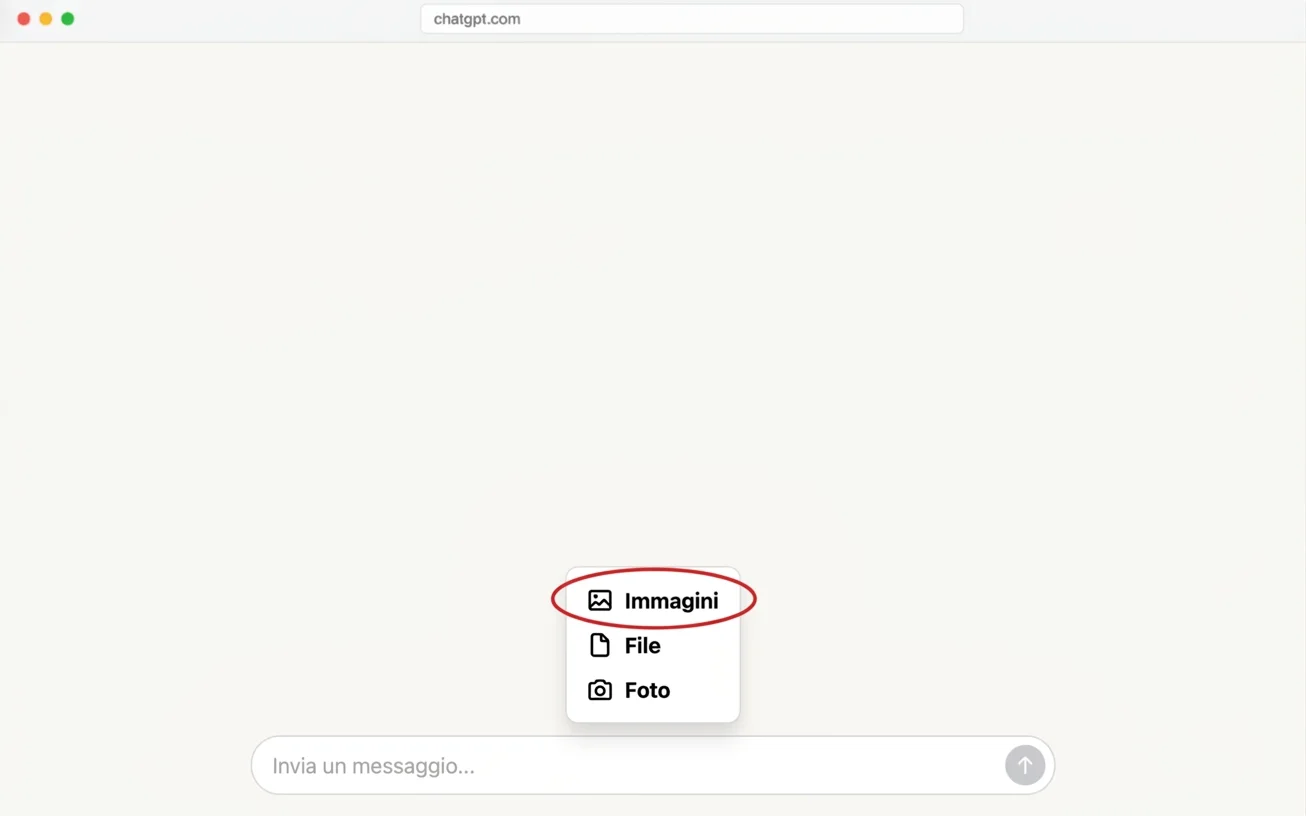
Scrivi nella chat di ChatGPT cosa vuoi vedere, come faresti con una richiesta normale, oppure tocchi Altro e poi Immagini prima di descriverla: in pochi secondi — qualche minuto per le richieste più complesse — ottieni il risultato, e puoi chiedere di modificarlo di nuovo con altre parole. Si fa dal sito e dalle app, ed è incluso anche nel piano gratuito.
 Fabrizio Picco
scritta il 7 ottobre 2026 · si legge in 4 minuti
Vuoi che ChatGPT ti crei un'immagine — un disegno, una foto immaginaria, un logo — ma non sai da dove iniziare. Qui trovi i passaggi per crearla la prima volta, come modificarla dopo averla vista, e cosa aspettarti se usi il piano gratuito invece di uno a pagamento.
Come creare un'immagine con ChatGPT
Non serve nessuno strumento separato: la generazione di immagini — che OpenAI chiama ChatGPT Images — è una funzione dentro la normale chat di ChatGPT, sullo stesso sito o app che usi già per scrivere.
- Apri ChatGPT, dal sito su chatgpt.com o dall'app, e accedi con il tuo account.
- Nella casella dove scrivi i messaggi, descrivi direttamente l'immagine che vuoi — per esempio «un gatto arancione che dorme su un divano blu, stile acquarello» — e invia il messaggio come faresti con una domanda qualunque.
- In alternativa, prima di scrivere, tocca Altro nella casella dei messaggi e scegli Immagini: così ChatGPT sa già che vuoi un'immagine, anche se la descrizione che scrivi dopo è breve.
- Aspetta che l'immagine venga generata: per le richieste semplici è questione di secondi, per quelle più complesse può volerci qualche minuto.
Come descrivere l'immagine che vuoi
Più dettagli metti nella descrizione, più il risultato si avvicina a quello che hai in mente: soggetto, ambientazione, colori, stile (fotografia, disegno, acquarello, cartone animato) e inquadratura sono le informazioni che contano di più.
Se il primo risultato non è quello che volevi, non devi ripartire da zero: puoi rispondere nella stessa conversazione chiedendo di cambiare un dettaglio preciso, per esempio «stesso disegno ma con lo sfondo verde», e ChatGPT genera una nuova versione tenendo conto della richiesta.
Come modificare un'immagine già creata
Puoi modificare sia un'immagine che ChatGPT ha appena generato, sia una foto che carichi tu da computer o telefono.
- Apri l'immagine che vuoi modificare nella conversazione (quella generata da ChatGPT, oppure caricala tu con l'icona per allegare un file).
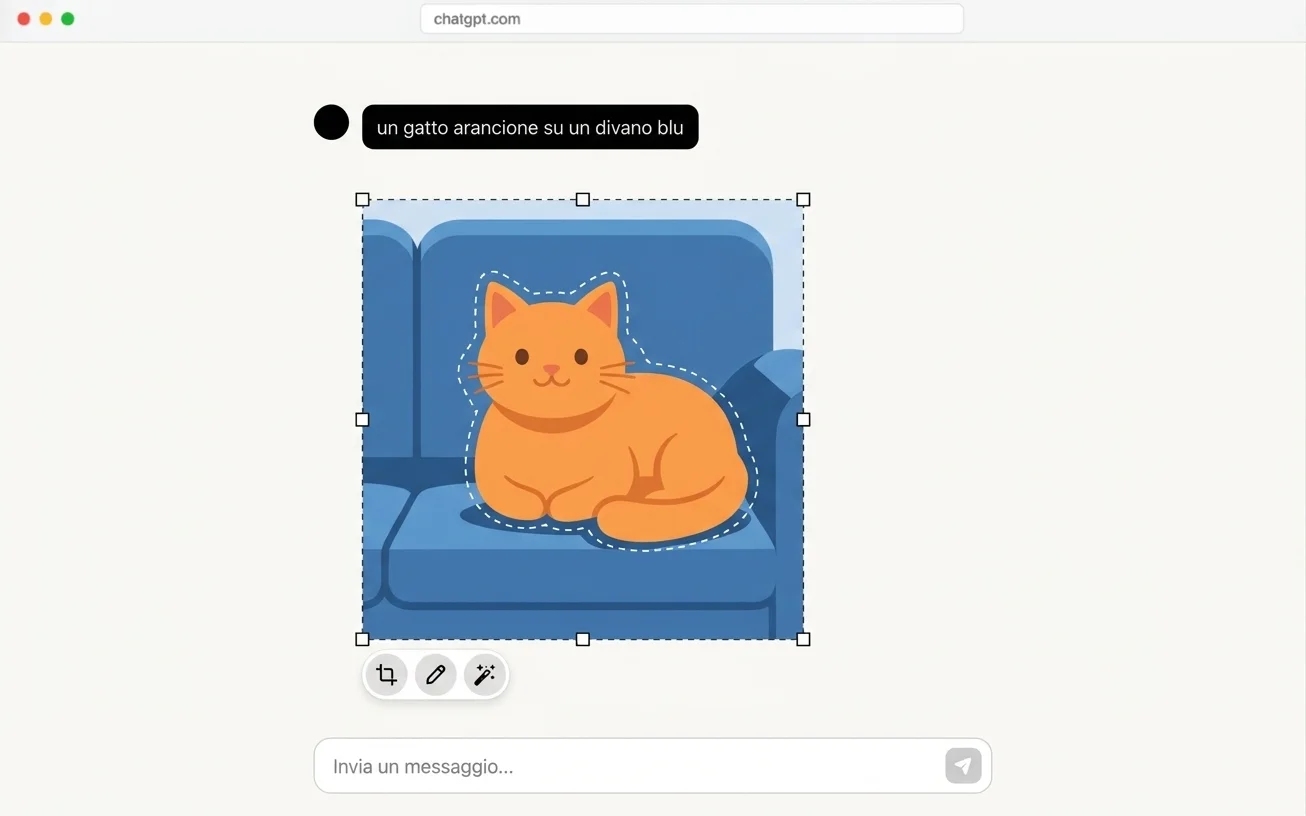
- Se vuoi cambiare solo una parte precisa, usa lo strumento di selezione per indicarla sull'immagine, poi scrivi cosa vuoi fare in quel punto — per esempio «aggiungi un cappello qui».
- Se la modifica riguarda tutta l'immagine, puoi anche scrivere direttamente la richiesta senza selezionare nulla — per esempio «rendi lo sfondo trasparente» o «aggiungi la scritta 'Buon compleanno' in alto».
- Invia la richiesta e aspetta la nuova versione: resta nella stessa conversazione, così puoi continuare a correggerla.
Dove si può usare: sito, iPhone, Android
La generazione di immagini funziona dove funziona ChatGPT in generale: dal sito chatgpt.com su computer, e dalle app ufficiali per iPhone e Android. I passaggi descritti sopra sono gli stessi ovunque, con la sola differenza della dimensione dello schermo.
Funziona anche con il piano gratuito?
Sì: la funzione di base per creare immagini è disponibile anche senza pagare nulla, con un account ChatGPT gratuito.
Quello che cambia con un piano a pagamento è quante immagini puoi creare: OpenAI non pubblica un numero fisso di immagini al giorno per il piano gratuito, e i limiti possono cambiare nel tempo. Con Plus, Pro e Business hai anche le Immagini con ragionamento: ChatGPT si prende più tempo per pianificare l'immagine prima di generarla, utile per le richieste più complesse. Sul piano gratuito e su Go questa opzione non c'è.
Domande frequenti
Serve un piano a pagamento per creare immagini con ChatGPT?
No: la funzione di base è disponibile anche con l'account gratuito, con un limite di immagini che OpenAI non dichiara con un numero fisso e che può cambiare nel tempo. Le Immagini con ragionamento, più accurate sulle richieste complesse, sono riservate ai piani Plus, Pro e Business.
ChatGPT usa ancora DALL·E per creare le immagini?
No: dal 2025 ChatGPT crea le immagini con un modello proprio, integrato nella chat, che oggi si chiama ChatGPT Images. OpenAI ha poi spento del tutto i vecchi modelli DALL·E il 12 maggio 2026.
Posso modificare un'immagine che ho caricato io, non generata da ChatGPT?
Sì: puoi caricare una tua foto e chiedere una modifica, selezionando una parte con lo strumento di selezione oppure descrivendo il cambiamento direttamente, senza selezionare nulla.
Quanto tempo ci vuole per generare un'immagine?
Per le richieste semplici, pochi secondi; per quelle più complesse può volerci qualche minuto. Non c'è un tempo fisso dichiarato dalla pagina ufficiale.
Da dove vengono questi dati
Dati controllati il 7 ottobre 2026.
- OpenAI — Immagini in ChatGPT come si crea e si modifica un'immagine, su quali piattaforme e con quali piani è disponibile (incluse le Immagini con ragionamento su Plus/Pro/Business) — letta tramite riassunti di ricerca il 7 ottobre 2026, help.openai.com bloccato dalla rete di questa sessione
- OpenAI Community — avviso di spegnimento DALL·E i modelli DALL·E vengono spenti del tutto il 12 maggio 2026 — letto tramite ricerca il 7 ottobre 2026
- ChatGPT — sito ufficiale l'indirizzo ufficiale da cui si accede a ChatGPT — verificato il 6 ottobre 2026
- App Store Italia — ChatGPT l'app ufficiale di OpenAI su App Store — verificata il 6 ottobre 2026
- Google Play — ChatGPT l'app ufficiale di OpenAI su Play Store — verificata il 6 ottobre 2026
Questa guida l’ho scritta con l’aiuto dell’intelligenza artificiale e l’ho verificata sulle fonti qui sopra prima di pubblicarla. Come lavoro
