Come comprare app con la partita IVA e usarle sul tuo iPhone
Sì: con Apple Business, il servizio Apple diventato gratuito dal 14 aprile 2026, puoi comprare le app con la partita IVA o la tua azienda — fattura intestata alla ditta, da trattare come le altre spese aziendali secondo il tuo regime fiscale (il forfettario, per esempio, non deduce le spese singole: parlane col commercialista) — e installarle sul tuo iPhone, iPad o Mac personale con il metodo BYOD (porti il tuo dispositivo): un secondo account di lavoro convive con il tuo Apple Account personale, e l'azienda non può in nessun modo vederlo né gestirlo. Un solo errore da evitare sempre: non si usa mai la scansione manuale del dispositivo (Apple Configurator), che invece lo cancella.
 Fabrizio Picco
scritta il 2 ottobre 2026 · si legge in 8 minuti
Hai la partita IVA, o una piccola azienda, e vuoi comprare delle app per lavoro — un gestionale, un editor di PDF, un'app di fatturazione — pagandole con l'azienda, ma installarle sul tuo iPhone di sempre: quello con le foto di famiglia e WhatsApp, non un secondo telefono aziendale. Hai sentito parlare di sistemi che «gestiscono» il telefono dei dipendenti e hai paura che ti cancellino tutto. Non è necessario: ti spiego il servizio gratuito di Apple pensato apposta per questo, cosa succede davvero al tuo telefono, e l'unico errore da non fare mai.
Cos'è Apple Business, e cos'è il BYOD
Apple Business è il servizio con cui un'azienda — anche una sola persona con la partita IVA — compra app per lavoro e le distribuisce a chi ci lavora, compreso il titolare stesso su un secondo profilo. Dal 14 aprile 2026 Apple ha unito in un solo servizio gratuito quello che prima erano Apple Business Manager (gratuito, ma senza gestione integrata dei dispositivi) e Business Essentials (un abbonamento a pagamento, esistito solo negli Stati Uniti). Non serve comprare nessun sistema di gestione di terzi.
La parte che ti interessa è come arriva sul tuo telefono. Il metodo si chiama BYOD, dall'inglese «bring your own device» — porti il tuo dispositivo — e Apple lo chiama, tecnicamente, Account-driven User Enrollment: «iscrizione guidata dall'account utente». In pratica vuol dire che non consegni il telefono a nessuno e non lo resetti: aggiungi solo un secondo account.
La paura più grande: il telefono si cancella? No, se si fa così
La preoccupazione è legittima: online si legge di aziende che «gestiscono» il telefono dei dipendenti, bloccano app o vedono dati personali. Con il metodo giusto non succede. Il BYOD aggiunge un secondo account, quello di lavoro, che convive con il tuo Apple Account personale senza toccarlo. Le app comprate dall'azienda si assegnano a quell'account, non al dispositivo intero: i tuoi dati personali restano separati, e l'azienda non può in nessun modo gestire o vedere il tuo Apple Account personale.
Collegare il tuo iPhone o iPad
A questo punto l'azienda ha già fatto il suo lavoro (lo vedi più sotto, se sei tu ad amministrarla): ha verificato il proprio dominio e ha creato per te un account con un indirizzo e una password provvisoria. A te resta solo il collegamento, che fai in due minuti.
- Vai su Impostazioni, poi Generali, poi VPN e gestione dispositivi.
- Tocca Accedi all'account di lavoro o scolastico.
- Inserisci l'indirizzo che ti ha dato l'azienda e la password provvisoria: al primo accesso ti verrà chiesto di scegliere una password nuova.
- Conferma: da questo momento il tuo iPhone ha, insieme al tuo Apple Account personale, anche l'account di lavoro.
Collegare il tuo Mac
Il percorso è lo stesso, cambia solo dove si trova il menu.
- Apri il menu Apple, poi Impostazioni di Sistema.
- Vai su Generali, poi Gestione dispositivi.
- Fai clic su Accedi all'account di lavoro o scolastico e inserisci lo stesso indirizzo e la stessa password che hai usato sul telefono.
Come arrivano le app, e quali non si possono usare così
Chi amministra Apple Business compra le app con l'account amministratore e la carta e i dati fiscali dell'azienda: la fattura è intestata alla ditta o alla partita IVA, come qualunque altra spesa aziendale — deducibile come le altre spese di lavoro, nei limiti ordinari della tua contabilità (per la tua situazione specifica, parlane col tuo commercialista). Poi quell'app si assegna a te.
Sul telefono le app che l'azienda ti assegna le trovi elencate dentro l'app Apple Business, con un pulsante Riscarica: tocchi quello e l'app si installa. Da quel momento è un'app normale, e la trovi anche nella schermata Home come tutte le altre.
Non tutte le app si possono assegnare così
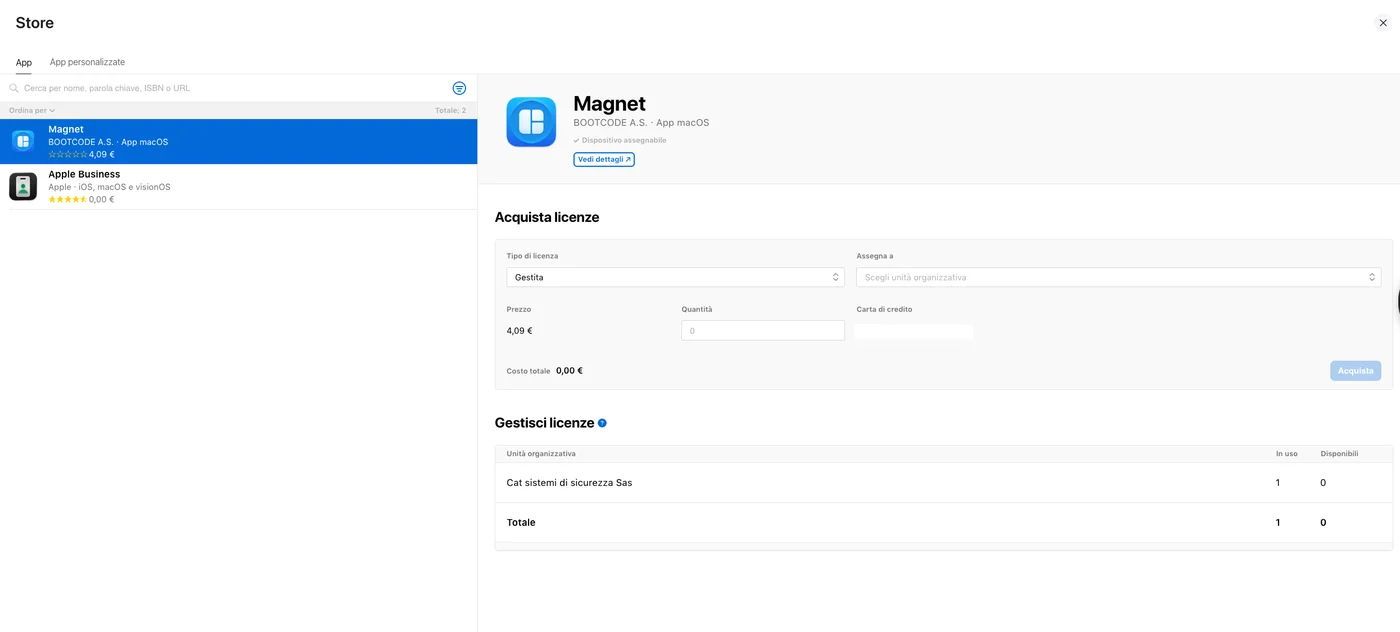
Apple segna ogni app come «Utente assegnabile» o solo «Dispositivo assegnabile». Con il BYOD, dove l'app va a un account e non a un dispositivo intero di proprietà dell'azienda, servono quelle segnate «Utente assegnabile». Un esempio reale di app che non si può usare così: Magnet, l'app per organizzare le finestre su Mac, segnata solo «Dispositivo assegnabile».
Se sei tu ad amministrare Apple Business per la tua azienda
Se la piccola azienda è la tua, sei anche tu dall'altra parte: quella che prepara l'account prima che un collaboratore — o tu stesso, su un secondo profilo — si colleghi. In sintesi, cosa succede prima che tu riceva l'invito descritto più sopra.
- Si verifica il dominio dell'azienda dentro Apple Business.
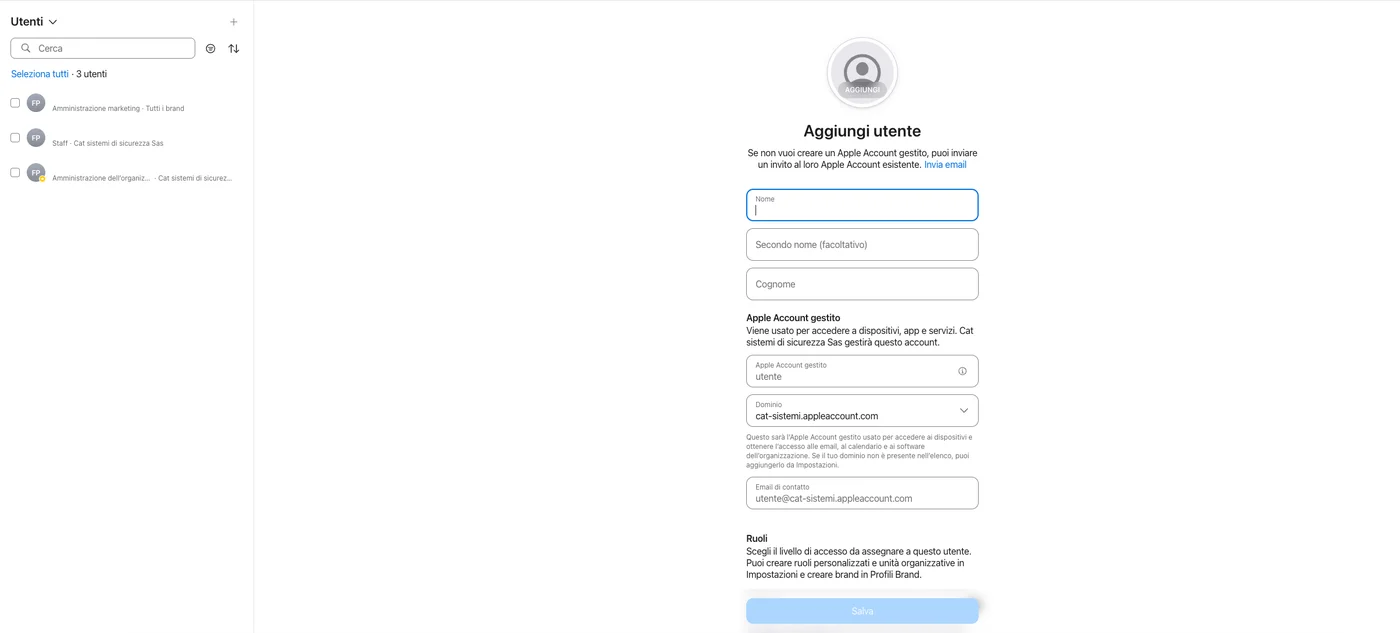
- Si crea l'account della persona con ruolo Staff — non Amministratore: così chi lo usa non può toccare le impostazioni generali.
- In Dispositivi → Servizi di gestione, si attiva la gestione dispositivi integrata e, nella scheda Registrazione dispositivo, per iPhone/iPad e Mac si sceglie «Registra come dispositivi personali»: è questa impostazione, valida per tipo di dispositivo, che evita il controllo totale e lascia funzionare il BYOD.
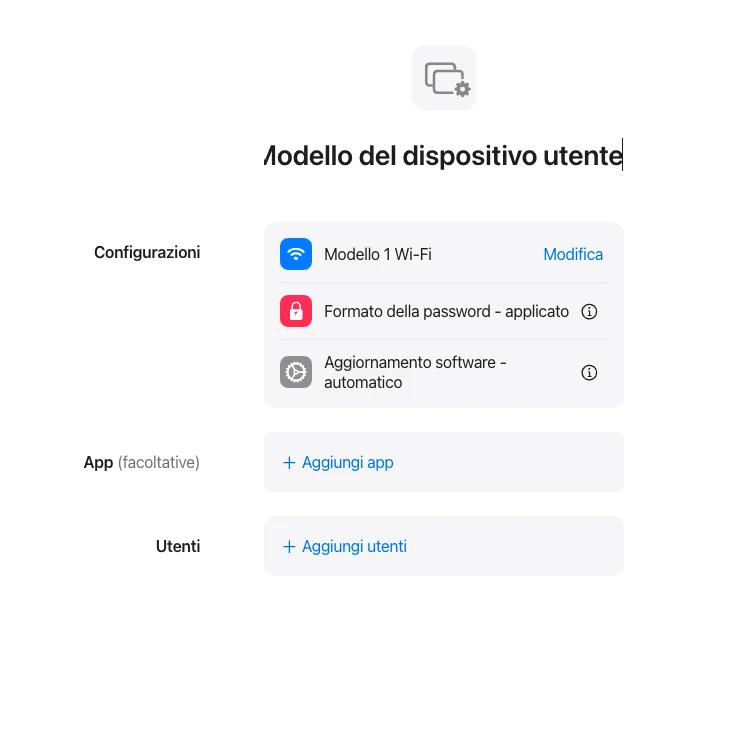
- Si crea un Modello (quello che Apple chiama «Blueprint») e si assegna all'utente: per il BYOD Apple lo richiede esplicitamente, non è facoltativo.
L'errore che compare se manca il Modello
Apple lo scrive chiaro, anche se è facile saltarlo: per il BYOD serve un Modello (quello che Apple chiama «Blueprint», un insieme di impostazioni pronte) assegnato all'utente — non è un dettaglio opzionale, è parte della procedura (vedi il passaggio sopra).
Se questo passaggio manca, il collegamento del dispositivo fallisce con un errore di questo tipo: «Il tuo Apple Account non supporta i servizi previsti su questo dispositivo. Per effettuare l'accesso, contatta la tua amministrazione.» Osservazione pratica, non garantita da Apple nei dettagli: in un caso reale, aggiungere al Modello anche una configurazione Wi-Fi (oltre al Modello stesso) ha risolto l'errore — il testo esatto del messaggio e se serva davvero il Wi-Fi o basti il Modello non sono documentati da Apple.
Domande frequenti
Rischio di perdere foto e dati personali collegando il mio iPhone ad Apple Business?
No, se si usa il metodo BYOD (Account-driven User Enrollment) descritto in questa guida: aggiunge solo un secondo account di lavoro, separato dal tuo Apple Account personale, senza toccare foto, messaggi o app personali. Diverso — e da evitare — è iscrivere il dispositivo con Apple Configurator: quella strada cancella il telefono.
L'azienda può vedere o gestire il mio Apple Account personale?
No, in nessun modo. Le app comprate dall'azienda si assegnano al tuo account di lavoro, non al dispositivo intero: il tuo Apple Account personale resta fuori dalla portata dell'azienda.
Dove trovo le app che l'azienda mi ha comprato?
Dentro l'app Apple Business sul telefono: le vedi elencate, tocchi Riscarica per installarle, e da quel momento sono app normali anche nella schermata Home.
Posso usare un'app che avevo già installato prima di collegare l'account aziendale?
No: le app installate prima non diventano gestite in automatico. Va installata di nuovo, per la prima volta, dopo aver collegato l'account di lavoro.
Posso farmi pagare dall'azienda anche gli abbonamenti delle app?
Non ancora in blocco tramite Apple Business: oggi si comprano così solo le app vere e proprie. Apple ha annunciato l'acquisto in blocco degli abbonamenti per il 22 ottobre 2026 — verifica se è già disponibile al momento in cui leggi.
Cosa succede alle app aziendali se lascio l'azienda o stacco l'account di lavoro?
Vengono rimosse dal telefono insieme ai loro dati. Succede solo a quelle assegnate dall'azienda: il resto del telefono, account personale compreso, non viene toccato.
Quanto costa Apple Business?
Niente: è gratuito dal 14 aprile 2026, da quando Apple ha unito in un solo servizio gratuito quello che prima erano Apple Business Manager (già gratuito) e Business Essentials (a pagamento, ma solo negli Stati Uniti).
Qualunque app si può assegnare così al mio account?
No: serve che l'app sia segnata da Apple come «Utente assegnabile». Alcune app sono segnate solo «Dispositivo assegnabile» (per esempio Magnet) e con il BYOD non si possono assegnare.
Da dove vengono questi dati
Dati controllati il 2 ottobre 2026.
- Apple Newsroom — Introducing Apple Business l'annuncio di Apple Business gratuito dal 14 aprile 2026, e la storia di Business Manager/Business Essentials/Business Connect che unisce
- Apple — Enrollment methods i metodi di iscrizione dei dispositivi in Apple Business, incluso il confronto fra iscrizione aziendale e BYOD
- Apple — Account-driven user enrollment come funziona l'iscrizione guidata dall'account (Account-driven User Enrollment)
- Apple — User Enrollment la separazione fra dati personali e dati gestiti nel metodo BYOD
- Apple — Manage the built-in device management service il servizio di gestione dispositivi integrato e gratuito di Apple Business
- Apple — Wi-Fi configuration come si crea una configurazione Wi-Fi in Apple Business
- Apple — Apply blueprints cosa sono i Modelli (Blueprint) e come si assegnano a un utente
- Apple — Add and verify a domain come un'azienda verifica il proprio dominio su Apple Business
- Apple — Manually add users come si crea un account utente, inclusi i ruoli come Staff
- Apple — Customize user access to apps and services i permessi assegnabili a un account utente in Apple Business
- Apple Developer News — Get your subscriptions ready for iOS 27 la data dell'acquisto in blocco degli abbonamenti tramite Apple Business, il 22 ottobre 2026 — da verificare se già disponibile al momento della lettura
- Apple — About the Apple Business app come si installano le app assegnate dall'app Apple Business, e cosa succede quando si stacca l'account di lavoro
Questa guida l’ho scritta con l’aiuto dell’intelligenza artificiale e l’ho verificata sulle fonti qui sopra prima di pubblicarla. Come lavoro